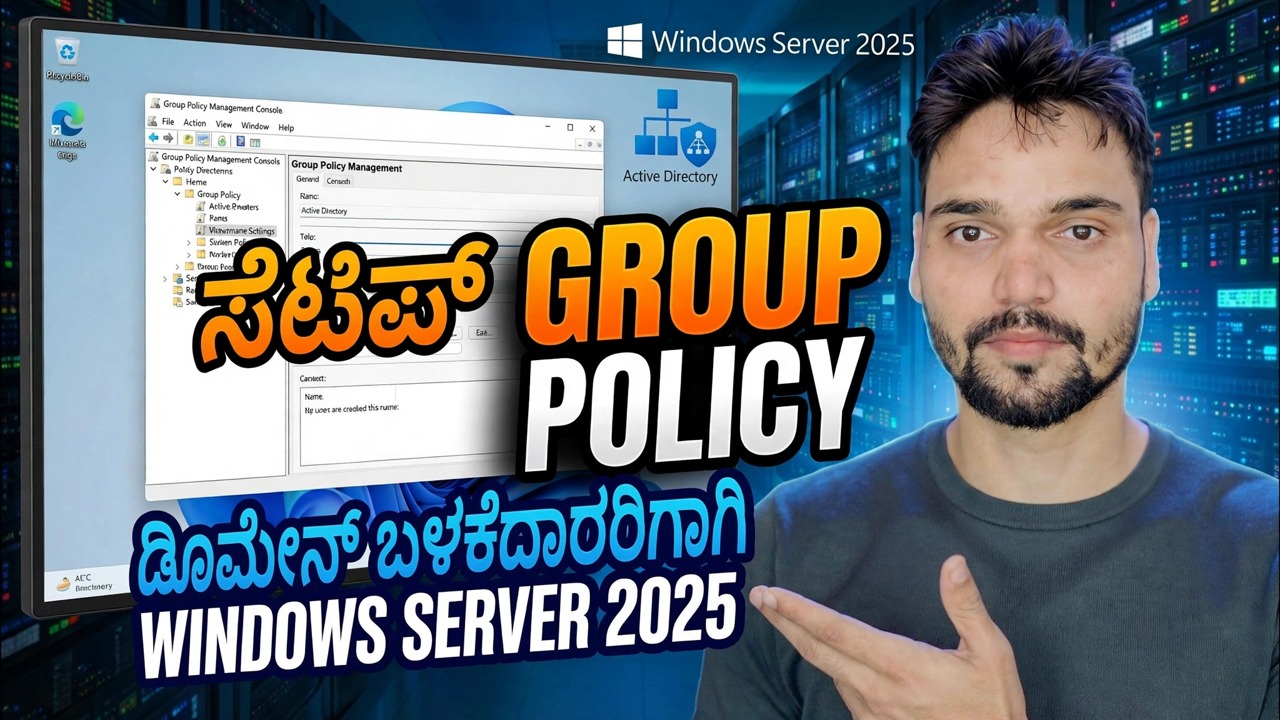
ಸಕ್ರಿಯ ಡೈರೆಕ್ಟರಿ GPO ಪೂರ್ಣ ಟ್ಯುಟೋರಿಯಲ್ ⚡ ಬಳಕೆದಾರ ಮತ್ತು ಕಂಪ್ಯೂಟರ್ ನೀತಿಯನ್ನು ವಿವರಿಸಲಾಗಿದೆ
ಸರ್ವರ್ನಿಂದ ಅನ್ವಯಿಸಲಾದ ಒಂದು ಸೆಟ್ಟಿಂಗ್, ಪ್ರತಿ PC ಮತ್ತು ಕಚೇರಿಯಲ್ಲಿರುವ ಪ್ರತಿಯೊಬ್ಬ ಬಳಕೆದಾರರನ್ನು ತಲುಪುತ್ತದೆ - ಅದು ಗುಂಪು ನೀತಿ. ಈ ಟ್ಯುಟೋರಿಯಲ್ GPO ಗಳನ್ನು ಸರಿಯಾಗಿ ವಿವರಿಸುತ್ತದೆ: ಬಳಕೆದಾರ ಅರ್ಧ, ಕಂಪ್ಯೂಟರ್ ಅರ್ಧ, ಅಲ್ಲಿ GPO ಅನ್ನು ಲಿಂಕ್ ಮಾಡಬಹುದು ಮತ್ತು ನಿಜವಾಗಿ ಅನ್ವಯಿಸಲಾದ ನೀತಿಯನ್ನು ಹೇಗೆ ಸಾಬೀತುಪಡಿಸುವುದು.
📑ಅಧ್ಯಾಯಗಳು
- ವಾಸ್ತವವಾಗಿ GPO ಎಂದರೇನು - ಇದು ಲಿಂಕ್ ಮಾಡಿದಾಗ ಮಾತ್ರ ಕಾರ್ಯನಿರ್ವಹಿಸುವ ಸೆಟ್ಟಿಂಗ್ಗಳ ಹೆಸರಿನ ಬಂಡಲ್
- ಕಂಪ್ಯೂಟರ್ ಕಾನ್ಫಿಗರೇಶನ್ vs ಬಳಕೆದಾರ ಕಾನ್ಫಿಗರೇಶನ್ — ಪ್ರತಿ GPO ಯ ಎರಡು ಭಾಗಗಳು
- ಯಾರು ಅದನ್ನು ಪಡೆಯುತ್ತಾರೆ ಎಂಬುದನ್ನು ನೀವು ಎಲ್ಲಿ ಲಿಂಕ್ ನಿರ್ಧರಿಸುತ್ತೀರಿ — ಸೈಟ್ಗಳು, ಡೊಮೇನ್ ಮತ್ತು OUಗಳು
- ಗುಂಪು ನೀತಿ ನಿರ್ವಹಣಾ ಕನ್ಸೋಲ್ನಲ್ಲಿ ನಿಮ್ಮ ಮೊದಲ GPO ಅನ್ನು ರಚಿಸಿ, ಕಾನ್ಫಿಗರ್ ಮಾಡಿ ಮತ್ತು ಲಿಂಕ್ ಮಾಡಿ
- ರಿಫ್ರೆಶ್ ಮಾಡಲು ಒತ್ತಾಯಿಸಿ ಮತ್ತು ಅದನ್ನು ಅನ್ವಯಿಸಲಾಗಿದೆ ಎಂದು ಸಾಬೀತುಪಡಿಸಿ — gpupdate ಮತ್ತು gpresult
📋 ಅವಲೋಕನ ಮತ್ತು ಹಂತ-ಹಂತದ ಮಾರ್ಗದರ್ಶಿ
GPO ವಾಸ್ತವವಾಗಿ ಏನು
GPO ಸರಳವಾಗಿ ಸೆಟ್ಟಿಂಗ್ಗಳ ಹೆಸರಿನ ಬಂಡಲ್ ಆಗಿದೆ. ಅದು ತಾನೇ ಏನನ್ನೂ ಮಾಡುವುದಿಲ್ಲ. ನೀವು ಅದನ್ನು ಕಂಟೇನರ್ಗೆ ಲಿಂಕ್ ಮಾಡಿದಾಗ ಮಾತ್ರ ಇದು ಕಾರ್ಯನಿರ್ವಹಿಸಲು ಪ್ರಾರಂಭಿಸುತ್ತದೆ — ಸೈಟ್, ಡೊಮೇನ್, ಅಥವಾ ಸಾಂಸ್ಥಿಕ ಘಟಕ (OU) — ಮತ್ತು ಅದು ನಂತರ ಆ ಕಂಟೇನರ್ನಲ್ಲಿರುವ ಬಳಕೆದಾರ ಅಥವಾ ಕಂಪ್ಯೂಟರ್ ಖಾತೆಗಳಿಗೆ ಅನ್ವಯಿಸುತ್ತದೆ.
ಇದರಿಂದ ಎರಡು ಸಂಗತಿಗಳು ಅನುಸರಿಸುತ್ತವೆ. ಮೊದಲನೆಯದಾಗಿ, GPO ಅನ್ನು ಸಂಪಾದಿಸುವುದು ಮತ್ತು GPO ಅನ್ನು ಲಿಂಕ್ ಮಾಡುವುದು ಎರಡು ಪ್ರತ್ಯೇಕ ಕೆಲಸಗಳಾಗಿವೆ; ಎಲ್ಲಿಯೂ ಲಿಂಕ್ ಮಾಡದ ಸಂಪೂರ್ಣವಾಗಿ ಕಾನ್ಫಿಗರ್ ಮಾಡಿದ GPO ಏನನ್ನೂ ಬದಲಾಯಿಸುವುದಿಲ್ಲ. ಎರಡನೆಯದಾಗಿ, ಒಂದು GPO ಅನ್ನು ಹಲವಾರು OUಗಳಿಗೆ ಲಿಂಕ್ ಮಾಡಬಹುದು ಮತ್ತು ಒಂದು OU ಹಲವು GPOಗಳನ್ನು ಪಡೆಯಬಹುದು.
ಈ ಟ್ಯುಟೋರಿಯಲ್ನಲ್ಲಿರುವ ಎಲ್ಲವೂ ಒಂದೇ ಕನ್ಸೋಲ್ನಲ್ಲಿ ನಡೆಯುತ್ತದೆ - ಗುಂಪು ನೀತಿ ನಿರ್ವಹಣಾ ಕನ್ಸೋಲ್. ಡೊಮೇನ್ ನಿಯಂತ್ರಕದಲ್ಲಿ ಅಥವಾ RSAT ಪರಿಕರಗಳನ್ನು ಸ್ಥಾಪಿಸಿದ ಯಾವುದೇ PC ಯಲ್ಲಿ ರನ್ ಬಾಕ್ಸ್ನಿಂದ ತೆರೆಯಿರಿ:
gpmc.mscಕಂಪ್ಯೂಟರ್ ನೀತಿ vs ಬಳಕೆದಾರ ನೀತಿ - ಎರಡು ಭಾಗಗಳು
ಯಾವುದೇ GPO ತೆರೆಯಿರಿ ಮತ್ತು ನೀವು ಅದೇ ಎರಡು ವಿಭಾಗಗಳನ್ನು ನೋಡುತ್ತೀರಿ: ಕಂಪ್ಯೂಟರ್ ಕಾನ್ಫಿಗರೇಶನ್ ಮತ್ತು ಬಳಕೆದಾರ ಕಾನ್ಫಿಗರೇಶನ್. ಅವು ಒಂದು ಪಟ್ಟಿಯ ಎರಡು ವೀಕ್ಷಣೆಗಳಲ್ಲ - ಅವು ವಿಭಿನ್ನ ಸೆಟ್ಟಿಂಗ್ಗಳೊಂದಿಗೆ ಎರಡು ವಿಭಿನ್ನ ಟೂಲ್ಬಾಕ್ಸ್ಗಳಾಗಿವೆ, ವಿಭಿನ್ನ ಖಾತೆಗಳಿಗೆ ವಿಭಿನ್ನ ಸಮಯಗಳಲ್ಲಿ ಅನ್ವಯಿಸಲಾಗುತ್ತದೆ.
ಕಂಪ್ಯೂಟರ್ ಕಾನ್ಫಿಗರೇಶನ್ ಕಂಪ್ಯೂಟರ್ ಖಾತೆಗೆ ಅನ್ವಯಿಸುತ್ತದೆ. ಯಾರಾದರೂ ಲಾಗ್ ಆನ್ ಮಾಡುವ ಮೊದಲು ಪಿಸಿ ಪ್ರಾರಂಭವಾದಾಗ ಅದನ್ನು ಪ್ರಕ್ರಿಯೆಗೊಳಿಸಲಾಗುತ್ತದೆ. ಯಂತ್ರಗಳಿಗೆ ಸಾಫ್ಟ್ವೇರ್ ಸ್ಥಾಪನೆ, ಸ್ಟಾರ್ಟ್ಅಪ್ ಸ್ಕ್ರಿಪ್ಟ್ಗಳು, USB ನಿರ್ಬಂಧಿಸುವಿಕೆ, ವಿಂಡೋಸ್ ಅಪ್ಡೇಟ್ ನಡವಳಿಕೆ ಮತ್ತು ಭದ್ರತಾ ಸೆಟ್ಟಿಂಗ್ಗಳು ಇಲ್ಲಿ ಲೈವ್.
ಬಳಕೆದಾರರ ಕಾನ್ಫಿಗರೇಶನ್ ಬಳಕೆದಾರ ಖಾತೆಗೆ ಅನ್ವಯಿಸುತ್ತದೆ. ಬಳಕೆದಾರರು ಯಾವುದೇ PC ಯಲ್ಲಿ ಲಾಗ್ ಆನ್ ಮಾಡಿದಾಗ ಅದನ್ನು ಪ್ರಕ್ರಿಯೆಗೊಳಿಸಲಾಗುತ್ತದೆ. ವಾಲ್ಪೇಪರ್ಗಳು, ಡ್ರೈವ್ ಮ್ಯಾಪಿಂಗ್ಗಳು, ಫೋಲ್ಡರ್ ಮರುನಿರ್ದೇಶನ, ಲಾಗಿನ್ ಸ್ಕ್ರಿಪ್ಟ್ಗಳು ಮತ್ತು ನಿಯಂತ್ರಣ ಫಲಕ ನಿರ್ಬಂಧಗಳು ಇಲ್ಲಿ ಲೈವ್.
ನೀವು ಎಲ್ಲಿ ಲಿಂಕ್ ಮಾಡುತ್ತೀರಿ ಅದನ್ನು ಯಾರು ಪಡೆಯುತ್ತೀರಿ ಎಂಬುದನ್ನು ನಿರ್ಧರಿಸುತ್ತದೆ
GPOಗಳು ಮೂರು ಹಂತಗಳಲ್ಲಿ ಲಿಂಕ್ ಮಾಡುತ್ತವೆ: ಸೈಟ್ (ಭೌತಿಕ ಕಚೇರಿ ಸ್ಥಳ), ಡೊಮೇನ್ (ಪ್ರತಿಯೊಬ್ಬರೂ), ಮತ್ತು OU (ಒಂದು ವಿಭಾಗ ಅಥವಾ ಗುಂಪು). ಸಣ್ಣ ಮತ್ತು ಮಧ್ಯಮ ಕಛೇರಿಗಳಲ್ಲಿ ಬಹುತೇಕ ಎಲ್ಲಾ ಲಿಂಕ್ ಮಾಡುವಿಕೆಯು OU ಮಟ್ಟದಲ್ಲಿ ನಡೆಯುತ್ತದೆ, ಏಕೆಂದರೆ ನೀವು ಮೊದಲು OU ಗಳಲ್ಲಿ ಖಾತೆಗಳನ್ನು ಸಂಘಟಿಸುತ್ತೀರಿ - ಕಚೇರಿ PC ಗಳಿಗೆ ಒಂದು, ಸಿಬ್ಬಂದಿ ಬಳಕೆದಾರರಿಗೆ ಒಂದು, ಲ್ಯಾಪ್ಟಾಪ್ಗಳಿಗೆ ಒಂದು, ಇತ್ಯಾದಿ.
ಡೀಫಾಲ್ಟ್ ಆಗಿ ಅಸ್ತಿತ್ವದಲ್ಲಿರುವ ಎರಡು GPO ಗಳು — ಡೀಫಾಲ್ಟ್ ಡೊಮೇನ್ ನೀತಿ (ಪಾಸ್ವರ್ಡ್ ಮತ್ತು ಖಾತೆ ನಿಯಮಗಳು) ಮತ್ತು ಡೀಫಾಲ್ಟ್ ಡೊಮೇನ್ ನಿಯಂತ್ರಕರ ನೀತಿ - ಹೆಚ್ಚಾಗಿ ಏಕಾಂಗಿಯಾಗಿ ಉಳಿದಿದೆ. ನಿಮ್ಮ ಸ್ವಂತ ಸೆಟ್ಟಿಂಗ್ಗಳಿಗಾಗಿ ನಿಮ್ಮ ಸ್ವಂತ GPO ಗಳನ್ನು ರಚಿಸಿ, ಆದ್ದರಿಂದ ನೀವು ಡೀಫಾಲ್ಟ್ಗಳನ್ನು ಸ್ಪರ್ಶಿಸದೆಯೇ ಅವುಗಳನ್ನು ಸ್ವಿಚ್ ಆಫ್ ಮಾಡಬಹುದು.
ನಿಮ್ಮ ಮೊದಲ GPO ಅನ್ನು ರಚಿಸಿ, ಕಾನ್ಫಿಗರ್ ಮಾಡಿ ಮತ್ತು ಲಿಂಕ್ ಮಾಡಿ
gpmc.msc ನಲ್ಲಿ, Group Policy Objects → ಹೊಸ → ಮೇಲೆ ಬಲ ಕ್ಲಿಕ್ ಮಾಡಿ, Block-USB-Drives ನಂತಹ ಅದು ಏನು ಮಾಡುತ್ತದೆ ಎಂಬುದನ್ನು ಹೇಳುವ ಹೆಸರನ್ನು ನೀಡಿ. ನಾಮಕರಣವು ಪ್ರಾಮಾಣಿಕವಾಗಿ ಮುಖ್ಯವಾಗಿದೆ: ಆರು ತಿಂಗಳ ನಂತರ ಕಛೇರಿಯು ನಲವತ್ತು GPO ಗಳನ್ನು ಹೊಂದಿದೆ ಮತ್ತು "ಹೊಸ GPO" ಅಥವಾ "test2" ನಂತಹ ಹೆಸರುಗಳು ನಿಮಗೆ ಏನನ್ನೂ ಹೇಳುವುದಿಲ್ಲ - ಕೆಲಸದ ಮೂಲಕ ಹೆಸರು, ದಿನಾಂಕದ ಪ್ರಕಾರ ಅಲ್ಲ.
ಹೊಸ GPO → Edit ಮೇಲೆ ಬಲ ಕ್ಲಿಕ್ ಮಾಡಿ. ಸಂಪಾದಕವು ಎರಡು ಭಾಗಗಳೊಂದಿಗೆ ತೆರೆಯುತ್ತದೆ. ಸರಿಯಾದ ಅರ್ಧದಲ್ಲಿ ನಿಮ್ಮ ಸೆಟ್ಟಿಂಗ್ಗಳನ್ನು ಕಾನ್ಫಿಗರ್ ಮಾಡಿ ಮತ್ತು ಸಂಪಾದಕವನ್ನು ಮುಚ್ಚಿ.
GPMC ಗೆ ಹಿಂತಿರುಗಿ, ಗುರಿಯ ಮೇಲೆ ಬಲ ಕ್ಲಿಕ್ ಮಾಡಿ OU → ಅಸ್ತಿತ್ವದಲ್ಲಿರುವ GPO ಅನ್ನು ಲಿಂಕ್ ಮಾಡಿ → ನಿಮ್ಮ GPO ಆಯ್ಕೆಮಾಡಿ. ಕ್ಲೈಂಟ್ PC ಯಲ್ಲಿ, ಅದನ್ನು ಮರುಪ್ರಾರಂಭಿಸಿ (ಕಂಪ್ಯೂಟರ್ ಸೆಟ್ಟಿಂಗ್ಗಳಿಗಾಗಿ) ಅಥವಾ ಲಾಗ್ ಆಫ್ ಮಾಡಿ ಮತ್ತು ಹಿಂತಿರುಗಿ (ಬಳಕೆದಾರ ಸೆಟ್ಟಿಂಗ್ಗಳಿಗಾಗಿ) — ಅಥವಾ ಮುಂದಿನ ಹಂತದಲ್ಲಿ ಆಜ್ಞೆಗಳೊಂದಿಗೆ ರಿಫ್ರೆಶ್ ಮಾಡಲು ಒತ್ತಾಯಿಸಿ.
ಫೋರ್ಸ್ ಇಟ್ ಮತ್ತು ಪ್ರೂವ್ ಇಟ್ — gpupdate ಮತ್ತು gpresult
ಸರಿಸುಮಾರು ಪ್ರತಿ 90 ನಿಮಿಷಗಳಿಗೆ ನೀತಿಗಳು ತಾನಾಗಿಯೇ ರಿಫ್ರೆಶ್ ಆಗುತ್ತವೆ (ಯಾದೃಚ್ಛಿಕ ಆಫ್ಸೆಟ್ನೊಂದಿಗೆ), ಆದರೆ ಯಾರೂ ಅದನ್ನು ನಿಧಾನವಾಗಿ ಪರೀಕ್ಷಿಸುವುದಿಲ್ಲ. ಕ್ಲೈಂಟ್ PC ಯಲ್ಲಿ, ಕಮಾಂಡ್ ಪ್ರಾಂಪ್ಟ್ ತೆರೆಯಿರಿ ಮತ್ತು ರನ್ ಮಾಡಿ:
gpupdate /force
gpresult /r
gpresult /h report.html
gpupdate /force ಇದೀಗ ಎಲ್ಲಾ ನೀತಿಗಳನ್ನು ಪುನಃ ಅನ್ವಯಿಸುತ್ತದೆ. ಕೆಲವು ಸೆಟ್ಟಿಂಗ್ಗಳಿಗೆ ಇನ್ನೂ ಪ್ರಾಮಾಣಿಕವಾಗಿ ಮರುಪ್ರಾರಂಭದ ಅಗತ್ಯವಿದೆ (ಕಂಪ್ಯೂಟರ್ ಸೆಟ್ಟಿಂಗ್ಗಳು, ಸಾಫ್ಟ್ವೇರ್ ಸ್ಥಾಪನೆಗಳು) ಅಥವಾ ತಾಜಾ ಲಾಗಿನ್ (ಬಳಕೆದಾರ ಸೆಟ್ಟಿಂಗ್ಗಳು) — /force ಭೌತಶಾಸ್ತ್ರವನ್ನು ಬಿಟ್ಟುಬಿಡುವುದಿಲ್ಲ.
gpresult /r ರಶೀದಿಯಾಗಿದೆ: ಇದು ನಿಖರವಾಗಿ ಯಾವ GPO ಗಳನ್ನು ಕಂಪ್ಯೂಟರ್ಗೆ ಮತ್ತು ಬಳಕೆದಾರರಿಗೆ ಅನ್ವಯಿಸಲಾಗಿದೆ ಮತ್ತು ಯಾವುದನ್ನು ಫಿಲ್ಟರ್ ಮಾಡಲಾಗಿದೆ ಮತ್ತು ಏಕೆ ಎಂದು ಪಟ್ಟಿ ಮಾಡುತ್ತದೆ. ಓದಬಹುದಾದ ವರದಿಗಾಗಿ, gpresult /h report.html ಪ್ರತಿ ವಿಜೇತ ಸೆಟ್ಟಿಂಗ್ ಮತ್ತು ಯಾವ GPO ನಿಂದ ಬಂದಿದೆ ಎಂಬುದನ್ನು ತೋರಿಸುವ HTML ಪುಟವನ್ನು ರಚಿಸುತ್ತದೆ. ಭರವಸೆಯಿಂದ GPO ಅನ್ನು ಎಂದಿಗೂ ನಿರ್ಣಯಿಸಬೇಡಿ - ನೀತಿಯು "ಕೆಲಸ ಮಾಡದಿರುವಾಗ" ನೀವು ಚಲಾಯಿಸುವ ಮೊದಲ ಆಜ್ಞೆಯು gpresult /r ಆಗಿರಬೇಕು.
gpresult /r GPO ಅನ್ನು ಅನ್ವಯಿಸಿದಂತೆ ತೋರಿಸುತ್ತದೆಯೇ?🏷️ವಿಷಯ ಹುಡುಕಾಟ ವೇರಿಯಬಲ್ಗಳು ಮತ್ತು ಕೀವರ್ಡ್ಗಳು
🎙️ ಪೂರ್ಣ ಪ್ರತಿಲೇಖನ — ವಿಸ್ತರಿಸಲು ಟ್ಯಾಪ್ ಮಾಡಿ
__TOK_30__
__TOK_31__
❓ ಪದೇ ಪದೇ ಕೇಳಲಾಗುವ ಪ್ರಶ್ನೆಗಳು
ಈ ಟ್ಯುಟೋರಿಯಲ್ ಅನುಸರಿಸಲು 100% ಉಚಿತವೇ?
__TOK_32__
ಆರಂಭಿಕರು ಈ ಮಾರ್ಗದರ್ಶಿಯನ್ನು ಅನುಸರಿಸಬಹುದೇ?
__TOK_33__
ನಾನು ಸಿಕ್ಕಿಹಾಕಿಕೊಂಡರೆ ನಾನು ಎಲ್ಲಿ ಪ್ರಶ್ನೆಗಳನ್ನು ಕೇಳಬಹುದು?
__TOK_34__