VMware ವರ್ಕ್ಸ್ಟೇಷನ್ ಪ್ರೊ 25H2: ಉಚಿತ ಡೌನ್ಲೋಡ್ ಮತ್ತು ಸೆಟಪ್ ಗೈಡ್
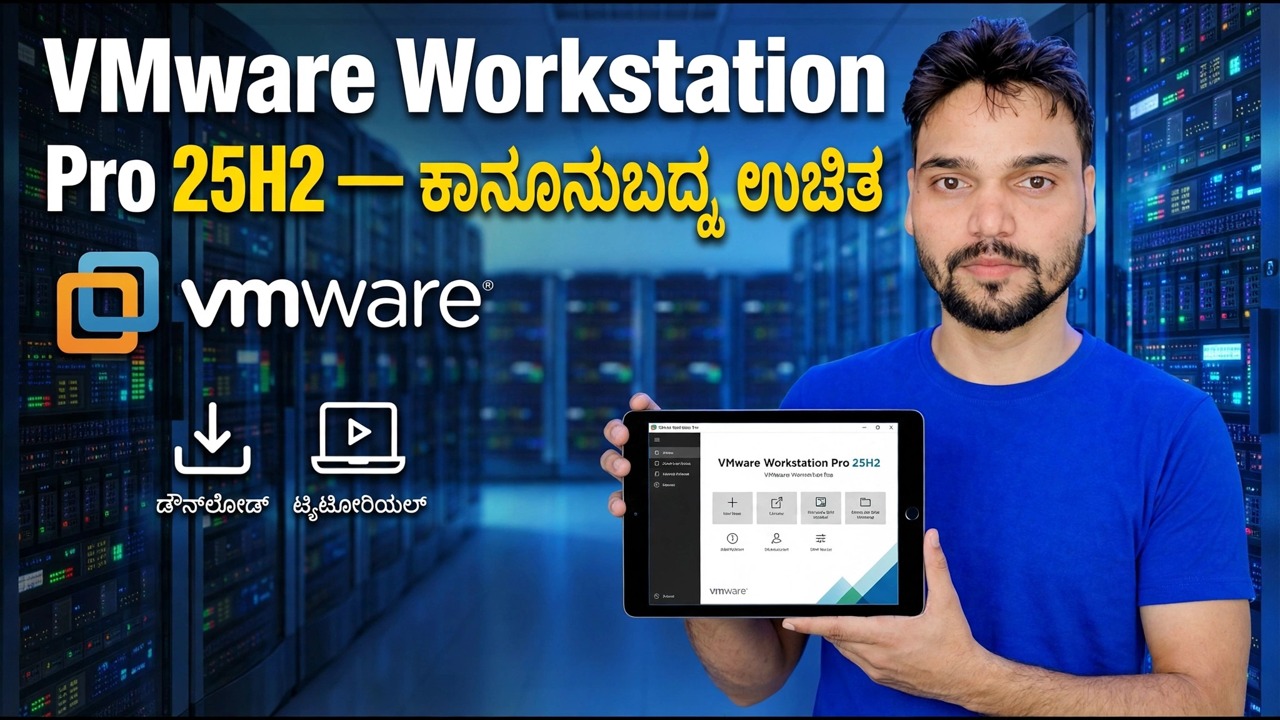
VMware ವರ್ಕ್ಸ್ಟೇಷನ್ ಪ್ರೊ 25H2 ಬ್ರಾಡ್ಕಾಮ್ನ ಅಧಿಕೃತ ಪೋರ್ಟಲ್ನಿಂದ ಉಚಿತ ಡೌನ್ಲೋಡ್ ಆಗಿದೆ - ಯಾವುದೇ ಪರವಾನಗಿ ಕೀ ಇಲ್ಲ, ಯಾವುದೇ ಕ್ರ್ಯಾಕ್ ಇಲ್ಲ, ಮೂರನೇ ವ್ಯಕ್ತಿಯ ಸ್ಥಾಪಕ ಸೈಟ್ ಇಲ್ಲ. ಈ ಮಾರ್ಗದರ್ಶಿ ವೀಡಿಯೊವನ್ನು ಅನುಸರಿಸುತ್ತದೆ: ಉಚಿತ ಬ್ರಾಡ್ಕಾಮ್ ಖಾತೆ, ಅಧಿಕೃತ ಡೌನ್ಲೋಡ್, ವಿಂಡೋಸ್ನಲ್ಲಿ ಸ್ಥಾಪಿಸಿ ಮತ್ತು ಸರಿಯಾದ ಸೆಟ್ಟಿಂಗ್ಗಳೊಂದಿಗೆ ನಿಮ್ಮ ಮೊದಲ ವರ್ಚುವಲ್ ಯಂತ್ರ.
📑ಅಧ್ಯಾಯಗಳು
<ಓಲ್ ವರ್ಗ="ಅಧ್ಯಾಯಗಳು">📋 ಅವಲೋಕನ ಮತ್ತು ಹಂತ-ಹಂತದ ಮಾರ್ಗದರ್ಶಿ
ಇಲ್ಲಿ "ಉಚಿತ" ಎಂದರೆ ಏನು - ಪರವಾನಗಿ, ಸರಳವಾಗಿ
ವರ್ಕ್ಸ್ಟೇಷನ್ ಪ್ರೊ ಪರವಾನಗಿ ಕೀಲಿಯೊಂದಿಗೆ ಪಾವತಿಸಿದ ಉತ್ಪನ್ನವಾಗಿದೆ. ಈಗ VMware ಅನ್ನು ಹೊಂದಿರುವ ಬ್ರಾಡ್ಕಾಮ್, ಅದನ್ನು ವೈಯಕ್ತಿಕ ಬಳಕೆಗಾಗಿ ಉಚಿತ ಮಾಡಿದೆ - ನೀವು ಇನ್ನು ಮುಂದೆ ಪರವಾನಗಿಯನ್ನು ಖರೀದಿಸುವುದಿಲ್ಲ ಅಥವಾ ಪ್ರಸ್ತುತ 25H2 ನಿರ್ಮಾಣವನ್ನು ಚಲಾಯಿಸಲು ಕೀಲಿಯನ್ನು ನಮೂದಿಸುವುದಿಲ್ಲ. ನೀವು ಅದನ್ನು ಕಚೇರಿಯಾದ್ಯಂತ ಅಥವಾ ವಾಣಿಜ್ಯ ಕೆಲಸಕ್ಕಾಗಿ ನಿಯೋಜಿಸಲು ಯೋಜಿಸಿದರೆ, ಮೊದಲು ಬ್ರಾಡ್ಕಾಮ್ನ ಪ್ರಸ್ತುತ ಪರವಾನಗಿ ನಿಯಮಗಳನ್ನು ಪೋರ್ಟಲ್ನಲ್ಲಿ ಪರಿಶೀಲಿಸಿ, ಏಕೆಂದರೆ ಸಂಸ್ಥೆಗಳಿಗೆ ಅನ್ವಯಿಸುವ ನಿಯಮಗಳನ್ನು ಅಲ್ಲಿ ಹೇಳಲಾಗಿದೆ ಮತ್ತು ಬ್ರಾಡ್ಕಾಮ್ ಅವುಗಳನ್ನು ಬದಲಾಯಿಸಬಹುದು.
ಮೊದಲು ಉಚಿತ ಬ್ರಾಡ್ಕಾಮ್ ಖಾತೆಯನ್ನು ರಚಿಸಿ
ಸ್ಥಾಪಕವು ಬ್ರಾಡ್ಕಾಮ್ ಬೆಂಬಲ ಪೋರ್ಟಲ್ನಲ್ಲಿ ವಾಸಿಸುತ್ತದೆ ಮತ್ತು ಡೌನ್ಲೋಡ್ ಮಾಡುವ ಮೊದಲು ಸೈನ್ ಇನ್ ಮಾಡಲು ಬ್ರಾಡ್ಕಾಮ್ ನಿಮ್ಮನ್ನು ಕೇಳುತ್ತದೆ. ನೋಂದಣಿ ಉಚಿತವಾಗಿದೆ ಮತ್ತು ಕೆಲವು ನಿಮಿಷಗಳನ್ನು ತೆಗೆದುಕೊಳ್ಳುತ್ತದೆ: ಪೋರ್ಟಲ್ ತೆರೆಯಿರಿ, ನಿಮ್ಮ ಇಮೇಲ್ನೊಂದಿಗೆ ನೋಂದಾಯಿಸಿ ಮತ್ತು ಕಿರು ಖಾತೆಯ ಪ್ರೊಫೈಲ್ ಹಂತವನ್ನು ಪೂರ್ಣಗೊಳಿಸಿ - ಮೊದಲ ಡೌನ್ಲೋಡ್ ಅನ್ನು ಸಕ್ರಿಯಗೊಳಿಸುವ ಮೊದಲು ಬ್ರಾಡ್ಕಾಮ್ ಪ್ರೊಫೈಲ್ ಮತ್ತು ಅನುಸರಣೆ ಹಂತವನ್ನು ತೋರಿಸುತ್ತದೆ. ಮುಂದಿನ ಹಂತಕ್ಕೆ ಸೈನ್ ಇನ್ ಆಗಿರಿ.
support.broadcom.comಪೋರ್ಟಲ್ನಿಂದ ವರ್ಕ್ಸ್ಟೇಷನ್ ಪ್ರೊ 25H2 ಅನ್ನು ಡೌನ್ಲೋಡ್ ಮಾಡಿ
ಸೈನ್ ಇನ್ ಮಾಡಲಾಗಿದೆ, VMware ವರ್ಕ್ಸ್ಟೇಷನ್ ಪ್ರೊ ಉತ್ಪನ್ನ ಡೌನ್ಲೋಡ್ಗಳಿಗೆ ಹೋಗಿ ಮತ್ತು ನಿಮ್ಮ ಹೋಸ್ಟ್ಗಾಗಿ 25H2 ಬಿಡುಗಡೆಯನ್ನು ಆರಿಸಿ — ನಿಮ್ಮ PC Windows ಅನ್ನು ರನ್ ಮಾಡಿದರೆ Windows ಸ್ಥಾಪಕ. ಡೌನ್ಲೋಡ್ ನಿಯಮಗಳನ್ನು ಸ್ವೀಕರಿಸಿ ಮತ್ತು ಸ್ಥಾಪಕ ಫೈಲ್ ಅನ್ನು ಉಳಿಸಿ. ಫೈಲ್ ಹೆಸರು ಮತ್ತು ಗಾತ್ರವು ಪೋರ್ಟಲ್ ಪುಟವು ಏನು ತೋರಿಸುತ್ತದೆ ಎಂಬುದನ್ನು ಪರಿಶೀಲಿಸಿ ಮತ್ತು ಅನುಸ್ಥಾಪಕವನ್ನು ಇರಿಸಿಕೊಳ್ಳಿ - ನೀವು ಎಂದಾದರೂ ಮರುಸ್ಥಾಪಿಸಿದರೆ ನೀವು ಅದನ್ನು ಮರುಬಳಕೆ ಮಾಡುತ್ತೀರಿ.
ಇದನ್ನು ಸ್ಥಾಪಿಸಿ - ಎಲ್ಲಿಯೂ ಪರವಾನಗಿ ಕೀ ಇಲ್ಲ
ಡೌನ್ಲೋಡ್ ಮಾಡಿದ ಸ್ಥಾಪಕವನ್ನು ನಿರ್ವಾಹಕ ಹಕ್ಕುಗಳೊಂದಿಗೆ ರನ್ ಮಾಡಿ ಮತ್ತು ಮಾಂತ್ರಿಕನನ್ನು ಅನುಸರಿಸಿ, ಡೀಫಾಲ್ಟ್ಗಳನ್ನು ಸ್ವೀಕರಿಸಿ. ಈ ವೀಡಿಯೊದ ಪ್ರಾಮಾಣಿಕ ಶೀರ್ಷಿಕೆ: ಪ್ರಸ್ತುತ ವರ್ಕ್ಸ್ಟೇಷನ್ ಪ್ರೊ ಸ್ಥಾಪಕವು ಪರವಾನಗಿ ಕೀಲಿಯನ್ನು ಕೇಳುವುದಿಲ್ಲ. ಅನುಸ್ಥಾಪಕವು ಕೇಳಿದರೆ PC ಅನ್ನು ಮರುಪ್ರಾರಂಭಿಸಿ — ಇದು ಮರುಪ್ರಾರಂಭಿಸಬೇಕಾದ ವರ್ಚುವಲ್ ನೆಟ್ವರ್ಕ್ ಡ್ರೈವರ್ಗಳನ್ನು ಸ್ಥಾಪಿಸುತ್ತದೆ.
ನಿಮ್ಮ ಮೊದಲ ವರ್ಚುವಲ್ ಯಂತ್ರವನ್ನು ರಚಿಸಿ
ವರ್ಕ್ಸ್ಟೇಷನ್ ಪ್ರೊ ತೆರೆಯಿರಿ ಮತ್ತು ಹೊಸ ವರ್ಚುವಲ್ ಯಂತ್ರವನ್ನು ರಚಿಸಿ ಆಯ್ಕೆಮಾಡಿ. ಮೊದಲ VM ಗೆ ವಿಶಿಷ್ಟ ಮಾಂತ್ರಿಕ ಉತ್ತಮವಾಗಿದೆ: ನಿಮ್ಮ ಆಪರೇಟಿಂಗ್ ಸಿಸ್ಟಂ ISO ಫೈಲ್ನಲ್ಲಿ ಅದನ್ನು ಪಾಯಿಂಟ್ ಮಾಡಿ, VM ಗೆ ನಿಜವಾದ ಮುಕ್ತ ಸ್ಥಳದೊಂದಿಗೆ ಡ್ರೈವ್ನಲ್ಲಿ ಹೆಸರು ಮತ್ತು ಫೋಲ್ಡರ್ ನೀಡಿ. ಮೆಮೊರಿಯನ್ನು ಸುಮಾರು ನಿಮ್ಮ PC ಯ ಅರ್ಧದಷ್ಟು RAM ಗೆ ಹೊಂದಿಸಿ (16 GB ಹೋಸ್ಟ್ನಲ್ಲಿ, 8192 MB ಒಂದು ಸಂವೇದನಾಶೀಲ ಉದಾಹರಣೆಯಾಗಿದೆ) ಮತ್ತು 2 ರಿಂದ 4 ಪ್ರೊಸೆಸರ್ ಕೋರ್ಗಳು. ಕ್ರಿಯಾತ್ಮಕವಾಗಿ ಬೆಳೆಯುತ್ತಿರುವ ವರ್ಚುವಲ್ ಡಿಸ್ಕ್ ಅನ್ನು ರಚಿಸಿ — Windows 11 ಗಾಗಿ 80 ರಿಂದ 100 GB — ಆದ್ದರಿಂದ ಅತಿಥಿ ಬೆಳೆದಂತೆ ಇದು ಜಾಗವನ್ನು ತೆಗೆದುಕೊಳ್ಳುತ್ತದೆ. Windows 11 ಗಾಗಿ, ಮಾಂತ್ರಿಕ ನೀಡುವ UEFI ಫರ್ಮ್ವೇರ್ ಮತ್ತು TPM 2.0 ಆಯ್ಕೆಗಳನ್ನು ಇರಿಸಿಕೊಳ್ಳಿ ಅಥವಾ ವಿಂಡೋಸ್ ಸ್ಥಾಪಕವು ಮುಂದುವರೆಯಲು ನಿರಾಕರಿಸುತ್ತದೆ.
ಅತಿಥಿ OS ಅನ್ನು ಸ್ಥಾಪಿಸಿ, ನಂತರ VMware ಪರಿಕರಗಳನ್ನು — ಆ ಕ್ರಮದಲ್ಲಿ
VM ನಲ್ಲಿ ಪವರ್ ಮಾಡಿ ಮತ್ತು ISO ನಿಂದ ವಿಂಡೋಸ್ ಅಥವಾ ಲಿನಕ್ಸ್ ಅನ್ನು ನೀವು ನಿಜವಾದ PC ಯಲ್ಲಿ ಸ್ಥಾಪಿಸಿದಂತೆ ಸ್ಥಾಪಿಸಿ. ಡೆಸ್ಕ್ಟಾಪ್ ಕಾಣಿಸಿಕೊಂಡ ಕ್ಷಣದಲ್ಲಿ, ಹೆಚ್ಚಿನ ಆರಂಭಿಕರು ಬಿಟ್ಟುಬಿಡುವ ಅಂತಿಮ ಹಂತವನ್ನು ಮಾಡಿ: VMware ಪರಿಕರಗಳು. ವರ್ಕ್ಸ್ಟೇಷನ್ ಮೆನುವಿನಲ್ಲಿ, VM ತೆರೆಯಿರಿ ಮತ್ತು ನಂತರ VMware ಪರಿಕರಗಳನ್ನು ಸ್ಥಾಪಿಸಿ; ಅತಿಥಿಯ ಒಳಗೆ, ಮೌಂಟೆಡ್ ಡ್ರೈವ್ನಿಂದ ಪರಿಕರಗಳ ಸೆಟಪ್ ಅನ್ನು ರನ್ ಮಾಡಿ ಮತ್ತು VM ಅನ್ನು ಮರುಪ್ರಾರಂಭಿಸಿ. Linux ಅತಿಥಿಗಳಲ್ಲಿ, ವಿತರಣೆಯ ಸ್ವಂತ open-vm-tools ಪ್ಯಾಕೇಜ್ ಅದೇ ಕೆಲಸವನ್ನು ಮಾಡುತ್ತದೆ - ಡೆಬಿಯನ್ ಮತ್ತು ಉಬುಂಟು ಅತಿಥಿಗಳಲ್ಲಿ ಇದು ಈ ರೀತಿ ಸ್ಥಾಪಿಸುತ್ತದೆ:
sudo apt install open-vm-toolsಪರಿಕರಗಳು ನಿಮಗೆ ಮೃದುವಾದ ವಿಂಡೋ ಮರುಗಾತ್ರಗೊಳಿಸುವಿಕೆ, ಹೋಸ್ಟ್ ಮತ್ತು ಅತಿಥಿಗಳ ನಡುವೆ ನಕಲಿಸಿ ಮತ್ತು ಅಂಟಿಸಿ, ಫೈಲ್ಗಳ ಡ್ರ್ಯಾಗ್ ಮತ್ತು ಡ್ರಾಪ್ ಮತ್ತು ಸರಿಯಾದ ಪ್ರದರ್ಶನ ಚಾಲಕವನ್ನು ನೀಡುತ್ತದೆ. ಇದು ಇಲ್ಲದೆ, ಪ್ರತಿ VM ಮುರಿದುಹೋಗುತ್ತದೆ - ಅದರೊಂದಿಗೆ, VM ನಿಜವಾದ ಎರಡನೇ PC ನಂತೆ ಭಾಸವಾಗುತ್ತದೆ.
🏷️Topic Search Variables & Keywords
ಹಂತ-ಹಂತದ ದೋಷ ನಿವಾರಣೆ ಮಾರ್ಗದರ್ಶಿ ಮತ್ತು ಪರಿಹಾರಗಳು - VMware ವರ್ಕ್ಸ್ಟೇಷನ್ ಪ್ರೊ 25H2 — ಕಾನೂನುಬದ್ಧವಾಗಿ ಉಚಿತ ಡೌನ್ಲೋಡ್ ಟ್ಯುಟೋರಿಯಲ್. ತಾಂತ್ರಿಕ ಅಂಶು ಅವರಿಂದ ಆನ್-ಸ್ಕ್ರೀನ್ ಪ್ರದರ್ಶನ....
VMware Workstation Pro 25H2 ಅನ್ನು ಅಧಿಕೃತ ಬ್ರಾಡ್ಕಾಮ್ ಪೋರ್ಟಲ್ನಿಂದ ಉಚಿತವಾಗಿ ಡೌನ್ಲೋಡ್ ಮಾಡಿ, ಯಾವುದೇ ಪರವಾನಗಿ ಕೀ ಇಲ್ಲದೆ ವಿಂಡೋಸ್ನಲ್ಲಿ ಸ್ಥಾಪಿಸಿ ಮತ್ತು ಸರಿಯಾದ ಸೆಟ್ಟಿಂಗ್ಗಳೊಂದಿಗೆ ನಿಮ್ಮ ಮೊದಲ ವರ್ಚುವಲ್ ಯಂತ್ರವನ್ನು ರಚಿಸಿ.
(ಪ್ರತಿಲೇಖನವು ಇಲ್ಲಿ ಮೂಲ ಪುಟದಲ್ಲಿ ಕೊನೆಗೊಳ್ಳುತ್ತದೆ)
❓ ಪದೇ ಪದೇ ಕೇಳಲಾಗುವ ಪ್ರಶ್ನೆಗಳು
ಹೌದು! ತಾಂತ್ರಿಕ ಅಂಶು ಪ್ರದರ್ಶಿಸಿದ ಎಲ್ಲಾ ಮಾರ್ಗದರ್ಶಿಗಳು ಮತ್ತು ವಿಧಾನಗಳು ಉಚಿತ, ಕಾನೂನು ಮತ್ತು ಶೈಕ್ಷಣಿಕ ಸಂಪನ್ಮೂಲಗಳನ್ನು ಬಳಸುತ್ತವೆ.
ಖಂಡಿತವಾಗಿಯೂ! ಪ್ರತಿ ಹಂತವನ್ನು ವಿವರವಾದ ಸೂಚನೆಗಳೊಂದಿಗೆ ತೆರೆಯ ಮೇಲೆ ಪ್ರದರ್ಶಿಸಲಾಗುತ್ತದೆ ಆದ್ದರಿಂದ ಯಾರಾದರೂ ಸುಲಭವಾಗಿ ಅನುಸರಿಸಬಹುದು.
YouTube ವೀಡಿಯೊದಲ್ಲಿ ನೇರವಾಗಿ ಕಾಮೆಂಟ್ ಮಾಡಿ ಮತ್ತು ನಮ್ಮ ಸಮುದಾಯ ಮತ್ತು ತಾಂತ್ರಿಕ ಅಂಶು ನಿಮಗೆ ಸಹಾಯ ಮಾಡುತ್ತಾರೆ.
🚀 YouTube ನಲ್ಲಿ ಪೂರ್ಣ ಟ್ಯುಟೋರಿಯಲ್ ವೀಕ್ಷಿಸಿ
🚀 YouTube ನಲ್ಲಿ ಸಂಪೂರ್ಣ ಹಂತ-ಹಂತದ ವೀಡಿಯೊ ಟ್ಯುಟೋರಿಯಲ್ ವೀಕ್ಷಿಸಿ: https://www.youtube.com/watch?v=HberZeEuZUQ
ಐಟಿ ಬೆಂಬಲ, ವಿಂಡೋಸ್ ದೋಷನಿವಾರಣೆ ಮತ್ತು ಸರ್ವರ್ ನಿರ್ವಹಣೆಗಾಗಿ ತಾಂತ್ರಿಕ ಅಂಶುಗೆ ಚಂದಾದಾರರಾಗಿ.
▶️ ಪೂರ್ಣ ವೀಡಿಯೊ ವೀಕ್ಷಿಸಿ