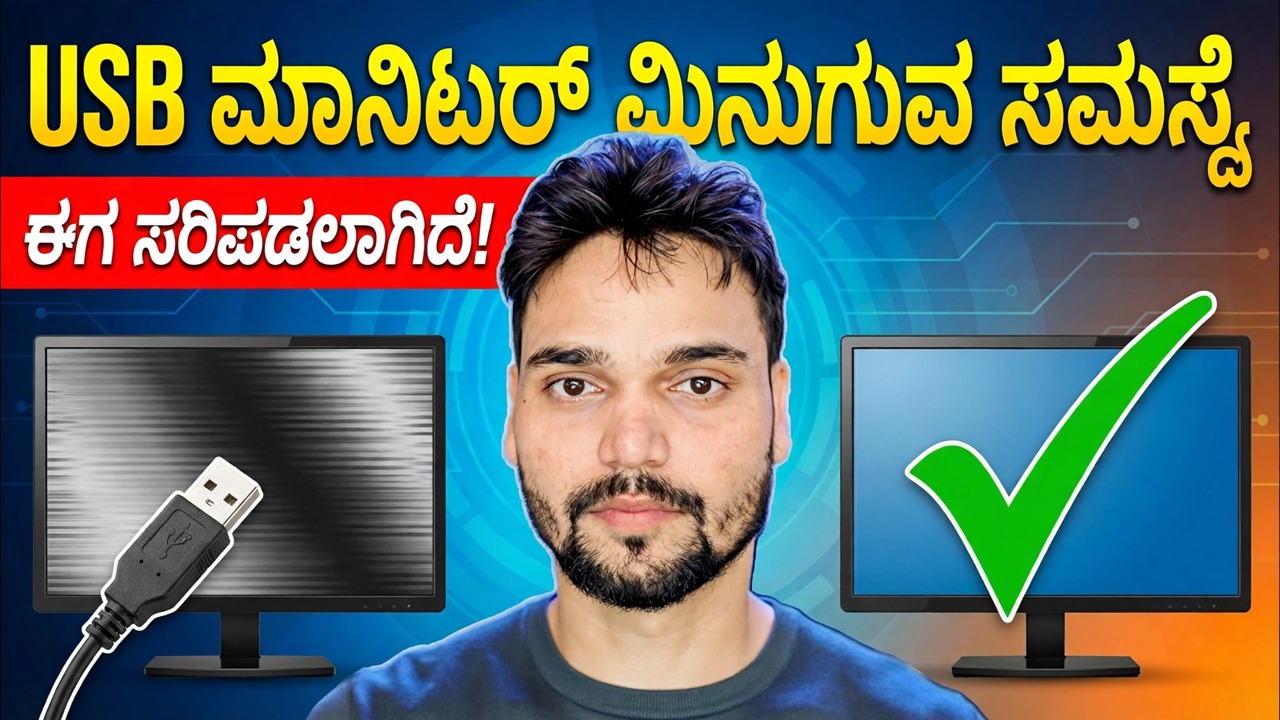
ಮಾನಿಟರ್ ಬ್ಲಿಂಕ್ ಸಮಸ್ಯೆಯನ್ನು ಸರಿಪಡಿಸಿ 😳 USB ಪವರ್ ಸಮಸ್ಯೆಯನ್ನು ಪರಿಹರಿಸಲಾಗಿದೆ (SMPS / ಅಡಾಪ್ಟರ್ ಟ್ರಿಕ್)
ಪರದೆಯು ಮಿಟುಕಿಸುತ್ತದೆ, ನೀವು ಕೇಬಲ್, ಚಾಲಕ, ಮಾನಿಟರ್ ಅನ್ನು ದೂಷಿಸುತ್ತೀರಿ. ಆದರೆ ದುರ್ಬಲ USB ಮೂಲದಿಂದ ನೀಡಲಾದ ಪ್ರದರ್ಶನವು ಹೆಚ್ಚು ಸರಳವಾದ ಕಾರಣಕ್ಕಾಗಿ ಮಿನುಗುತ್ತದೆ: ಇದು ರೇಟ್ ಮಾಡಲಾದ ಶಕ್ತಿಯನ್ನು ಪಡೆಯುತ್ತಿಲ್ಲ. ಫೀಡ್ ದೋಷ ಎಂದು ಸಾಬೀತುಪಡಿಸುವುದು ಹೇಗೆ - ಉಚಿತ - ಮತ್ತು ಅದರ ಸ್ವಂತ ಸರಿಯಾದ ವಿದ್ಯುತ್ ಮೂಲದೊಂದಿಗೆ ಅದನ್ನು ಸರಿಪಡಿಸುವುದು ಹೇಗೆ.
📑ಅಧ್ಯಾಯಗಳು
<ಓಲ್ ವರ್ಗ="ಅಧ್ಯಾಯಗಳು">📋 ಅವಲೋಕನ ಮತ್ತು ಹಂತ-ಹಂತದ ಮಾರ್ಗದರ್ಶಿ
ಬ್ಲಿಂಕ್ ಅನ್ನು ಓದಿ - ದುರ್ಬಲ ಫೀಡ್ನಲ್ಲಿ ಹಸಿದ ಪ್ರದರ್ಶನ
ಒಂದು ಗಂಟೆಯವರೆಗೆ ಪರದೆಯು ಉತ್ತಮವಾಗಿದೆ, ನಂತರ ಅದು ಮಿಟುಕಿಸಲು ಪ್ರಾರಂಭಿಸುತ್ತದೆ - ಒಂದು ಸೆಕೆಂಡಿಗೆ ಕಪ್ಪು, ಮತ್ತೆ ಮತ್ತೆ, ಮತ್ತೆ ಕಪ್ಪು. ನೀವು HDMI ಕೇಬಲ್ ಅನ್ನು ಬದಲಾಯಿಸುತ್ತೀರಿ, ನೀವು ಚಾಲಕವನ್ನು ಮರುಸ್ಥಾಪಿಸುತ್ತೀರಿ, ಏನೂ ಬದಲಾಗುವುದಿಲ್ಲ. ಯಾರೂ ಪರಿಶೀಲಿಸದ ಕಾರಣ ಸರಳವಾದದ್ದು: ಡಿಸ್ಪ್ಲೇ ಅಥವಾ ಅದನ್ನು ಫೀಡ್ ಮಾಡುವ ಸಾಧನವು ರೇಟ್ ಮಾಡಲಾದ ಶಕ್ತಿಯನ್ನು ಪಡೆಯುತ್ತಿಲ್ಲ.
ಪೋರ್ಟಬಲ್ USB ಮಾನಿಟರ್, USB-ಚಾಲಿತ ಡಿಸ್ಪ್ಲೇ ಅಡಾಪ್ಟರ್ ಅಥವಾ ಹಬ್ನಿಂದ ನೀಡಲಾದ ಸಣ್ಣ ಪ್ಯಾನೆಲ್ ಹಂಚಿದ USB ಫೀಡ್ ವಿತರಿಸುವುದಕ್ಕಿಂತ ಹೆಚ್ಚು ಪ್ರಸ್ತುತವನ್ನು ಬೇಡುತ್ತದೆ. ಪ್ರಕಟಿತ ಬಜೆಟ್ಗಳನ್ನು ಹೋಲಿಕೆ ಮಾಡಿ: USB 2.0 ಪೋರ್ಟ್ 5V / 0.5A ನೀಡುತ್ತದೆ, USB 3.0 ಪೋರ್ಟ್ 5V / 0.9A ನೀಡುತ್ತದೆ - ಪೋರ್ಟಬಲ್ ಮಾನಿಟರ್ 5V / 2A ಅನ್ನು ಬಯಸಬಹುದು. ಲೋಡ್ ಗರಿಷ್ಠವಾದ ಕ್ಷಣ, ವೋಲ್ಟೇಜ್ ಅದ್ದು, ಸಾಧನವು ಮರುಪ್ರಾರಂಭಗೊಳ್ಳುತ್ತದೆ - ಮತ್ತು ನೀವು ಮಿಟುಕಿಸುವುದನ್ನು ನೋಡುತ್ತೀರಿ. ಐಡಲ್ನಲ್ಲಿ ಅದೇ ಸೆಟಪ್ ಸಂಪೂರ್ಣವಾಗಿ ಉತ್ತಮವಾಗಿ ಕಾಣುತ್ತದೆ, ಅದಕ್ಕಾಗಿಯೇ ಈ ದೋಷವು ದೀರ್ಘಕಾಲ ಮರೆಮಾಡುತ್ತದೆ.
ಇದು ಶಕ್ತಿ ಮೊದಲು ಸಾಬೀತು - ಮೂರು ಉಚಿತ ಪರೀಕ್ಷೆಗಳು
ಇದನ್ನು ಮಾತ್ರ ಫೀಡ್ ಮಾಡಿ. ಮಿಟುಕಿಸುವ ಸಾಧನವನ್ನು ಮಾತ್ರ ಬಿಟ್ಟು, ಒಂದೇ ಹಬ್ ಅಥವಾ ಅದೇ ಸಾಲಿನ ಪೋರ್ಟ್ಗಳಿಂದ ಪ್ರತಿಯೊಂದು ಸಾಧನವನ್ನು ಅನ್ಪ್ಲಗ್ ಮಾಡಿ. ಮಿಟುಕಿಸುವುದು ನಿಂತರೆ, ಫೀಡ್ ತುಂಬಾ ತೆಳುವಾಗಿ ಹಂಚಲಾಗುತ್ತಿದೆ.
ಫೀಡ್ ಅನ್ನು ಬದಲಾಯಿಸಿ, ಉಳಿದೆಲ್ಲವನ್ನೂ ಇರಿಸಿಕೊಳ್ಳಿ. ಸಾಧನವನ್ನು ನೇರವಾಗಿ ಮದರ್ಬೋರ್ಡ್ನಲ್ಲಿರುವ ಪೋರ್ಟ್ಗೆ ಸರಿಸಿ - ಡೆಸ್ಕ್ಟಾಪ್ನ ಹಿಂಭಾಗದ ಫಲಕ, ಅಥವಾ ಲ್ಯಾಪ್ಟಾಪ್ನ ಸ್ವಂತ ಪೋರ್ಟ್, ಮುಂಭಾಗದ ಪ್ಯಾನೆಲ್ ಪೋರ್ಟ್ ಅಥವಾ ಡಾಕ್ ಅಲ್ಲ. ಅದೇ ಕೇಬಲ್, ಅದೇ ಸೆಟ್ಟಿಂಗ್ಗಳು. ಮಿಟುಕಿಸುವುದು ಹೋದರೆ, ಹಳೆಯ ಫೀಡ್ ಸಮಸ್ಯೆಯಾಗಿದೆ.
ಅದು ಮಿಟುಕಿಸಿದಾಗ ವೀಕ್ಷಿಸಿ. ಪವರ್ ಬ್ಲಿಂಕ್ಗಳು ಲೋಡ್ ಅನ್ನು ಅನುಸರಿಸುತ್ತವೆ: ಪ್ರಕಾಶಮಾನವಾದ ದೃಶ್ಯಗಳು, ಹಾರ್ಡ್ ಡಿಸ್ಕ್ ಅನ್ನು ಪ್ಲಗ್ ಮಾಡುವುದು, ಆಟವು ಪ್ರಾರಂಭವಾಗಿದೆ. ನಿಜವಾಗಿಯೂ ಯಾದೃಚ್ಛಿಕ ಬ್ಲಿಂಕ್ಗಳು, ಸ್ಟಿಲ್ ಡೆಸ್ಕ್ಟಾಪ್ನಲ್ಲಿಯೂ ಸಹ, ಸಿಗ್ನಲ್, ಕೇಬಲ್ ಅಥವಾ ಡ್ರೈವರ್ನಲ್ಲಿ ಹೆಚ್ಚು ಪಾಯಿಂಟ್ ಮಾಡಿ — ಏನನ್ನಾದರೂ ಖರ್ಚು ಮಾಡುವ ಮೊದಲು ಅವುಗಳನ್ನು ಪರಿಶೀಲಿಸಿ.
ಅಡಾಪ್ಟರ್ ಟ್ರಿಕ್ — ಡಿಸ್ಪ್ಲೇಗೆ ಅದರ ಸ್ವಂತ ರೇಟ್ ಮಾಡಲಾದ ಪವರ್ ಸೋರ್ಸ್ ನೀಡಿ
ಇದು ವೀಡಿಯೊ ಪ್ರದರ್ಶಿಸುವ ಪರಿಹಾರವಾಗಿದೆ: ಹಂಚಿದ, ದುರ್ಬಲ USB ಮೂಲದಿಂದ ಹಸಿದ ಸಾಧನಕ್ಕೆ ಆಹಾರವನ್ನು ನೀಡುವುದನ್ನು ನಿಲ್ಲಿಸಿ ಮತ್ತು ಅದಕ್ಕೆ ತನ್ನದೇ ಆದ ಒಂದು ಮೀಸಲಾದ ಅಡಾಪ್ಟರ್ ನೀಡಿ - ತಯಾರಕರು ನಿರ್ದಿಷ್ಟಪಡಿಸಿದ ಅಡಾಪ್ಟರ್ ಅಥವಾ ಅದರ ಲೇಬಲ್ಗೆ ನಿಖರವಾಗಿ ಹೊಂದಿಕೆಯಾಗುವ ಒಂದು.
ಸಾಧನದಲ್ಲಿ ಲೇಬಲ್ ಅಥವಾ ಅದರ ಕೈಪಿಡಿಯನ್ನು ಓದಿ ಮತ್ತು ವೋಲ್ಟೇಜ್ (ಉದಾಹರಣೆಗೆ 5V) ಮತ್ತು ಪ್ರಸ್ತುತ (ಉದಾಹರಣೆಗೆ 2A) ಅನ್ನು ಗಮನಿಸಿ. ಬದಲಿ ಅಡಾಪ್ಟರ್ ವೋಲ್ಟೇಜ್ ನಿಖರವಾಗಿ ಹೊಂದಿಕೆಯಾಗಬೇಕು. ಅದರ ಪ್ರಸ್ತುತ ರೇಟಿಂಗ್ ಸಮಾನ ಅಥವಾ ಹೆಚ್ಚಿನದಾಗಿರಬೇಕು - ಹೆಚ್ಚಿನದು ಸುರಕ್ಷಿತವಾಗಿದೆ, ಏಕೆಂದರೆ ಸಾಧನವು ಅಗತ್ಯವಿರುವದನ್ನು ಮಾತ್ರ ತೆಗೆದುಕೊಳ್ಳುತ್ತದೆ. ಸಾಧನವು ಬ್ಯಾರೆಲ್ ಜ್ಯಾಕ್ ಹೊಂದಿದ್ದರೆ, ಪ್ಲಗ್ ಗಾತ್ರ ಮತ್ತು ಧ್ರುವೀಯತೆ ಸಹ ಹೊಂದಿಕೆಯಾಗಬೇಕು.
ಅಡಾಪ್ಟರ್ ಅನ್ನು ನೇರವಾಗಿ ಗೋಡೆಯ ಸಾಕೆಟ್ಗೆ ಪ್ಲಗ್ ಮಾಡಿ, ನಂತರ ಸಾಧನವನ್ನು ಸಂಪರ್ಕಿಸಿ. ಬ್ಲಿಂಕ್ ಅನ್ನು ಪ್ರಚೋದಿಸಲು ಬಳಸಿದ ಅದೇ ಲೋಡ್ ಅಡಿಯಲ್ಲಿ ಪರೀಕ್ಷಿಸಿ — ಪ್ರಕಾಶಮಾನವಾದ ದೃಶ್ಯ ಅಥವಾ ಅದನ್ನು ಮೊದಲು ಮಿಟುಕಿಸುವಂತೆ ಮಾಡಿದ ಆಟ.
ಒಂದು ಡೆಸ್ಕ್ನಲ್ಲಿ ಹಲವಾರು ಸಾಧನಗಳು — ಚಾಲಿತ ಹಬ್ ಬಳಸಿ
ನಿಜವಾದ ಸೆಟಪ್ ಒಂದು ಮಾನಿಟರ್, ಡಿಸ್ಕ್ ಮತ್ತು ಡಾಂಗಲ್ ಅನ್ನು ಒದಗಿಸುವ ಒಂದು ಪೋರ್ಟ್ನೊಂದಿಗೆ ಲ್ಯಾಪ್ಟಾಪ್ ಆಗಿದ್ದರೆ, ಪ್ರಾಮಾಣಿಕ ಚಿಕಿತ್ಸೆಯು ಚಾಲಿತ USB ಹಬ್ ಆಗಿದೆ — ತನ್ನದೇ ಆದ ಅಡಾಪ್ಟರ್ ಹೊಂದಿರುವ ಹಬ್, ಆದ್ದರಿಂದ ಸಾಧನಗಳು ಲ್ಯಾಪ್ಟಾಪ್ನ ಸಿಂಗಲ್ ಪೋರ್ಟ್ ಬಜೆಟ್ ಅನ್ನು ವಿಭಜಿಸುವ ಬದಲು ಗೋಡೆಯಿಂದ ಸೆಳೆಯುತ್ತವೆ.
ಹಬ್ನ ಸ್ವಂತ ಅಡಾಪ್ಟರ್ ರೇಟಿಂಗ್ ಅನ್ನು ಪರಿಶೀಲಿಸಿ: ಅದರ ಒಟ್ಟು ಔಟ್ಪುಟ್ ಸಂಪರ್ಕಿತ ಸಾಧನಗಳು ಏನು ಕೇಳುತ್ತದೆ ಎಂಬುದರ ಮೊತ್ತವನ್ನು ಆರಾಮದಾಯಕವಾಗಿ ಒಳಗೊಂಡಿರಬೇಕು. ಹಸಿದ ಸಾಧನವನ್ನು — ಡಿಸ್ಪ್ಲೇ ಅಥವಾ ಡಿಸ್ಪ್ಲೇ ಅಡಾಪ್ಟರ್ — ಹಬ್ಗೆ ಮೊದಲು ಸಂಪರ್ಕಿಸಿ ಮತ್ತು ಅದನ್ನು ಹಬ್ ಮೂಲಕ ಮಾತ್ರ ಪರೀಕ್ಷಿಸಿ. ನಂತರ ಉಳಿದ ಸಾಧನಗಳನ್ನು ಒಂದೊಂದಾಗಿ ಸೇರಿಸಿ. ನಿರ್ದಿಷ್ಟ ಸಾಧನದಲ್ಲಿ ಮಿಟುಕಿಸುವುದು ಹಿಂತಿರುಗಿದರೆ, ಆ ಸಂಯೋಜನೆಯು ಹಬ್ನ ನೈಜ ಬಜೆಟ್ ಅನ್ನು ದಾಟುತ್ತದೆ, ಅದು ಬಾಕ್ಸ್ ಕ್ಲೈಮ್ ಮಾಡಿತು.
ಡೆಸ್ಕ್ಟಾಪ್ ಸೈಡ್ — ಒಂದು ದುರ್ಬಲ SMPS ತುಂಬಾ ಸಾಗ್ಸ್
ಡೆಸ್ಕ್ಟಾಪ್ನಲ್ಲಿ, ಕ್ಯಾಬಿನೆಟ್ನಲ್ಲಿ ಅದೇ ಕಥೆಯು ಪ್ಲೇ ಆಗುತ್ತದೆ. SMPS (ಪಿಸಿ ಪವರ್ ಸಪ್ಲೈ) ಮದರ್ಬೋರ್ಡ್ನ USB ಪೋರ್ಟ್ಗಳನ್ನು ಫೀಡ್ ಮಾಡುತ್ತದೆ. ಅಗ್ಗದ ಅಥವಾ ವಯಸ್ಸಾದ SMPS ಅದರ 5V ರೈಲು ಲೋಡ್ನ ಅಡಿಯಲ್ಲಿ ಕುಗ್ಗಿದರೆ USB ಸಾಧನಗಳು ಮತ್ತು ಪೋರ್ಟಬಲ್ ಮಾನಿಟರ್ಗಳನ್ನು ಹಿಂದಿನ ಪೋರ್ಟ್ಗಳಲ್ಲಿಯೂ ಸಹ ಮಿಟುಕಿಸಬಹುದು.
ಇನ್ನೊಂದು PC ಅಥವಾ ಲ್ಯಾಪ್ಟಾಪ್ನಲ್ಲಿ ಅದೇ ಸಾಧನವನ್ನು ಪರೀಕ್ಷಿಸಿ - ಅದು ಅಲ್ಲಿ ಸ್ಥಿರವಾಗಿದ್ದರೆ, ನಿಮ್ಮ ಡೆಸ್ಕ್ಟಾಪ್ನ ಪವರ್ ಡೆಲಿವರಿ ಶಂಕಿತವಾಗಿದೆ, ಸಾಧನವಲ್ಲ. ಮುಂಭಾಗದ ಪ್ಯಾನೆಲ್ ಪೋರ್ಟ್ ಬದಲಿಗೆ ಹಿಂದಿನ ಮದರ್ಬೋರ್ಡ್ ಪೋರ್ಟ್ ಅನ್ನು ಪ್ರಯತ್ನಿಸಿ: ಮುಂಭಾಗದ ಪೋರ್ಟ್ಗಳು ತೆಳುವಾದ ಆಂತರಿಕ ಕೇಬಲ್ಗಳ ಮೂಲಕ ಚಲಿಸುತ್ತವೆ ಮತ್ತು ಒಂದು ಹೆಡರ್ ಅನ್ನು ಹಂಚಿಕೊಳ್ಳುತ್ತವೆ. ಈ PC ಯಲ್ಲಿ ಮಾತ್ರ ಹಲವಾರು USB ಸಾಧನಗಳು ಒಟ್ಟಿಗೆ ತಪ್ಪಾಗಿ ವರ್ತಿಸಿದರೆ, SMPS ಅನ್ನು ಪರೀಕ್ಷಿಸಿ ಅಥವಾ ಸರಿಯಾಗಿ ರೇಟ್ ಮಾಡಲಾದ ಯುನಿಟ್ ಅನ್ನು ಬದಲಿಸಿ.
ಒನ್-ಲೈನ್ ಆವೃತ್ತಿ: ಲೋಡ್ ಅನ್ನು ಅನುಸರಿಸುವ ಬ್ಲಿಂಕ್ ಸಾಮಾನ್ಯವಾಗಿ ಅದರ ಫೀಡ್ ನೀಡುವುದಕ್ಕಿಂತ ಹೆಚ್ಚಿನ ಶಕ್ತಿಯನ್ನು ಕೇಳುವ ಸಾಧನವಾಗಿದೆ. ಫೀಡ್ ಅನ್ನು ಲೇಬಲ್ಗೆ ಹೊಂದಿಸಿ — ಮೀಸಲಾದ ಅಡಾಪ್ಟರ್, ಚಾಲಿತ ಹಬ್ ಅಥವಾ ಆರೋಗ್ಯಕರ PSU — ಮತ್ತು ಬ್ಲಿಂಕ್ ಎಂಡ್ಸ್.
🏷️Topic Search Variables & Keywords
ಹಂತ-ಹಂತದ ದೋಷ ನಿವಾರಣೆ ಮಾರ್ಗದರ್ಶಿ ಮತ್ತು ಪರಿಹಾರಗಳು - USB ಮಾನಿಟರ್ ಬ್ಲಿಂಕ್ ಸಮಸ್ಯೆಯನ್ನು ಈಗ ಪರಿಹರಿಸಲಾಗಿದೆ! ತಾಂತ್ರಿಕ ಅಂಶು ಅವರಿಂದ ಆನ್-ಸ್ಕ್ರೀನ್ ಪ್ರದರ್ಶನ.
ಯಾದೃಚ್ಛಿಕವಾಗಿ ಮಿಟುಕಿಸುವುದನ್ನು ಅಥವಾ ಕತ್ತರಿಸುವುದನ್ನು ಮೇಲ್ವಿಚಾರಣೆ ಮಾಡುವುದೇ? ಕಾರಣವು ಸಾಮಾನ್ಯವಾಗಿ ಪವರ್ ಆಗಿದೆ, ಪ್ಯಾನೆಲ್ ಅಲ್ಲ: ಯುಎಸ್ಬಿ-ಫೆಡ್ ಡಿಸ್ಪ್ಲೇ ಹಂಚಿದ ಪೋರ್ಟ್ ಅಥವಾ ಹಬ್ ತಲುಪಿಸುವುದಕ್ಕಿಂತ ಹೆಚ್ಚಿನ ಕರೆಂಟ್ ಅನ್ನು ಕೇಳುತ್ತದೆ. ಅದನ್ನು ಉಚಿತವಾಗಿ ಸಾಬೀತುಪಡಿಸಿ, ನಂತರ ಅದನ್ನು ಸರಿಯಾಗಿ ರೇಟ್ ಮಾಡಲಾದ ಅಡಾಪ್ಟರ್ನೊಂದಿಗೆ ಸರಿಪಡಿಸಿ.
(ಪ್ರತಿಲೇಖನವು ಇಲ್ಲಿ ಮೂಲ ಪುಟದಲ್ಲಿ ಕೊನೆಗೊಳ್ಳುತ್ತದೆ)
❓ ಪದೇ ಪದೇ ಕೇಳಲಾಗುವ ಪ್ರಶ್ನೆಗಳು
ಹೌದು! ತಾಂತ್ರಿಕ ಅಂಶು ಪ್ರದರ್ಶಿಸಿದ ಎಲ್ಲಾ ಮಾರ್ಗದರ್ಶಿಗಳು ಮತ್ತು ವಿಧಾನಗಳು ಉಚಿತ, ಕಾನೂನು ಮತ್ತು ಶೈಕ್ಷಣಿಕ ಸಂಪನ್ಮೂಲಗಳನ್ನು ಬಳಸುತ್ತವೆ.
ಖಂಡಿತವಾಗಿಯೂ! ಪ್ರತಿ ಹಂತವನ್ನು ವಿವರವಾದ ಸೂಚನೆಗಳೊಂದಿಗೆ ತೆರೆಯ ಮೇಲೆ ಪ್ರದರ್ಶಿಸಲಾಗುತ್ತದೆ ಆದ್ದರಿಂದ ಯಾರಾದರೂ ಸುಲಭವಾಗಿ ಅನುಸರಿಸಬಹುದು.
YouTube ವೀಡಿಯೊದಲ್ಲಿ ನೇರವಾಗಿ ಕಾಮೆಂಟ್ ಮಾಡಿ ಮತ್ತು ನಮ್ಮ ಸಮುದಾಯ ಮತ್ತು ತಾಂತ್ರಿಕ ಅಂಶು ನಿಮಗೆ ಸಹಾಯ ಮಾಡುತ್ತಾರೆ.
🚀 YouTube ನಲ್ಲಿ ಪೂರ್ಣ ಟ್ಯುಟೋರಿಯಲ್ ವೀಕ್ಷಿಸಿ
🚀 YouTube ನಲ್ಲಿ ಸಂಪೂರ್ಣ ಹಂತ-ಹಂತದ ವೀಡಿಯೊ ಟ್ಯುಟೋರಿಯಲ್ ವೀಕ್ಷಿಸಿ: https://www.youtube.com/watch?v=R5b5lmAZjq4
ಐಟಿ ಬೆಂಬಲ, ವಿಂಡೋಸ್ ದೋಷನಿವಾರಣೆ ಮತ್ತು ಸರ್ವರ್ ನಿರ್ವಹಣೆಗಾಗಿ ತಾಂತ್ರಿಕ ಅಂಶುಗೆ ಚಂದಾದಾರರಾಗಿ.
▶️ ಪೂರ್ಣ ವೀಡಿಯೊ ವೀಕ್ಷಿಸಿ