ಸ್ವಯಂಚಾಲಿತ ಸಾಫ್ಟ್ವೇರ್ ಸ್ಥಾಪನೆ 🔥 Ninite vs Winget vs ManageEngine ನಿಯೋಜನೆ
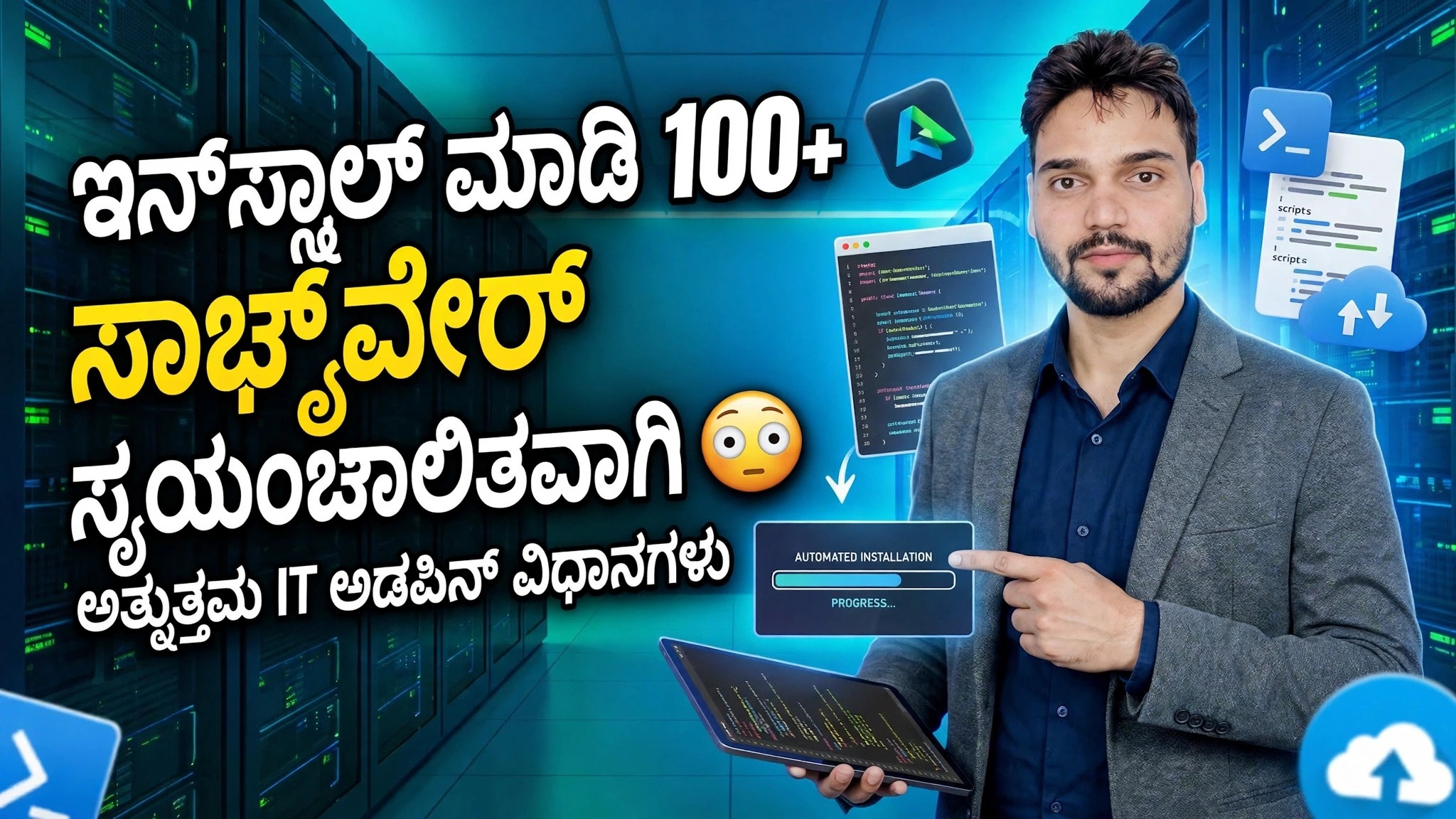
ವಿಂಡೋಸ್ನಲ್ಲಿ ಸಾಫ್ಟ್ವೇರ್ ಅನ್ನು ಸ್ವಯಂಚಾಲಿತವಾಗಿ ಸ್ಥಾಪಿಸಲು ಮೂರು ಮಾರ್ಗಗಳು - ನಿನೈಟ್, ವಿಂಗೆಟ್ ಮತ್ತು ಮ್ಯಾನೇಜ್ಇಂಜಿನ್ ಎಂಡ್ಪಾಯಿಂಟ್ ಸೆಂಟ್ರಲ್ ಡಿಪ್ಲೊಯ್ಮೆಂಟ್ - ಪ್ರಾಮಾಣಿಕವಾಗಿ ಹೋಲಿಸಿದರೆ, ಆದ್ದರಿಂದ ನೀವು ಒಂದೇ ಪಿಸಿ ಅಥವಾ ನೂರು ಆಫೀಸ್ ಕಂಪ್ಯೂಟರ್ಗಳನ್ನು ಹೊಂದಿಸುತ್ತಿದ್ದರೂ ಸರಿಯಾದದನ್ನು ಆರಿಸಿಕೊಳ್ಳಿ.
📑ಅಧ್ಯಾಯಗಳು
<ಓಲ್ ವರ್ಗ="ಅಧ್ಯಾಯಗಳು">📋 ಅವಲೋಕನ ಮತ್ತು ಹಂತ-ಹಂತದ ಮಾರ್ಗದರ್ಶಿ
ವಿಧಾನ 1 - Ninite: ನಿಮ್ಮ ಎಲ್ಲಾ ಅಪ್ಲಿಕೇಶನ್ಗಳಿಗೆ ಒಂದು ಸ್ಥಾಪಕ
ನಿಮ್ಮ ಬ್ರೌಸರ್ನಲ್ಲಿ ninite.com ತೆರೆಯಿರಿ. ಮುಖಪುಟವು ಜನಪ್ರಿಯ ಉಚಿತ ಸಾಫ್ಟ್ವೇರ್ಗಳ ಪರಿಶೀಲನಾಪಟ್ಟಿಯಾಗಿದೆ - ಬ್ರೌಸರ್ಗಳು, ಮೀಡಿಯಾ ಪ್ಲೇಯರ್ಗಳು, ಉಪಯುಕ್ತತೆಗಳು, ರನ್ಟೈಮ್ಗಳು ಮತ್ತು ಇನ್ನಷ್ಟು. PC ಯಲ್ಲಿ ನೀವು ಬಯಸುವ ಪ್ರತಿಯೊಂದು ಅಪ್ಲಿಕೇಶನ್ ಅನ್ನು ಟಿಕ್ ಮಾಡಿ, ನಂತರ ಒಂದು ಸಣ್ಣ ಕಸ್ಟಮ್ ಇನ್ಸ್ಟಾಲರ್ ಅನ್ನು ಡೌನ್ಲೋಡ್ ಮಾಡಲು ನಿಮ್ಮ Ninite ಅನ್ನು ಪಡೆಯಿರಿ ಬಟನ್ ಅನ್ನು ಕ್ಲಿಕ್ ಮಾಡಿ.
ಆ ಏಕ ಸ್ಥಾಪಕವನ್ನು ರನ್ ಮಾಡಿ ಮತ್ತು ಅದನ್ನು ಬಿಟ್ಟುಬಿಡಿ: ಇದು ಪ್ರತಿ ಆಯ್ಕೆ ಮಾಡಿದ ಅಪ್ಲಿಕೇಶನ್ ಅನ್ನು ಒಂದರ ನಂತರ ಒಂದರಂತೆ ಸಂಪೂರ್ಣವಾಗಿ ಸ್ವಯಂಚಾಲಿತವಾಗಿ ಡೌನ್ಲೋಡ್ ಮಾಡುತ್ತದೆ ಮತ್ತು ಸ್ಥಾಪಿಸುತ್ತದೆ. ಇದು ಟೂಲ್ಬಾರ್ಗಳು ಮತ್ತು ಹೆಚ್ಚುವರಿ ಬಂಡಲ್ ಆಫರ್ಗಳನ್ನು ಬಿಟ್ಟುಬಿಡುತ್ತದೆ, ಸರಿಯಾದ ಸೆಟ್ಟಿಂಗ್ಗಳನ್ನು ಸ್ವತಃ ಆರಿಸಿಕೊಳ್ಳುತ್ತದೆ ಮತ್ತು ಮತ್ತೆ ಮತ್ತೆ ಮುಂದೆ ಕ್ಲಿಕ್ ಮಾಡುವುದಿಲ್ಲ. ನಂತರದ ದಿನಾಂಕದಂದು ಅದೇ ಸ್ಥಾಪಕ ಫೈಲ್ ಅನ್ನು ಮತ್ತೆ ರನ್ ಮಾಡಿ ಮತ್ತು ಅದು ಹೊಸ ಆವೃತ್ತಿಗಳನ್ನು ಹೊಂದಿರುವ ಅಪ್ಲಿಕೇಶನ್ಗಳನ್ನು ನವೀಕರಿಸುತ್ತದೆ.
ವಿಧಾನ 2 - Winget ಜೊತೆಗೆ ಸಾಫ್ಟ್ವೇರ್ ಅನ್ನು ಸ್ಥಾಪಿಸಿ
Winget Microsoft ನ ಸ್ವಂತ ಪ್ಯಾಕೇಜ್ ಮ್ಯಾನೇಜರ್ ಆಗಿದೆ ಮತ್ತು ಇದನ್ನು ಈಗಾಗಲೇ Windows 11 ಮತ್ತು ಆಧುನಿಕ Windows 10 ನಲ್ಲಿ ನಿರ್ಮಿಸಲಾಗಿದೆ - ಇನ್ಸ್ಟಾಲ್ ಮಾಡಲು ಹೆಚ್ಚುವರಿ ಏನೂ ಇಲ್ಲ. ಕಮಾಂಡ್ ಪ್ರಾಂಪ್ಟ್, ವಿಂಡೋಸ್ ಟರ್ಮಿನಲ್ ಅಥವಾ ಪವರ್ಶೆಲ್ ಅನ್ನು ತೆರೆಯಿರಿ ಮತ್ತು ಇಲ್ಲಿ Google Chrome ನಂತಹ ನಿಖರವಾದ ಪ್ಯಾಕೇಜ್ ID ಮೂಲಕ ಯಾವುದೇ ಅಪ್ಲಿಕೇಶನ್ ಅನ್ನು ಸ್ಥಾಪಿಸಿ:
__ಫುಲ್ಕೋಡ್ಬ್ಲಾಕ್0__ <ವಿಭಾಗ ವರ್ಗ="ಕಾರ್ಡ್" ಐಡಿ="ಹಂತ-3">ಒಂದು ವಿಂಗೆಟ್ ಕಮಾಂಡ್ನೊಂದಿಗೆ ಪ್ರತಿ ಅಪ್ಲಿಕೇಶನ್ ಅನ್ನು ನವೀಕರಿಸಿ
ಇನ್ಸ್ಟಾಲ್ ಮಾಡುವುದು ಅರ್ಧದಷ್ಟು ಕೆಲಸ ಮಾತ್ರ - ಸಾಫ್ಟ್ವೇರ್ ಅಪ್ಡೇಟ್ ಆಗಿರುವುದು ಅಷ್ಟೇ ಮುಖ್ಯ. ಪ್ರತಿಯೊಂದು ಪ್ರೋಗ್ರಾಂ ಅನ್ನು ತೆರೆಯುವ ಮತ್ತು ನವೀಕರಣಗಳನ್ನು ಒಂದೊಂದಾಗಿ ಪರಿಶೀಲಿಸುವ ಬದಲು, ಈ ಒಂದೇ ಆಜ್ಞೆಯನ್ನು ಚಲಾಯಿಸಿ:
__ಫುಲ್ಕೋಡ್ಬ್ಲಾಕ್1__ <ವಿಭಾಗ ವರ್ಗ="ಕಾರ್ಡ್" ಐಡಿ="ಹಂತ-4">ನಿಮ್ಮ ಸಾಫ್ಟ್ವೇರ್ ಸೆಟಪ್ ಅನ್ನು ಮತ್ತೊಂದು PC ಗೆ ನಕಲಿಸಿ
ಅದೇ ಸಾಫ್ಟ್ವೇರ್ ಸೆಟ್ನೊಂದಿಗೆ ಹೊಸ PC ಅನ್ನು ಹೊಂದಿಸುವುದೇ? Winget ನಿಮ್ಮ ಪ್ರಸ್ತುತ PC ಯಲ್ಲಿ ಸ್ಥಾಪಿಸಲಾದ ಅಪ್ಲಿಕೇಶನ್ಗಳ ಪಟ್ಟಿಯನ್ನು ಸಣ್ಣ JSON ಫೈಲ್ಗೆ ಉಳಿಸಬಹುದು ಮತ್ತು ನಂತರ ಆ ಸಂಪೂರ್ಣ ಪಟ್ಟಿಯನ್ನು ಹೊಸ ಯಂತ್ರದಲ್ಲಿ ಸ್ಥಾಪಿಸಬಹುದು:
__ಫುಲ್ಕೋಡ್ಬ್ಲಾಕ್2__ <ವಿಭಾಗ ವರ್ಗ="ಕಾರ್ಡ್" ಐಡಿ="ಹಂತ-5">ವಿಂಗೆಟ್ ಅನ್ನು ಸಂಪೂರ್ಣವಾಗಿ ನಿಶ್ಯಬ್ದವಾಗಿಸಿ ಮತ್ತು ಗಮನಿಸದೆ ಇರುವಂತೆ ಮಾಡಿ
ಸಂಪೂರ್ಣವಾಗಿ ಹ್ಯಾಂಡ್ಸ್-ಆಫ್ ಇನ್ಸ್ಟಾಲ್ಗಾಗಿ - ನೀವು ಸ್ಕ್ರಿಪ್ಟ್ನಲ್ಲಿ ಹಾಕಬಹುದಾದ ರೀತಿಯ - ಇನ್ಸ್ಟಾಲ್ ಕಮಾಂಡ್ಗೆ ಸೈಲೆಂಟ್ ಸ್ವಿಚ್ಗಳನ್ನು ಸೇರಿಸಿ:
__ಫುಲ್ಕೋಡ್ಬ್ಲಾಕ್3__ <ವಿಭಾಗ ವರ್ಗ="ಕಾರ್ಡ್" ಐಡಿ="ಹಂತ-6">ವಿಧಾನ 3 - ManageEngine ಎಂಡ್ಪಾಯಿಂಟ್ ಸೆಂಟ್ರಲ್ನೊಂದಿಗೆ ಹಲವು PC ಗಳಿಗೆ ನಿಯೋಜಿಸಿ
ಕೆಲಸವು ಒಂದು PC ಅಲ್ಲ ಆದರೆ ಇಪ್ಪತ್ತು, ಐವತ್ತು ಅಥವಾ ಐದು ನೂರು ಆಫೀಸ್ ಕಂಪ್ಯೂಟರ್ಗಳಾಗಿದ್ದಾಗ, ಪ್ರತಿ-PC ವಿಧಾನಗಳು ಪ್ರಾಯೋಗಿಕವಾಗಿ ನಿಲ್ಲುತ್ತವೆ. ManageEngine ಎಂಡ್ಪಾಯಿಂಟ್ ಸೆಂಟ್ರಲ್ ಕೇಂದ್ರೀಯ ನಿರ್ವಹಣಾ ಕನ್ಸೋಲ್ ಆಗಿದೆ: ಇದು ಸರ್ವರ್ನಲ್ಲಿ ಚಲಿಸುತ್ತದೆ, ಪ್ರತಿ ನಿರ್ವಹಿಸಿದ PC ಯಲ್ಲಿ ಸಣ್ಣ ಏಜೆಂಟ್ ಕುಳಿತುಕೊಳ್ಳುತ್ತದೆ ಮತ್ತು ಎಲ್ಲಾ ಸಾಫ್ಟ್ವೇರ್ ನಿಯೋಜನೆಯನ್ನು ಒಂದು ಕನ್ಸೋಲ್ನಿಂದ ನಿಯಂತ್ರಿಸಲಾಗುತ್ತದೆ.
ಕನ್ಸೋಲ್ನ ಸಾಫ್ಟ್ವೇರ್ ನಿಯೋಜನೆ ವಿಭಾಗದಲ್ಲಿ ನೀವು ಪ್ಯಾಕೇಜ್ ಅನ್ನು ರಚಿಸುತ್ತೀರಿ - ಸಿದ್ಧ ಪ್ಯಾಕೇಜ್ ಟೆಂಪ್ಲೇಟ್ಗಳಿಂದ ಆರಿಸಿಕೊಳ್ಳಿ ಅಥವಾ ಅದರ ಮೌನ ಸ್ಥಾಪನೆ ಸ್ವಿಚ್ಗಳೊಂದಿಗೆ ನಿಮ್ಮ ಸ್ವಂತ ಸ್ಥಾಪಕವನ್ನು ಸೇರಿಸಿ. ನಂತರ ನಿಯೋಜನೆ ಕಾನ್ಫಿಗರೇಶನ್ ಅನ್ನು ರಚಿಸಿ, ಗುರಿ ಕಂಪ್ಯೂಟರ್ಗಳು ಅಥವಾ ಗುಂಪುಗಳನ್ನು ಆಯ್ಕೆಮಾಡಿ ಮತ್ತು ನಿಯೋಜಿಸಿ. ಸಾಫ್ಟ್ವೇರ್ ಪ್ರತಿ ಆಯ್ಕೆಮಾಡಿದ ಗಣಕದಲ್ಲಿ ಹಿನ್ನೆಲೆಯಲ್ಲಿ ಸ್ಥಾಪಿಸುತ್ತದೆ, ಬಳಕೆದಾರರು ಕೆಲಸ ಮಾಡುತ್ತಲೇ ಇರುತ್ತಾರೆ ಮತ್ತು ಯಾವ PC ಗಳು ಯಶಸ್ವಿಯಾಗಿದೆ ಮತ್ತು ಯಾವುದು ವಿಫಲವಾಗಿದೆ ಎಂಬುದನ್ನು ಕನ್ಸೋಲ್ ನಿಮಗೆ ತೋರಿಸುತ್ತದೆ - ವಿಸಿಟಿಂಗ್ ಡೆಸ್ಕ್ಗಳಿಲ್ಲ, ಪೆನ್ ಡ್ರೈವ್ನಲ್ಲಿ ಇನ್ಸ್ಟಾಲರ್ಗಳನ್ನು ಸಾಗಿಸುವುದಿಲ್ಲ.
ನೀವು ಯಾವ ವಿಧಾನವನ್ನು ಆರಿಸಿಕೊಳ್ಳಬೇಕು?
ಒಂದೇ ತಾಜಾ PC ಯಲ್ಲಿ ವೇಗಕ್ಕಾಗಿNinite ಗೆಲ್ಲುತ್ತದೆ - ಯಾವುದೇ ಆಜ್ಞೆಗಳಿಲ್ಲ, ಯಾವುದೇ ಸೆಟಪ್ ಇಲ್ಲ, ಕೇವಲ ಅಪ್ಲಿಕೇಶನ್ಗಳನ್ನು ಟಿಕ್ ಮಾಡಿ ಮತ್ತು ಒಂದು ಸ್ಥಾಪಕವನ್ನು ರನ್ ಮಾಡಿ. Winget ಪವರ್ ಮತ್ತು ಬೆಲೆಯಲ್ಲಿ ಗೆಲ್ಲುತ್ತದೆ: ಇದು ಈಗಾಗಲೇ ವಿಂಡೋಸ್ನಲ್ಲಿ ಉಚಿತವಾಗಿದೆ ಮತ್ತು ಅದರ ಸ್ಥಾಪನೆ, ಅಪ್ಗ್ರೇಡ್, ರಫ್ತು ಮತ್ತು ಆಮದು ಆಜ್ಞೆಗಳು ನಿಯಂತ್ರಣ ಮತ್ತು ಸ್ಕ್ರಿಪ್ಟ್ಗಳನ್ನು ಇಷ್ಟಪಡುವ ನಿರ್ವಾಹಕರಿಗೆ ಪರಿಪೂರ್ಣವಾಗಿದೆ. ManageEngine ಎಂಡ್ಪಾಯಿಂಟ್ ಸೆಂಟ್ರಲ್ ಆಫೀಸ್ ಸ್ಕೇಲ್ನಲ್ಲಿ ಗೆಲ್ಲುತ್ತದೆ - ಕೇಂದ್ರ ನಿಯೋಜನೆ, ಹಲವು PC ಗಳಲ್ಲಿ ಗುರಿ ಮತ್ತು ವರದಿ ಮಾಡುವಿಕೆ, ಸರ್ವರ್ ಮತ್ತು ಏಜೆಂಟ್ಗಳ ಅಗತ್ಯವಿರುವ ಸರಿಯಾದ ನಿರ್ವಹಣಾ ವೇದಿಕೆಯ ವೆಚ್ಚದಲ್ಲಿ.
ವೀಡಿಯೊದಿಂದ ಪ್ರಾಮಾಣಿಕ ಉತ್ತರ: ಕೆಲಸದ ಗಾತ್ರಕ್ಕೆ ಉಪಕರಣವನ್ನು ಹೊಂದಿಸಿ - ಒಂದು PC ಗಾಗಿ Ninite, ಆದೇಶ-ಚಾಲಿತ ನಿಯಂತ್ರಣಕ್ಕಾಗಿ ವಿಂಗೆಟ್ ಮತ್ತು ಇಡೀ ಕಚೇರಿಯು ನಿಮ್ಮ ಮೇಲೆ ಅವಲಂಬಿತವಾದಾಗ Endpoint Central.
🏷️Topic Search Variables & Keywords
ಹಂತ-ಹಂತದ ದೋಷನಿವಾರಣೆ ಮಾರ್ಗದರ್ಶಿ ಮತ್ತು ಪರಿಹಾರಗಳು - 100+ ಸಾಫ್ಟ್ವೇರ್ ಅನ್ನು ಸ್ಥಾಪಿಸಿ ಸ್ವಯಂಚಾಲಿತವಾಗಿ ಅತ್ಯುತ್ತಮ ಇದು ನಿರ್ವಾಹಕ ವಿಧಾನಗಳು. ತಾಂತ್ರಿಕ ಅಂಶು ಅವರಿಂದ ಆನ್-ಸ್ಕ್ರೀನ್ ಪ್ರದರ್ಶನ.
(ಪ್ರತಿಲೇಖನವು ಇಲ್ಲಿ ಮೂಲ ಪುಟದಲ್ಲಿ ಕೊನೆಗೊಳ್ಳುತ್ತದೆ)
❓ ಪದೇ ಪದೇ ಕೇಳಲಾಗುವ ಪ್ರಶ್ನೆಗಳು
ಹೌದು! ತಾಂತ್ರಿಕ ಅಂಶು ಪ್ರದರ್ಶಿಸಿದ ಎಲ್ಲಾ ಮಾರ್ಗದರ್ಶಿಗಳು ಮತ್ತು ವಿಧಾನಗಳು ಉಚಿತ, ಕಾನೂನು ಮತ್ತು ಶೈಕ್ಷಣಿಕ ಸಂಪನ್ಮೂಲಗಳನ್ನು ಬಳಸುತ್ತವೆ.
ಖಂಡಿತವಾಗಿಯೂ! ಪ್ರತಿ ಹಂತವನ್ನು ವಿವರವಾದ ಸೂಚನೆಗಳೊಂದಿಗೆ ತೆರೆಯ ಮೇಲೆ ಪ್ರದರ್ಶಿಸಲಾಗುತ್ತದೆ ಆದ್ದರಿಂದ ಯಾರಾದರೂ ಸುಲಭವಾಗಿ ಅನುಸರಿಸಬಹುದು.
YouTube ವೀಡಿಯೊದಲ್ಲಿ ನೇರವಾಗಿ ಕಾಮೆಂಟ್ ಮಾಡಿ ಮತ್ತು ನಮ್ಮ ಸಮುದಾಯ ಮತ್ತು ತಾಂತ್ರಿಕ ಅಂಶು ನಿಮಗೆ ಸಹಾಯ ಮಾಡುತ್ತಾರೆ.
🚀 YouTube ನಲ್ಲಿ ಪೂರ್ಣ ಟ್ಯುಟೋರಿಯಲ್ ವೀಕ್ಷಿಸಿ
🚀 YouTube ನಲ್ಲಿ ಸಂಪೂರ್ಣ ಹಂತ-ಹಂತದ ವೀಡಿಯೊ ಟ್ಯುಟೋರಿಯಲ್ ವೀಕ್ಷಿಸಿ: https://www.youtube.com/watch?v=WZj2mh9Rj80
ಐಟಿ ಬೆಂಬಲ, ವಿಂಡೋಸ್ ದೋಷನಿವಾರಣೆ ಮತ್ತು ಸರ್ವರ್ ನಿರ್ವಹಣೆಗಾಗಿ ತಾಂತ್ರಿಕ ಅಂಶುಗೆ ಚಂದಾದಾರರಾಗಿ.
▶️ ಪೂರ್ಣ ವೀಡಿಯೊ ವೀಕ್ಷಿಸಿ