Technical Anshuಮುಖಪುಟ › ಟ್ಯುಟೋರಿಯಲ್‌ಗಳು › ಮ್ಯಾನೇಜ್‌ಇಂಜಿನ್ ಬ್ರೌಸರ್ ಭದ್ರತೆ
🌐 ಬ್ರೌಸರ್ ಸೆಕ್ಯುರಿಟಿ ಪ್ಲಸ್

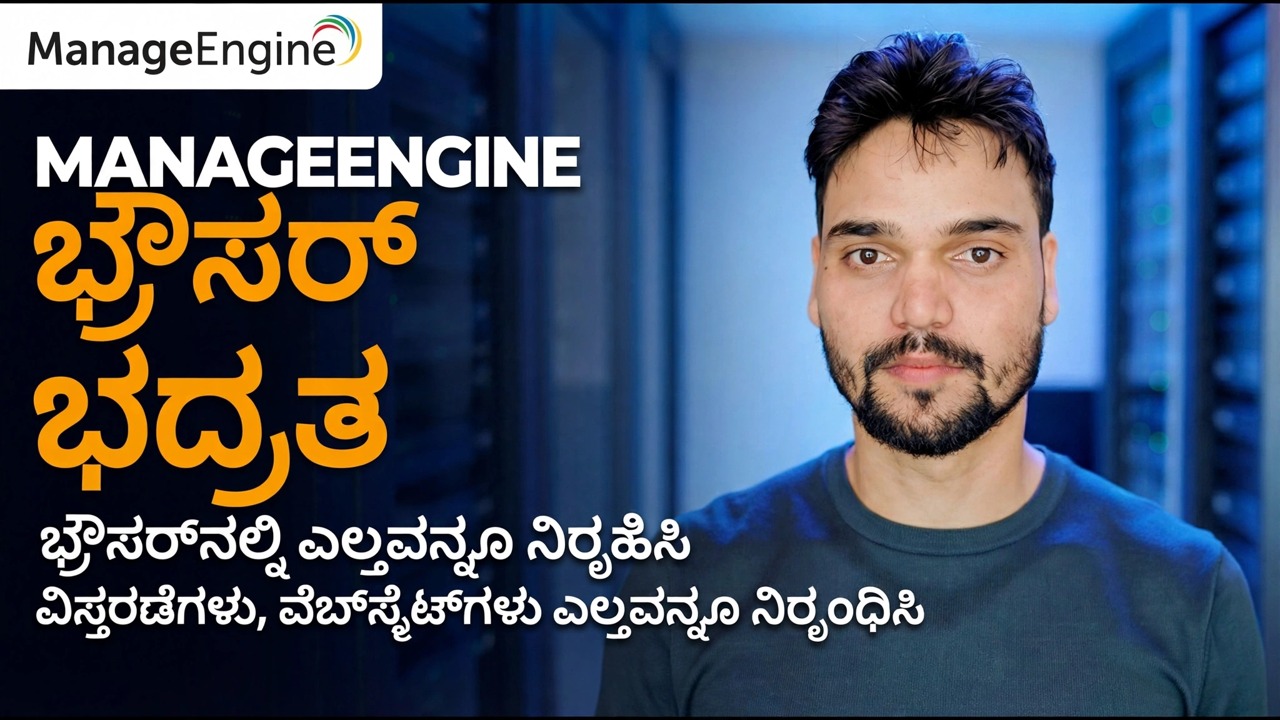
ManageEngine ಬ್ರೌಸರ್ ಭದ್ರತಾ ಮಾರ್ಗದರ್ಶಿ

ManageEngine ಬ್ರೌಸರ್ ಸೆಕ್ಯುರಿಟಿ ಪ್ಲಸ್‌ನೊಂದಿಗೆ ಒಂದು ಕನ್ಸೋಲ್‌ನಿಂದ ಪ್ರತಿ ಆಫೀಸ್ ಬ್ರೌಸರ್ ಅನ್ನು ಸುರಕ್ಷಿತಗೊಳಿಸಿ: ವಿಸ್ತರಣೆಗಳನ್ನು ನಿಯಂತ್ರಿಸಿ, ದುರುದ್ದೇಶಪೂರಿತ ಸೈಟ್‌ಗಳನ್ನು ನಿರ್ಬಂಧಿಸಿ, ಡೇಟಾ ಸೋರಿಕೆಯನ್ನು ನಿಲ್ಲಿಸಿ ಮತ್ತು CIS ಅನುಸರಣೆ ಸ್ಕೋರ್‌ಗಳನ್ನು ಪರಿಶೀಲಿಸಿ - ಕಾರ್ಯನಿರ್ವಹಿಸುವ ಕ್ರಮದಲ್ಲಿ, ಮೊದಲು ಪೈಲಟ್ ಮಾಡಿ.
✍️ Technical Anshu🌐 Browser Security🎧 Multi-Language Audio
ManageEngine ಬ್ರೌಸರ್ ಭದ್ರತಾ ಮಾರ್ಗದರ್ಶಿ
🎧 ಬಹುಭಾಷಾ ಆಡಿಯೋ: ವೀಡಿಯೊ ಪ್ಲೇಯರ್‌ನಲ್ಲಿ [ಸೆಟ್ಟಿಂಗ್‌ಗಳು] (⚙️) ➔ [ಆಡಿಯೊ ಟ್ರ್ಯಾಕ್] ಕ್ಲಿಕ್ ಮಾಡಿ ಭಾಷೆ ಆಯ್ಕೆಮಾಡಿ.

📑ಅಧ್ಯಾಯಗಳು

  1. ಮೊದಲು, ನೀವು ನಿಜವಾಗಿ ಯಾವ ಬ್ರೌಸರ್‌ಗಳನ್ನು ಹೊಂದಿದ್ದೀರಿ ಎಂಬುದನ್ನು ಕಂಡುಹಿಡಿಯಿರಿ — ಪ್ರತಿ ಕಂಪ್ಯೂಟರ್‌ಗೆ ಕನ್ಸೋಲ್ ದಾಸ್ತಾನು
  2. ಒಂದು ದೈತ್ಯ ನಿಯಮದ ಬದಲಿಗೆ ನೀತಿ ಗುಂಪುಗಳನ್ನು ರಚಿಸಿ - ವಿಸ್ತರಣೆಗಳು, ಬೆದರಿಕೆ ರಕ್ಷಣೆ, ಡೇಟಾ ಸೋರಿಕೆ, ಕಸ್ಟಮೈಸೇಶನ್ ಅನ್ನು ಮೊದಲು ಅನುಮತಿಸಿ, ನಂತರ ಮಾತ್ರ ಅನುಮತಿಸಿ. ಪಟ್ಟಿ
  3. ಬೆದರಿಕೆ ರಕ್ಷಣೆ ಮತ್ತು ವೆಬ್ ಫಿಲ್ಟರಿಂಗ್ ಅನ್ನು ಆನ್ ಮಾಡಿ — ಲಾಕ್ ಮಾಡಲಾದ ಸುರಕ್ಷಿತ ಬ್ರೌಸಿಂಗ್, ನಿರ್ಬಂಧಿಸಲಾದ ವಿಭಾಗಗಳು, ವೆಬ್ ಪ್ರತ್ಯೇಕತೆ
  4. ಡೇಟಾ ಸೋರಿಕೆ ತಡೆಗಟ್ಟುವಿಕೆಯ ಮೂಲಭೂತ ಅಂಶಗಳನ್ನು ಅನ್ವಯಿಸಿ — ಪಾಸ್‌ವರ್ಡ್ ಉಳಿಸುವಿಕೆ, ಸ್ವಯಂ ತುಂಬುವಿಕೆ ಮತ್ತು ಅಪ್‌ಲೋಡ್‌ಗಳು
  5. CIS ಅನುಸರಣೆ ಸ್ಕೋರ್ ಪರಿಶೀಲಿಸಿ ಮತ್ತು ಕೆಂಪು ಯಂತ್ರಗಳನ್ನು ಸರಿಪಡಿಸಿ, ಮೊದಲು ಕೆಟ್ಟದು
  6. ಇದು ವೈಯಕ್ತಿಕ ಸಾಧನಗಳು, ಪ್ರಾಮಾಣಿಕವಾಗಿ ಏನು ಮಾಡಲಾಗುವುದಿಲ್ಲ
  7. ಇದನ್ನು ಮಿತಿಗೊಳಿಸಿ

📋 ಅವಲೋಕನ ಮತ್ತು ಹಂತ-ಹಂತದ ಮಾರ್ಗದರ್ಶಿ

1

ಯಾವ ಬ್ರೌಸರ್‌ಗಳನ್ನು ವಾಸ್ತವವಾಗಿ ಸ್ಥಾಪಿಸಲಾಗಿದೆ ಎಂಬುದನ್ನು ಕಂಡುಹಿಡಿಯಿರಿ

ನೀವು ಎಣಿಸದೇ ಇರುವದನ್ನು ನೀವು ಸುರಕ್ಷಿತವಾಗಿರಿಸಲು ಸಾಧ್ಯವಿಲ್ಲ. ಬ್ರೌಸರ್ ಸೆಕ್ಯುರಿಟಿ ಪ್ಲಸ್ ಪ್ರತಿ ಆಫೀಸ್ ಕಂಪ್ಯೂಟರ್‌ನಲ್ಲಿ ಏಜೆಂಟ್ ಅನ್ನು ಇರಿಸುತ್ತದೆ ಮತ್ತು ಅಲ್ಲಿ ಸ್ಥಾಪಿಸಲಾದ ಪ್ರತಿ ಬ್ರೌಸರ್ ಅನ್ನು ವರದಿ ಮಾಡುತ್ತದೆ - ಹಳೆಯ ಫೈರ್‌ಫಾಕ್ಸ್, ಡೌನ್‌ಲೋಡ್ ಫೋಲ್ಡರ್‌ನಲ್ಲಿ ಕುಳಿತಿರುವ ಪೋರ್ಟಬಲ್ ಬ್ರೌಸರ್ ಅಥವಾ ಆಫೀಸ್ ಸ್ಟ್ಯಾಂಡರ್ಡ್ ಒಂದನ್ನು ಹೇಳುವ ಮೂರು ಬ್ರೌಸರ್‌ಗಳಂತಹ ಐಟಿಯಲ್ಲಿ ಯಾರೂ ಸ್ಥಾಪಿಸದಿರುವಂತಹವುಗಳನ್ನು ಒಳಗೊಂಡಂತೆ.

ಮೊದಲು ಸಣ್ಣ ಪೈಲಟ್ ಗುಂಪಿಗೆ ಏಜೆಂಟ್ ಅನ್ನು ನಿಯೋಜಿಸಿ - ಒಂದು ವಿಭಾಗ ಸಾಕು - ನಂತರ ಕಂಪ್ಯೂಟರ್‌ನಲ್ಲಿ ಕನ್ಸೋಲ್ ಅನ್ನು ತೆರೆಯಿರಿ ಮತ್ತು ಪ್ರತಿ ಬ್ರೌಸರ್ ಅನ್ನು ಓದಿ. ಹಳೆಯದಾದ ಅಥವಾ ನಿಮ್ಮ ಕಛೇರಿಯ ಮಾನದಂಡದ ಭಾಗವಾಗಿರದ ಬ್ರೌಸರ್‌ಗಳನ್ನು ಗಮನಿಸಿ.

📌 ಆ ಇನ್ವೆಂಟರಿ ಪಟ್ಟಿಯು ಎಲ್ಲವನ್ನೂ ನಿರ್ಧರಿಸುತ್ತದೆ: Chrome ಗಾಗಿ ಬರೆದ ನೀತಿಯು 2022 ರಿಂದ ಪ್ಯಾಚ್ ಮಾಡದ ಬ್ರೌಸರ್‌ನಲ್ಲಿ ಬ್ಯಾಂಕಿಂಗ್ ಮಾಡುವ PC ಗೆ ಏನೂ ಅರ್ಥವಾಗುವುದಿಲ್ಲ.
2

ಒಂದು ದೈತ್ಯ ನಿಯಮದ ಬದಲಿಗೆ ನೀತಿ ಗುಂಪುಗಳನ್ನು ರಚಿಸಿ

ManageEngine ನೀವು ಒಮ್ಮೆ ನಿರ್ಮಿಸುವ ಮತ್ತು ಕಂಪ್ಯೂಟರ್‌ಗಳ ಗುಂಪುಗಳಿಗೆ ನಿಯೋಜಿಸುವ ನೀತಿಗಳಂತೆ ಬ್ರೌಸರ್ ಭದ್ರತೆಯನ್ನು ಆಯೋಜಿಸುತ್ತದೆ. ನೀತಿ ಕ್ಷೇತ್ರಗಳು ನಿಜವಾದ ಅಪಾಯಗಳನ್ನು ಅನುಸರಿಸುತ್ತವೆ: ವಿಸ್ತರಣೆಗಳು, ಬೆದರಿಕೆ ರಕ್ಷಣೆ, ಡೇಟಾ ಸೋರಿಕೆ ತಡೆಗಟ್ಟುವಿಕೆ ಮತ್ತು ಬ್ರೌಸರ್ ಕಸ್ಟಮೈಸೇಶನ್ - ಮುಖಪುಟ, ಬುಕ್‌ಮಾರ್ಕ್‌ಗಳು ಮತ್ತು ಪ್ರಮಾಣಿತ ಸೆಟ್ಟಿಂಗ್‌ಗಳು, ಆದ್ದರಿಂದ ಪ್ರತಿ PC ಒಂದೇ ಕ್ಲೀನ್ ಸ್ಟೇಟ್‌ನಿಂದ ಪ್ರಾರಂಭವಾಗುತ್ತದೆ.

ಪೈಲಟ್ ಗುಂಪಿನೊಂದಿಗೆ ಪ್ರಾರಂಭಿಸಿ, ಒಂದು ವಾರದವರೆಗೆ ಏನಾಗುತ್ತದೆ ಎಂಬುದನ್ನು ವೀಕ್ಷಿಸಿ, ನಂತರ ನಿಯೋಜನೆಯನ್ನು ವಿಸ್ತರಿಸಿ. ತುಂಬಾ ಕಾರ್ಯನಿರತ ಸೋಮವಾರ ಗಳಿಸಿ. ಮೊದಲು ಪೈಲಟ್, ನಂತರ ಗುಂಪಿನ ಮೂಲಕ ಗುಂಪನ್ನು ವಿಸ್ತರಿಸಿ.

3

ಅನುಮೋದಿತ ವಿಸ್ತರಣೆಗಳನ್ನು ಮಾತ್ರ ಅನುಮತಿಸಿ

ವಿಸ್ತರಣೆಗಳು ವಿಶಾಲವಾದ ಅನುಮತಿಗಳೊಂದಿಗೆ ಬ್ರೌಸರ್‌ನಲ್ಲಿ ರನ್ ಆಗುವ ಸಣ್ಣ ಪ್ರೋಗ್ರಾಂಗಳಾಗಿವೆ - ಬಳಕೆದಾರರು ತೆರೆಯುವ ಪ್ರತಿಯೊಂದು ಪುಟದ ವಿಷಯವನ್ನು ಅನೇಕರು ಓದಬಹುದು. ಬ್ರೌಸರ್ ಸೆಕ್ಯುರಿಟಿ ಪ್ಲಸ್ ಅನುಮೋದಿತವಾದವುಗಳನ್ನು ನಿಶ್ಯಬ್ದವಾಗಿ ವಿತರಿಸಲು ನಿಮಗೆ ಅನುಮತಿಸುತ್ತದೆ — ನಿಮ್ಮ ಪಾಸ್‌ವರ್ಡ್ ನಿರ್ವಾಹಕ, ನಿಮ್ಮ PDF ಉಪಕರಣ — ಉಳಿದವುಗಳನ್ನು ನಿರ್ಬಂಧಿಸಿ ಮತ್ತು ಈಗಾಗಲೇ ಸ್ಥಾಪಿಸಲಾದ ಯಾವುದಾದರೂ ಅನುಮತಿ ಪಟ್ಟಿಯನ್ನು ನೋಡಿ.

ಯಾವುದನ್ನೂ ನಿರ್ಬಂಧಿಸುವ ಮೊದಲು ಕನ್ಸೋಲ್‌ನಿಂದ ಪ್ರಸ್ತುತ ವಿಸ್ತರಣೆ ಪಟ್ಟಿಯನ್ನು ಆಡಿಟ್ ಮಾಡಿ, ವಿಸ್ತರಣೆಗಳನ್ನು ನಿಜವಾಗಿ ಬಳಸುವ ಸಿಬ್ಬಂದಿಯೊಂದಿಗೆ ಒಂದು ಸಣ್ಣ ಅನುಮತಿ ಪಟ್ಟಿಯನ್ನು ನಿರ್ಮಿಸಿ, ನಂತರ ಪೈಲಟ್ ಗುಂಪಿಗೆ ಅನುಮತಿಸುವ ಪಟ್ಟಿಯನ್ನು ನಿಯೋಜಿಸಿ.

4

ಬೆದರಿಕೆ ರಕ್ಷಣೆ ಮತ್ತು ವೆಬ್ ಫಿಲ್ಟರಿಂಗ್ ಅನ್ನು ಆನ್ ಮಾಡಿ

ಇದು ನಕಲಿ ಸರಕುಪಟ್ಟಿ ಇಮೇಲ್‌ನಲ್ಲಿರುವ ಲಿಂಕ್‌ನ ವಿರುದ್ಧ ಶೀಲ್ಡ್ ಆಗಿದೆ. ಬೆದರಿಕೆ ರಕ್ಷಣೆಯು ಬ್ರೌಸರ್‌ನ ಸ್ವಂತ ರಕ್ಷಣೆಯನ್ನು ಇರಿಸುತ್ತದೆ - Chrome ನಲ್ಲಿ ಸುರಕ್ಷಿತ ಬ್ರೌಸಿಂಗ್, ಎಡ್ಜ್‌ನಲ್ಲಿ ಸ್ಮಾರ್ಟ್‌ಸ್ಕ್ರೀನ್ - ಸ್ವಿಚ್ ಆನ್ ಮತ್ತು ಲಾಕ್ ಆಗಿರುತ್ತದೆ, ಆದ್ದರಿಂದ ಬಳಕೆದಾರರು ಅವುಗಳನ್ನು ಆಫ್ ಮಾಡಲು ಸಾಧ್ಯವಿಲ್ಲ.

ವೆಬ್ ಫಿಲ್ಟರಿಂಗ್ ಕಛೇರಿಯು ಯಾವುದೇ ವ್ಯಾಪಾರವನ್ನು ಭೇಟಿ ಮಾಡದ ಸೈಟ್‌ಗಳ ವರ್ಗಗಳನ್ನು ನಿರ್ಬಂಧಿಸುತ್ತದೆ ಮತ್ತು ವೆಬ್ ಪ್ರತ್ಯೇಕತೆಯು ಸ್ಯಾಂಡ್‌ಬಾಕ್ಸ್ ಮಾಡಿದ ವಿಂಡೋದಲ್ಲಿ ವಿಶ್ವಾಸಾರ್ಹವಲ್ಲದ ಸೈಟ್ ಅನ್ನು ತೆರೆಯುತ್ತದೆ, ಆದ್ದರಿಂದ ಡೌನ್‌ಲೋಡ್ ಅನ್ನು ನೈಜವಾಗಿ ಡೌನ್‌ಲೋಡ್ ಮಾಡಲು ಸಾಧ್ಯವಿಲ್ಲ. ಪ್ರತಿ ನಿರ್ವಹಿಸಲಾದ ಬ್ರೌಸರ್‌ಗೆ ಸುರಕ್ಷಿತ ಬ್ರೌಸಿಂಗ್ ಮತ್ತು ಸ್ಮಾರ್ಟ್‌ಸ್ಕ್ರೀನ್ ಅನ್ನು ಬಲವಂತವಾಗಿ ಆನ್ ಮಾಡಿ, ನಿಸ್ಸಂಶಯವಾಗಿ ಅಪಾಯಕಾರಿ ವರ್ಗಗಳನ್ನು ನಿರ್ಬಂಧಿಸಿ - ಮಾಲ್‌ವೇರ್, ಫಿಶಿಂಗ್ ಮತ್ತು ಹೊಸದಾಗಿ ನೋಂದಾಯಿತ ಡೊಮೇನ್‌ಗಳು - ಮತ್ತು ನಿಮ್ಮ ಆವೃತ್ತಿಯು ಅದನ್ನು ಒದಗಿಸುವ ಹಾರ್ಡ್ ಬ್ಲಾಕ್‌ನ ಬದಲಿಗೆ ಅಜ್ಞಾತ ಸೈಟ್‌ಗಳಿಗೆ ಪ್ರತ್ಯೇಕತೆಯನ್ನು ಬಳಸಿ.

📌 ನಿರ್ಧರಿತ ವೆಬ್‌ಸೈಟ್‌ನಿಂದ ನಿರ್ಧರಿತ ಟಿಪ್ಪಣಿಯನ್ನು ನಿರ್ಲಕ್ಷಿಸದ ಕ್ಲಿಕ್ ಮಾಡಿ. ಹೊಸ ಫಿಶಿಂಗ್ ಸೈಟ್‌ಗಳು ಯಾವುದೇ ಬ್ಲಾಕ್ ಲಿಸ್ಟ್ ಅಪ್‌ಡೇಟ್‌ಗಳಿಗಿಂತ ವೇಗವಾಗಿ ಗೋಚರಿಸುತ್ತವೆ - ಸಿಬ್ಬಂದಿ ಅದನ್ನು ಕ್ಲಿಕ್ ಮಾಡುವ ಬದಲು ವಿಚಿತ್ರ ಇಮೇಲ್ ಅನ್ನು ವರದಿ ಮಾಡುತ್ತಾರೆ ರಕ್ಷಣೆಯ ಭಾಗವಾಗಿ ಉಳಿಯುತ್ತಾರೆ.
5

ಡೇಟಾ ಲೀಕೇಜ್ ಪ್ರಿವೆನ್ಶನ್ ಬೇಸಿಕ್ಸ್ ಅನ್ನು ಅನ್ವಯಿಸಿ

ನಿಮ್ಮ ಆಫೀಸ್ ಅಪ್ಲಿಕೇಶನ್‌ಗಳನ್ನು ತೆರೆಯುವ ಅದೇ ಬ್ರೌಸರ್ ನಿಮ್ಮ ಫೈಲ್‌ಗಳನ್ನು ಸದ್ದಿಲ್ಲದೆ ವೈಯಕ್ತಿಕ ಕ್ಲೌಡ್ ಡ್ರೈವ್‌ಗೆ ಅಪ್‌ಲೋಡ್ ಮಾಡಬಹುದು. ಡೇಟಾ ಸೋರಿಕೆ ನೀತಿಗಳು ದೈನಂದಿನ ಸೋರಿಕೆಗಳನ್ನು ಒಳಗೊಂಡಿವೆ: ಬ್ರೌಸರ್‌ನಲ್ಲಿ ಪಾಸ್‌ವರ್ಡ್ ಉಳಿಸುವಿಕೆ, ಕಾರ್ಡ್ ಮತ್ತು ವಿಳಾಸ ಡೇಟಾದ ಸ್ವಯಂತುಂಬುವಿಕೆ ಮತ್ತು ಯಾವ ಸೈಟ್‌ಗಳು ಅಪ್‌ಲೋಡ್‌ಗಳನ್ನು ಸ್ವೀಕರಿಸಬಹುದು.

ನಿಮಗೆ ಮೊದಲ ದಿನದಲ್ಲಿ ಕಟ್ಟುನಿಟ್ಟಾದ ಸೆಟ್ಟಿಂಗ್ ಅಗತ್ಯವಿಲ್ಲ - ನಿಮ್ಮ ಕಛೇರಿಯು ನಿಜವಾಗಿ ಬದುಕಬಲ್ಲ ಸೆಟ್ಟಿಂಗ್‌ನ ಅಗತ್ಯವಿದೆ, ಬಳಕೆದಾರರು ಅದನ್ನು ಕಾನ್ಫಿಗರ್ ಮಾಡಲು ನೆನಪಿಸಿಕೊಂಡ ಮೂರು PC ಗಳ ಬದಲಿಗೆ ಪ್ರತಿ PC ಗೆ ಅನ್ವಯಿಸಲಾಗುತ್ತದೆ.

6

CIS ಅನುಸರಣೆ ಸ್ಕೋರ್ ಅನ್ನು ಪರಿಶೀಲಿಸಿ ಮತ್ತು ರೆಡ್ ಮೆಷಿನ್‌ಗಳನ್ನು ಸರಿಪಡಿಸಿ

CIS (ಸೆಂಟರ್ ಫಾರ್ ಇಂಟರ್‌ನೆಟ್ ಸೆಕ್ಯುರಿಟಿ) ಮತ್ತು STIG ಮಾನದಂಡಗಳ ವಿರುದ್ಧ ಬ್ರೌಸರ್ ಸೆಕ್ಯುರಿಟಿ ಪ್ಲಸ್ ಪ್ರತಿ ಕಂಪ್ಯೂಟರ್‌ನ ಬ್ರೌಸರ್ ಸೆಟ್ಟಿಂಗ್‌ಗಳನ್ನು ಬೆಂಚ್‌ಮಾರ್ಕ್ ಮಾಡುತ್ತದೆ ಮತ್ತು ಯಂತ್ರವನ್ನು ಗ್ರೇಡ್ ಮಾಡುತ್ತದೆ — ಹೆಚ್ಚು ದುರ್ಬಲ, ದುರ್ಬಲ, ಕಡಿಮೆ ಅಪಾಯ ಅಥವಾ ಸುರಕ್ಷಿತ. ಅದು ಬ್ರೌಸರ್ ಸುರಕ್ಷತೆಯನ್ನು ಭಾವನೆಯಿಂದ ಪಟ್ಟಿಯಾಗಿ ಪರಿವರ್ತಿಸುತ್ತದೆ.

ಕಂಪ್ಯೂಟರ್‌ಗಳನ್ನು ಅವುಗಳ ಸ್ಕೋರ್‌ನಿಂದ ವಿಂಗಡಿಸಿ, ಮೊದಲು ಕೆಟ್ಟದಾಗಿದೆ. ಕೆಂಪು ಯಂತ್ರವನ್ನು ತೆರೆಯಿರಿ ಮತ್ತು ಯಾವ ಸೆಟ್ಟಿಂಗ್‌ಗಳು ಬೆಂಚ್‌ಮಾರ್ಕ್ ವಿಫಲವಾಗಿವೆ ಎಂಬುದನ್ನು ನಿಖರವಾಗಿ ಓದಿ, ಉತ್ಪನ್ನವು ಅನುಮತಿಸುವ ಕನ್ಸೋಲ್‌ನಿಂದ ಅವುಗಳನ್ನು ಸರಿಪಡಿಸಿ ಮತ್ತು ಸ್ಕೋರ್ ಅನ್ನು ಮರು-ಪರಿಶೀಲಿಸಿ. ಮೊದಲು ಮತ್ತು ನಂತರದ ಸಂಖ್ಯೆಯು ನಿಮ್ಮ ಬಾಸ್‌ಗೆ ನೀವು ತೋರಿಸುವ ಅತ್ಯಂತ ಸುಲಭವಾದ ವರದಿಯಾಗಿದೆ - ಇದು ಕೆಲಸವು ಏನನ್ನಾದರೂ ಮಾಡಿದೆ ಎಂದು ಸಾಬೀತುಪಡಿಸುತ್ತದೆ.

7

ಈ ಪರಿಕರವನ್ನು ಪ್ರಾಮಾಣಿಕವಾಗಿ ಏನು ಮಾಡಲಾಗುವುದಿಲ್ಲ ಎಂದು ತಿಳಿಯಿರಿ

ಬ್ರೌಸರ್ ಸೆಕ್ಯುರಿಟಿ ಪ್ಲಸ್ ಅದರ ಏಜೆಂಟ್ ಹೊಂದಿರುವ ಕಂಪ್ಯೂಟರ್‌ಗಳಲ್ಲಿ ಬ್ರೌಸರ್‌ಗಳನ್ನು ನಿರ್ವಹಿಸುತ್ತದೆ — ನೀವು ಹೊಂದಿರುವ ಆಫೀಸ್ ಡೆಸ್ಕ್‌ಟಾಪ್‌ಗಳು ಮತ್ತು ಲ್ಯಾಪ್‌ಟಾಪ್‌ಗಳು. ಇದು ಸಿಬ್ಬಂದಿ ಸದಸ್ಯರ ವೈಯಕ್ತಿಕ ಫೋನ್ ಅಥವಾ ಹೋಮ್ ಪಿಸಿಗೆ ತಲುಪುವುದಿಲ್ಲ, ನಿರ್ವಹಿಸಿದ ಪಟ್ಟಿಯ ಹೊರಗಿನ USB ಸ್ಟಿಕ್‌ನಿಂದ ಬಳಕೆದಾರರು ರನ್ ಮಾಡುವ ಬ್ರೌಸರ್ ಅನ್ನು ಅದೇ ರೀತಿಯಲ್ಲಿ ವೀಕ್ಷಿಸುವುದಿಲ್ಲ, ಮತ್ತು ಅದು ನಿಮ್ಮ ಆಂಟಿವೈರಸ್ ಅಥವಾ ನಿಮ್ಮ ಫೈರ್‌ವಾಲ್ ಅನ್ನು ಬದಲಿಸುವುದಿಲ್ಲ.

ವೈಯಕ್ತಿಕ ಲ್ಯಾಪ್‌ಟಾಪ್ ಮತ್ತು ಫೋನ್ ಹಾಟ್‌ಸ್ಪಾಟ್‌ನೊಂದಿಗೆ ನಿರ್ಬಂಧಿಸಲಾದ ಬಳಕೆದಾರರಿಗೆ ಇನ್ನೂ ಬಾಗಿಲು ಇದೆ - ಇದು ಇನ್ನು ಮುಂದೆ ಅವರ ಕಚೇರಿಯ ಬಾಗಿಲು ಅಲ್ಲ, ಮತ್ತು ನಿಮ್ಮ ಕಚೇರಿಯ ಇತರ ನೀತಿಗಳು ಇನ್ನು ಮುಂದೆ ಕಾರ್ಯ ನಿರ್ವಹಿಸುವುದಿಲ್ಲ. ನೀವು ಹೊಂದಿರುವ ಬಾಗಿಲುಗಳನ್ನು ಮುಚ್ಚಲು ಕನ್ಸೋಲ್ ಅನ್ನು ಬಳಸಿ ಮತ್ತು ಉಳಿದವುಗಳಿಗೆ ಲಿಖಿತ ಕಛೇರಿ ನೀತಿಯನ್ನು ಬಳಸಿ.

✅ ಹೇಗಾದರೂ ರೋಲ್‌ಔಟ್ ಮಾಡುವ ಮೊದಲು ಜನರಿಗೆ ತಿಳಿಸಿ: ಅನುಮೋದಿತ ವಿಸ್ತರಣೆಗಳು ಮೌನವಾಗಿ ಸ್ಥಾಪಿಸಿ ಮತ್ತು ಸುರಕ್ಷಿತ ಬ್ರೌಸಿಂಗ್ ಆನ್ ಆಗಿರುತ್ತದೆ, ಆದ್ದರಿಂದ ಸಿಬ್ಬಂದಿಗಳು ಏನನ್ನಾದರೂ ನಿರ್ಬಂಧಿಸಿದಾಗ ಮಾತ್ರ ಗಮನಿಸುತ್ತಾರೆ - ಐದು-ಸಾಲಿನ ಸೂಚನೆಯು ಐವತ್ತು ಬೆಂಬಲ ಕರೆಗಳನ್ನು ಉಳಿಸುತ್ತದೆ.

🏷️Topic Search Variables & Keywords

🔍 ManageEngine🔍 Browser Security Plus🔍 Browser Security🔍 CIS Compliance🔍 Extension Control🔍 Threat Protection🔍 Web Filtering🔍 Data Leakage Prevention🔍 Safe Browsing🔍 SmartScreen🔍 Browser Policy🔍 TechnicalAnshu
<ಸಾರಾಂಶ>🎙️ ಪೂರ್ಣ ಪ್ರತಿಲೇಖನ — ವಿಸ್ತರಿಸಲು ಟ್ಯಾಪ್ ಮಾಡಿ

ಹಂತ-ಹಂತದ ದೋಷನಿವಾರಣೆ ಮಾರ್ಗದರ್ಶಿ ಮತ್ತು ಪರಿಹಾರಗಳು - ManageEngine ಬ್ರೌಸರ್ ಭದ್ರತಾ ಮಾರ್ಗದರ್ಶಿ. ಟೆಕ್ನಿಕಲ್ ಅಂಶು ಮೂಲಕ ಆನ್-ಸ್ಕ್ರೀನ್ ಪ್ರದರ್ಶನ.

ManageEngine ಬ್ರೌಸರ್ ಸೆಕ್ಯುರಿಟಿ ಪ್ಲಸ್‌ನೊಂದಿಗೆ ಒಂದು ಕನ್ಸೋಲ್‌ನಿಂದ ಪ್ರತಿ ಆಫೀಸ್ ಬ್ರೌಸರ್ ಅನ್ನು ಸುರಕ್ಷಿತಗೊಳಿಸಿ: ವಿಸ್ತರಣೆಗಳನ್ನು ನಿಯಂತ್ರಿಸಿ, ದುರುದ್ದೇಶಪೂರಿತ ಸೈಟ್‌ಗಳನ್ನು ನಿರ್ಬಂಧಿಸಿ, ಡೇಟಾ ಸೋರಿಕೆಯನ್ನು ನಿಲ್ಲಿಸಿ ಮತ್ತು CIS ಅನುಸರಣೆ ಸ್ಕೋರ್‌ಗಳನ್ನು ಪರಿಶೀಲಿಸಿ.

(ಮೂಲ ಪುಟದಲ್ಲಿ ಪ್ರತಿಲೇಖನ ಇಲ್ಲಿ ಕೊನೆಗೊಳ್ಳುತ್ತದೆ)

❓ ಪದೇ ಪದೇ ಕೇಳಲಾಗುವ ಪ್ರಶ್ನೆಗಳು

< ಸಾರಾಂಶ>ಈ ಟ್ಯುಟೋರಿಯಲ್ ಅನುಸರಿಸಲು 100% ಉಚಿತವೇ?

ಹೌದು! ತಾಂತ್ರಿಕ ಅಂಶು ಪ್ರದರ್ಶಿಸಿದ ಎಲ್ಲಾ ಮಾರ್ಗದರ್ಶಿಗಳು ಮತ್ತು ವಿಧಾನಗಳು ಉಚಿತ, ಕಾನೂನು ಮತ್ತು ಶೈಕ್ಷಣಿಕ ಸಂಪನ್ಮೂಲಗಳನ್ನು ಬಳಸುತ್ತವೆ.

< ಸಾರಾಂಶ>ಆರಂಭಿಕರು ಈ ಮಾರ್ಗದರ್ಶಿಯನ್ನು ಅನುಸರಿಸಬಹುದೇ?

ಸಂಪೂರ್ಣವಾಗಿ! ಪ್ರತಿ ಹಂತವನ್ನು ವಿವರವಾದ ಸೂಚನೆಗಳೊಂದಿಗೆ ತೆರೆಯ ಮೇಲೆ ಪ್ರದರ್ಶಿಸಲಾಗುತ್ತದೆ ಆದ್ದರಿಂದ ಯಾರಾದರೂ ಸುಲಭವಾಗಿ ಅನುಸರಿಸಬಹುದು.

<ಸಾರಾಂಶ>ನಾನು ಸಿಕ್ಕಿಹಾಕಿಕೊಂಡರೆ ನಾನು ಎಲ್ಲಿ ಪ್ರಶ್ನೆಗಳನ್ನು ಕೇಳಬಹುದು?

YouTube ವೀಡಿಯೊದಲ್ಲಿ ನೇರವಾಗಿ ಕಾಮೆಂಟ್ ಮಾಡಿ ಮತ್ತು ನಮ್ಮ ಸಮುದಾಯ ಮತ್ತು ತಾಂತ್ರಿಕ ಅಂಶು ನಿಮಗೆ ಸಹಾಯ ಮಾಡುತ್ತಾರೆ.

🚀 YouTube ನಲ್ಲಿ ಪೂರ್ಣ ಟ್ಯುಟೋರಿಯಲ್ ಅನ್ನು ವೀಕ್ಷಿಸಿ

🚀 YouTube ನಲ್ಲಿ ಸಂಪೂರ್ಣ ಹಂತ-ಹಂತದ ವೀಡಿಯೊ ಟ್ಯುಟೋರಿಯಲ್ ವೀಕ್ಷಿಸಿ: https://www.youtube.com/watch?v=YgOTQqciquk

IT ಬೆಂಬಲ, ವಿಂಡೋಸ್ ಟ್ರಬಲ್‌ಶೂಟಿಂಗ್ ಮತ್ತು ಸರ್ವರ್ __CMD ಗಾಗಿ ತಾಂತ್ರಿಕ ಅಂಶಕ್ಕೆ ಚಂದಾದಾರರಾಗಿ.▶️ ಪೂರ್ಣ ವೀಡಿಯೊವನ್ನು ವೀಕ್ಷಿಸಿ

ಈ ಟ್ಯುಟೋರಿಯಲ್ ತಾಂತ್ರಿಕ ಅಂಶುದ ManageEngine ಬ್ರೌಸರ್ ಸೆಕ್ಯುರಿಟಿ ಗೈಡ್ ವೀಡಿಯೊವನ್ನು ಆಧರಿಸಿದೆ • ಯಾವುದೇ ಹಂತದಲ್ಲಿ ಸಿಲುಕಿಕೊಂಡಿರುವಿರಾ? ವೀಡಿಯೊ ಕಾಮೆಂಟ್‌ಗಳಲ್ಲಿ ಕೇಳಿ — ನಿಮಗೆ ಅಲ್ಲಿ ಸಹಾಯ ಸಿಗುತ್ತದೆ 🙏