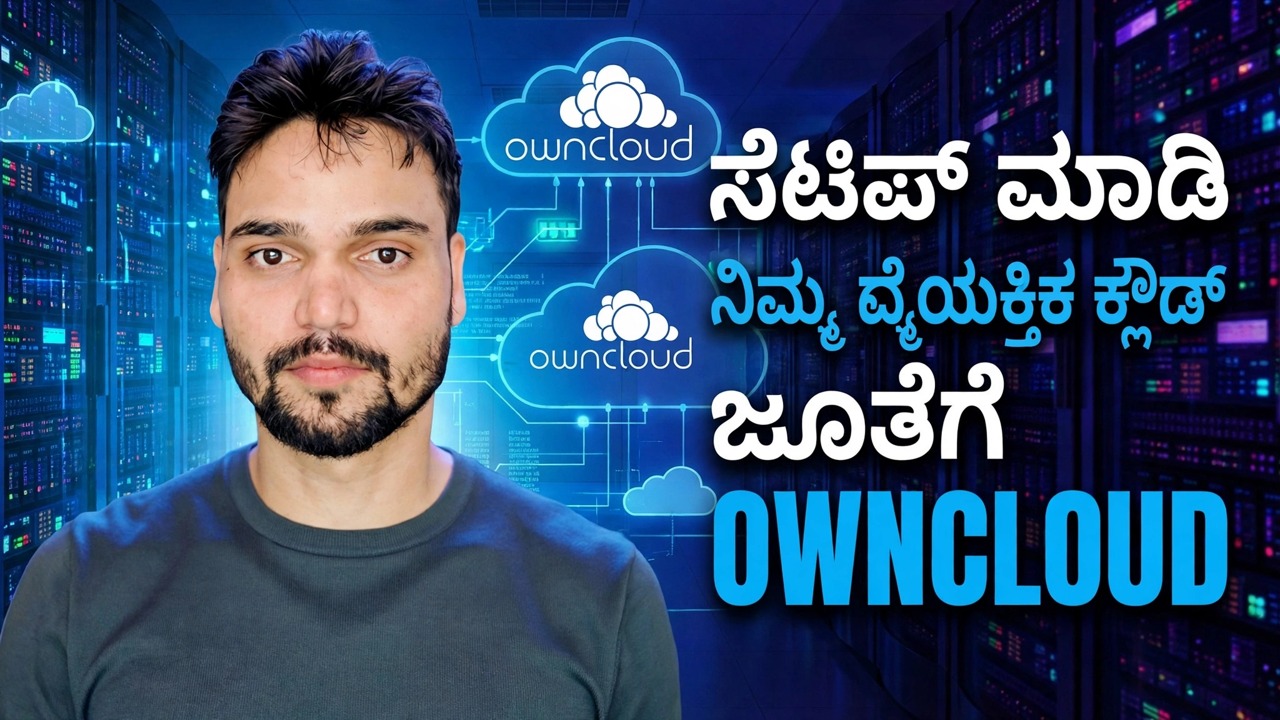
ಆಜ್ಞೆಗಳಿಲ್ಲದೆ ಓನ್ಕ್ಲೌಡ್ ಸರ್ವರ್ ಅನ್ನು ಸ್ಥಾಪಿಸಿ
ನಿಮ್ಮ ಸ್ವಂತ ನಿಯಮಗಳ ಮೇಲೆ ನಿಮ್ಮ ಸ್ವಂತ ಫೈಲ್ ಕ್ಲೌಡ್ — ಡೌನ್ಲೋಡ್ಗಳು, ಬಟನ್ಗಳು ಮತ್ತು ಬ್ರೌಸರ್ ವಿಝಾರ್ಡ್ನೊಂದಿಗೆ ಸ್ಥಾಪಿಸಲಾಗಿದೆ, ಒಮ್ಮೆ ಟರ್ಮಿನಲ್ ಅನ್ನು ತೆರೆಯದೆಯೇ. ಇದರಲ್ಲಿ ಎರಡು ದೃಶ್ಯ ಮಾರ್ಗಗಳು: ನಿಮ್ಮ ಸ್ವಂತ ಗಣಕದಲ್ಲಿ ಸಿದ್ಧವಾದ ಉಪಕರಣ, ಅಥವಾ ನಿಮ್ಮ ಹೋಸ್ಟಿಂಗ್ ಪ್ಯಾನೆಲ್ನಲ್ಲಿ ಒಂದು ಕ್ಲಿಕ್.
📑ಅಧ್ಯಾಯಗಳು
<ಓಲ್ ವರ್ಗ="ಅಧ್ಯಾಯಗಳು">📋 ಅವಲೋಕನ ಮತ್ತು ಹಂತ-ಹಂತದ ಮಾರ್ಗದರ್ಶಿ
ನೀವು ಯಾವ OwnCloud ಅನ್ನು ಸ್ಥಾಪಿಸುತ್ತಿರುವಿರಿ ಎಂಬುದನ್ನು ತಿಳಿಯಿರಿ
ownCloud ಇಂದು ಎರಡು ಉತ್ಪನ್ನಗಳು. ownCloud Classic (ಸ್ವಂತಕ್ಲೌಡ್ 10 ಲೈನ್) ಪರಿಚಿತ PHP-ಆಧಾರಿತ ಫೈಲ್ ಪ್ಲಾಟ್ಫಾರ್ಮ್ ಆಗಿದೆ — ಇನ್ನೂ ನಿರ್ವಹಿಸಲಾಗುತ್ತಿದೆ ಮತ್ತು ಇನ್ನೂ ಭದ್ರತಾ ಬಿಡುಗಡೆಗಳನ್ನು ಸ್ವೀಕರಿಸುತ್ತಿದೆ. ownCloud Infinite Scale ಎಂಬುದು ಗೋ ಭಾಷೆಯಲ್ಲಿ ಸಂಪೂರ್ಣ ಪುನಃ ಬರೆಯಲಾಗಿದೆ, ಇದು ಅತ್ಯಂತ ದೊಡ್ಡ ನಿಯೋಜನೆಗಳಿಗಾಗಿ ನಿರ್ಮಿಸಲಾಗಿದೆ ಮತ್ತು ಸಾಮಾನ್ಯವಾಗಿ ಕಂಟೇನರ್ಗಳೊಂದಿಗೆ ಹೊರತಂದಿದೆ. ಈ ಮಾರ್ಗದರ್ಶಿಯಲ್ಲಿ ರೆಡಿಮೇಡ್ ಉಪಕರಣಗಳು ಮತ್ತು ಒಂದು ಕ್ಲಿಕ್ ಇನ್ಸ್ಟಾಲರ್ಗಳು ಕ್ಲಾಸಿಕ್ ಅನ್ನು ಸ್ಥಾಪಿಸಿ. ಅದು ಡೌನ್ಗ್ರೇಡ್ ಅಲ್ಲ - ಮನೆ ಅಥವಾ ಸಣ್ಣ ಕಚೇರಿಗೆ ಕ್ಲಾಸಿಕ್ ಸರಿಯಾದ ಗಾತ್ರವಾಗಿದೆ - ಆದರೆ ಈಗ ವ್ಯತ್ಯಾಸವನ್ನು ತಿಳಿಯಿರಿ, ಏಕೆಂದರೆ ಕ್ಲಾಸಿಕ್ನಿಂದ ಇನ್ಫೈನೈಟ್ ಸ್ಕೇಲ್ಗೆ ನಂತರ ಚಲಿಸುವುದು ಯೋಜಿತ ವಲಸೆಯಾಗಿದೆ, ಒಂದು-ಕ್ಲಿಕ್ ಅಪ್ಗ್ರೇಡ್ ಅಲ್ಲ.
ಮಾರ್ಗ ಒನ್ - ರೆಡಿ-ಮೇಡ್ ಅಪ್ಲೈಯನ್ಸ್ ಇಮೇಜ್ ಅನ್ನು ಡೌನ್ಲೋಡ್ ಮಾಡಿ
ಅಪ್ಲೈಯನ್ಸ್ ಈಗಾಗಲೇ ಒಳಗೆ ಸ್ವಂತಕ್ಲೌಡ್ ಹೊಂದಿರುವ ಸಂಪೂರ್ಣ ವರ್ಚುವಲ್ ಯಂತ್ರವಾಗಿದೆ. ನೀವು ಎಂದಿಗೂ ಭಾಗಗಳನ್ನು ಜೋಡಿಸುವುದಿಲ್ಲ - ನೀವು ಯಂತ್ರವನ್ನು ಪ್ರಾರಂಭಿಸಿ ಮತ್ತು ನಿಮ್ಮ ಬ್ರೌಸರ್ನಲ್ಲಿ ಸಣ್ಣ ಮಾಂತ್ರಿಕರಿಗೆ ಉತ್ತರಿಸಿ. ಸ್ವಂತಕ್ಲೌಡ್ನ ಅಧಿಕೃತ ಡೌನ್ಲೋಡ್ ಪುಟದಿಂದ ಸ್ವಂತಕ್ಲೌಡ್ ಉಪಕರಣದ ಚಿತ್ರವನ್ನು ಡೌನ್ಲೋಡ್ ಮಾಡಿ, ನಿಮ್ಮ ವರ್ಚುವಲ್ ಮೆಷಿನ್ ಸಾಫ್ಟ್ವೇರ್ ಬಯಸಿದ ಸ್ವರೂಪದಲ್ಲಿ — VirtualBox ಅಥವಾ VMware ಸಾಮಾನ್ಯ ಎರಡು.
ಉಪಕರಣವನ್ನು ಆಮದು ಮಾಡಿ ಮತ್ತು ವರ್ಚುವಲ್ ಯಂತ್ರವನ್ನು ಪ್ರಾರಂಭಿಸಿ
ನಿಮ್ಮ VM ಸಾಫ್ಟ್ವೇರ್ಗೆ ಚಿತ್ರವನ್ನು ಆಮದು ಮಾಡಿ (ವರ್ಚುವಲ್ಬಾಕ್ಸ್ನಲ್ಲಿ: ಫೈಲ್, ನಂತರ ಆಮದು ಉಪಕರಣ) ಮತ್ತು ಅದಕ್ಕೆ ಸಂವೇದನಾಶೀಲ ಸಂಪನ್ಮೂಲಗಳನ್ನು ನೀಡಿ - ನೀವು ಸಂಗ್ರಹಿಸಲು ಯೋಜಿಸಿರುವ ಫೈಲ್ಗಳಿಗೆ ಒಂದೆರಡು GB RAM ಮತ್ತು ಸಾಕಷ್ಟು ವರ್ಚುವಲ್ ಡಿಸ್ಕ್. ನಂತರ ವರ್ಚುವಲ್ ಯಂತ್ರವನ್ನು ಪ್ರಾರಂಭಿಸಿ ಮತ್ತು ಕನ್ಸೋಲ್ ಪರದೆಯಲ್ಲಿ ಅದರ ವಿಳಾಸವನ್ನು ತೋರಿಸಲು ನಿರೀಕ್ಷಿಸಿ. ಬೂಟ್ ಮಾಡಿದ ನಂತರ ಎಲ್ಲವೂ ಬ್ರೌಸರ್ ವಿಂಡೋಗಳಲ್ಲಿ ನಡೆಯುತ್ತದೆ - ಇದು ಈ ಮಾರ್ಗದ ಸಂಪೂರ್ಣ ಅಂಶವಾಗಿದೆ.
ಬ್ರೌಸರ್ ವಿಝಾರ್ಡ್ನಲ್ಲಿ ಮುಗಿಸಿ ಮತ್ತು ಪ್ರಬಲವಾದ ನಿರ್ವಾಹಕ ಪಾಸ್ವರ್ಡ್ ಅನ್ನು ಹೊಂದಿಸಿ
ನಿಮ್ಮ ಸಾಮಾನ್ಯ ವೆಬ್ ಬ್ರೌಸರ್ನಲ್ಲಿ ಕನ್ಸೋಲ್ ತೋರಿಸಿದ ವಿಳಾಸವನ್ನು ತೆರೆಯಿರಿ - ಸೆಟಪ್ ವಿಝಾರ್ಡ್ ಇಲ್ಲಿಂದ ತೆಗೆದುಕೊಳ್ಳುತ್ತದೆ. ನಿಮ್ಮ ನಿರ್ವಾಹಕ ಪಾಸ್ವರ್ಡ್ ಅನ್ನು ವಿಝಾರ್ಡ್ನಲ್ಲಿ ಹೊಂದಿಸಿ, ಮುಗಿಸಿ ಮತ್ತು ನಿಮ್ಮ ಹೊಸ ಕ್ಲೌಡ್ಗೆ ಲಾಗ್ ಇನ್ ಮಾಡಿ.
ಮಾರ್ಗ ಎರಡು - ನಿಮ್ಮ ಹೋಸ್ಟಿಂಗ್ ಪ್ಯಾನೆಲ್ನಲ್ಲಿ ಸ್ಥಾಪಿಸಿ ಒಂದು ಕ್ಲಿಕ್ ಮಾಡಿ
ನೀವು ಈಗಾಗಲೇ ವೆಬ್ ಹೋಸ್ಟಿಂಗ್ಗಾಗಿ ಪಾವತಿಸಿದರೆ, ನಿಮ್ಮ ನಿಯಂತ್ರಣ ಫಲಕವು ಅದರ ಕ್ಯಾಟಲಾಗ್ನಲ್ಲಿ ಸ್ವಂತಕ್ಲೌಡ್ನೊಂದಿಗೆ ಅಪ್ಲಿಕೇಶನ್ ಸ್ಥಾಪಕವನ್ನು (ಸಾಫ್ಟ್ಕ್ಯುಲಸ್ ಸಾಮಾನ್ಯವಾಗಿದೆ) ಹೊಂದಿರುವ ಸಾಧ್ಯತೆಯಿದೆ. ಅಪ್ಲಿಕೇಶನ್ ಸ್ಥಾಪಕವನ್ನು ತೆರೆಯಿರಿ ಮತ್ತು ownCloud ಅನ್ನು ಹುಡುಕಿ. ಡೊಮೇನ್ ಅಥವಾ ಉಪಫೋಲ್ಡರ್ ಅನ್ನು ಆರಿಸಿ — cloud.yourdomain.com ನಂತಹ ಕ್ಲೀನ್ ವಿಳಾಸವು ನೆನಪಿಟ್ಟುಕೊಳ್ಳಲು ಮತ್ತು ಹಂಚಿಕೊಳ್ಳಲು ಸುಲಭವಾಗಿದೆ. ಫಾರ್ಮ್ನಲ್ಲಿ ನಿರ್ವಾಹಕ ಬಳಕೆದಾರಹೆಸರು ಮತ್ತು ಬಲವಾದ ನಿರ್ವಾಹಕ ಪಾಸ್ವರ್ಡ್ ಅನ್ನು ಹೊಂದಿಸಿ, ಸ್ಥಾಪಿಸು ಕ್ಲಿಕ್ ಮಾಡಿ ಮತ್ತು ನಿರೀಕ್ಷಿಸಿ - ಅನುಸ್ಥಾಪಕವು ಡೇಟಾಬೇಸ್ ಮತ್ತು ಫೈಲ್ಗಳನ್ನು ನಿಮಗಾಗಿ ರಚಿಸುತ್ತದೆ. ಕೊನೆಯಲ್ಲಿ ತೋರಿಸುವ ನಿರ್ವಾಹಕ ಲಿಂಕ್ ಅನ್ನು ತೆರೆಯಿರಿ ಮತ್ತು ಲಾಗ್ ಇನ್ ಮಾಡಿ.
ಲಾಗಿನ್ ನಂತರ ಮೊದಲ ಹತ್ತು ನಿಮಿಷಗಳು
ನೀವು ಯಾವ ಬಾಗಿಲನ್ನು ಬಳಸಿದ್ದೀರಿ, ವೆಬ್ ಇಂಟರ್ಫೇಸ್ನಲ್ಲಿ ನಿಮ್ಮ ಮೊದಲ ಕೆಲಸಗಳು ಒಂದೇ ಆಗಿರುತ್ತವೆ. ನೀವು ನಿರ್ವಾಹಕರಾಗಿ ಲಾಗ್ ಇನ್ ಮಾಡಬಹುದು ಎಂಬುದನ್ನು ದೃಢೀಕರಿಸಿ ಮತ್ತು ಸೆಟ್ಟಿಂಗ್ಗಳು ಪ್ರದೇಶವನ್ನು ತೆರೆಯಿರಿ. ದೈನಂದಿನ ಬಳಕೆಗಾಗಿ ನಿಮ್ಮದೇ ಆದ ವೈಯಕ್ತಿಕ ಖಾತೆಯನ್ನು ರಚಿಸಿ - ನಿರ್ವಾಹಕ ಖಾತೆಯು ಆಡಳಿತಕ್ಕಾಗಿ, ನಿಮ್ಮ ಫೋಟೋಗಳಿಗಾಗಿ ಅಲ್ಲ. ಬ್ರೌಸರ್ನಿಂದ ಒಂದು ಪರೀಕ್ಷಾ ಫೈಲ್ ಅನ್ನು ಅಪ್ಲೋಡ್ ಮಾಡಿ ಮತ್ತು ಅದನ್ನು ಮರಳಿ ಡೌನ್ಲೋಡ್ ಮಾಡಿ: ಸಂಪೂರ್ಣ ಸರಪಳಿಯು ಕಾರ್ಯನಿರ್ವಹಿಸುತ್ತದೆ ಎಂದು ಸಾಬೀತುಪಡಿಸುವ ನೀರಸ ಪರೀಕ್ಷೆ. ಮತ್ತು ಯಾವುದೇ ಉಪ ಫೋಲ್ಡರ್ ಸೇರಿದಂತೆ ನಿಮ್ಮ ನಿಖರವಾದ ಸರ್ವರ್ ವಿಳಾಸವನ್ನು ಗಮನಿಸಿ - ಪ್ರತಿ ಫೋನ್ ಮತ್ತು PC ಅಪ್ಲಿಕೇಶನ್ ಪದದಿಂದ ಪದವನ್ನು ಕೇಳುತ್ತದೆ.
ನೈಜ ಫೈಲ್ಗಳ ಮೊದಲು ಪ್ಯಾಡ್ಲಾಕ್ ಅನ್ನು ಹಾಕಿ (HTTPS)
ಯಾವ "ಕಮಾಂಡ್ಗಳಿಲ್ಲದೆ" ನಿಮಗೆ ಪ್ರಾಮಾಣಿಕವಾಗಿ ವೆಚ್ಚವಾಗುತ್ತದೆ
ಈ ಮಾರ್ಗವು ನಿಜವಾಗಿದೆ ಮತ್ತು ಅನೇಕ ಮನೆಗಳಿಗೆ ಇದು ಸರಿಯಾದ ಮಾರ್ಗವಾಗಿದೆ - ಆದರೆ ತೆರೆದ ಕಣ್ಣುಗಳೊಂದಿಗೆ ಒಳಗೆ ಹೋಗಿ. ದೈನಂದಿನ ಕೆಲಸವನ್ನು ಸಂಪೂರ್ಣವಾಗಿ ಒಳಗೊಂಡಿದೆ: ಬಳಕೆದಾರರು, ಹಂಚಿಕೆ, ಕೋಟಾಗಳು ಮತ್ತು ಸೆಟ್ಟಿಂಗ್ಗಳು ವೆಬ್ ಇಂಟರ್ಫೇಸ್ನಲ್ಲಿವೆ. ಡೀಪ್ ರಿಪೇರಿ ಅಲ್ಲ: ಕ್ಲಾಸಿಕ್ ಓನ್ಕ್ಲೌಡ್ನಲ್ಲಿನ ಪ್ರಬಲ ಫಿಕ್ಸಿಂಗ್ ಸಾಧನವು ಕಮಾಂಡ್-ಲೈನ್ ಉಪಯುಕ್ತತೆಯಾಗಿದೆ, ಆದ್ದರಿಂದ ಫೋರಮ್ ಥ್ರೆಡ್ಗಳಲ್ಲಿನ ವಿಚಿತ್ರವಾದ ಸಮಸ್ಯೆಗಳು ಸಾಮಾನ್ಯವಾಗಿ "ಈ ಆಜ್ಞೆಯನ್ನು ಚಲಾಯಿಸಿ" ನೊಂದಿಗೆ ಕೊನೆಗೊಳ್ಳುತ್ತವೆ. ನವೀಕರಣಗಳು ಮೃದುವಾಗಿರುತ್ತವೆ, ಸ್ವಯಂಚಾಲಿತ ಮ್ಯಾಜಿಕ್ ಅಲ್ಲ: ಉಪಕರಣಗಳು ಮತ್ತು ಪ್ಯಾನೆಲ್ಗಳು ನವೀಕರಣ ಬಟನ್ಗಳನ್ನು ನೀಡುತ್ತವೆ, ಆದರೆ ದೊಡ್ಡ ಆವೃತ್ತಿಯ ಜಿಗಿತಗಳು ಇನ್ನೂ ಮೊದಲು ಬ್ಯಾಕಪ್ಗೆ ಅರ್ಹವಾಗಿವೆ. ಮತ್ತು ನೀವು ಕೆಲವು ಟ್ಯೂನಿಂಗ್ ಅನ್ನು ಬಿಟ್ಟುಕೊಡುತ್ತೀರಿ — ಉಪಕರಣವು ನಿಮಗಾಗಿ ಕೆಲವು ಸೆಟ್ಟಿಂಗ್ಗಳನ್ನು ನಿರ್ಧರಿಸುತ್ತದೆ, ಇದು ನೀವು ಖರೀದಿಸುತ್ತಿರುವ ಸೌಕರ್ಯವಾಗಿದೆ.
🏷️Topic Search Variables & Keywords
ಹಂತ-ಹಂತದ ದೋಷನಿವಾರಣೆ ಮಾರ್ಗದರ್ಶಿ ಮತ್ತು ಪರಿಹಾರಗಳು - OwnCloud ಜೊತೆಗೆ ನಿಮ್ಮ ವೈಯಕ್ತಿಕ ಮೇಘವನ್ನು ಹೊಂದಿಸಿ. ತಾಂತ್ರಿಕ ಅಂಶು ಅವರಿಂದ ಆನ್-ಸ್ಕ್ರೀನ್ ಪ್ರದರ್ಶನ.
ನಿಮ್ಮ ಸ್ವಂತ ನಿಯಮಗಳ ಮೇಲೆ ನಿಮ್ಮ ಸ್ವಂತ ಫೈಲ್ ಕ್ಲೌಡ್ — ಡೌನ್ಲೋಡ್ಗಳು, ಬಟನ್ಗಳು ಮತ್ತು ಬ್ರೌಸರ್ ವಿಝಾರ್ಡ್ನೊಂದಿಗೆ ಸ್ಥಾಪಿಸಲಾಗಿದೆ, ಒಮ್ಮೆ ಟರ್ಮಿನಲ್ ಅನ್ನು ತೆರೆಯದೆಯೇ.
(ಪ್ರತಿಲೇಖನವು ಇಲ್ಲಿ ಮೂಲ ಪುಟದಲ್ಲಿ ಕೊನೆಗೊಳ್ಳುತ್ತದೆ)
❓ ಪದೇ ಪದೇ ಕೇಳಲಾಗುವ ಪ್ರಶ್ನೆಗಳು
ಹೌದು! ತಾಂತ್ರಿಕ ಅಂಶು ಪ್ರದರ್ಶಿಸಿದ ಎಲ್ಲಾ ಮಾರ್ಗದರ್ಶಿಗಳು ಮತ್ತು ವಿಧಾನಗಳು ಉಚಿತ, ಕಾನೂನು ಮತ್ತು ಶೈಕ್ಷಣಿಕ ಸಂಪನ್ಮೂಲಗಳನ್ನು ಬಳಸುತ್ತವೆ.
ಖಂಡಿತವಾಗಿಯೂ! ಪ್ರತಿ ಹಂತವನ್ನು ವಿವರವಾದ ಸೂಚನೆಗಳೊಂದಿಗೆ ತೆರೆಯ ಮೇಲೆ ಪ್ರದರ್ಶಿಸಲಾಗುತ್ತದೆ ಆದ್ದರಿಂದ ಯಾರಾದರೂ ಸುಲಭವಾಗಿ ಅನುಸರಿಸಬಹುದು.
YouTube ವೀಡಿಯೊದಲ್ಲಿ ನೇರವಾಗಿ ಕಾಮೆಂಟ್ ಮಾಡಿ ಮತ್ತು ನಮ್ಮ ಸಮುದಾಯ ಮತ್ತು ತಾಂತ್ರಿಕ ಅಂಶು ನಿಮಗೆ ಸಹಾಯ ಮಾಡುತ್ತಾರೆ.
🚀 YouTube ನಲ್ಲಿ ಪೂರ್ಣ ಟ್ಯುಟೋರಿಯಲ್ ವೀಕ್ಷಿಸಿ
🚀 YouTube ನಲ್ಲಿ ಸಂಪೂರ್ಣ ಹಂತ-ಹಂತದ ವೀಡಿಯೊ ಟ್ಯುಟೋರಿಯಲ್ ವೀಕ್ಷಿಸಿ: https://www.youtube.com/watch?v=e-vS1pcV1mU
ಐಟಿ ಬೆಂಬಲ, ವಿಂಡೋಸ್ ದೋಷನಿವಾರಣೆ ಮತ್ತು ಸರ್ವರ್ ನಿರ್ವಹಣೆಗಾಗಿ ತಾಂತ್ರಿಕ ಅಂಶುಗೆ ಚಂದಾದಾರರಾಗಿ.
▶️ ಪೂರ್ಣ ವೀಡಿಯೊ ವೀಕ್ಷಿಸಿ