LAN ನಲ್ಲಿ ಉದ್ಯೋಗಿ PC ಮಾನಿಟರಿಂಗ್
ನಿಮ್ಮ ಸ್ವಂತ LAN ನಲ್ಲಿ ಒಂದು ನಿರ್ವಾಹಕ ಕನ್ಸೋಲ್ನಿಂದ ಆಫೀಸ್ PC ಗಳಲ್ಲಿ ಏನಾಗುತ್ತಿದೆ ಎಂಬುದನ್ನು ನೋಡಿ — ಕಾನೂನುಬದ್ಧ ಮಾರ್ಗವನ್ನು ಹೊಂದಿಸಿ: ಮೊದಲು ಲಿಖಿತ ಮೇಲ್ವಿಚಾರಣಾ ನೀತಿ, ಕಂಪನಿ-ಮಾಲೀಕತ್ವದ ಕಂಪ್ಯೂಟರ್ಗಳು ಮಾತ್ರ, ಸಿಬ್ಬಂದಿಗೆ ಮುಂಚಿತವಾಗಿ ತಿಳಿಸಲಾಗಿದೆ ಮತ್ತು ಏನು ಸಂಗ್ರಹಿಸಲಾಗಿದೆ ಮತ್ತು ಎಷ್ಟು ಸಮಯದವರೆಗೆ ಇಡಲಾಗಿದೆ ಎಂಬುದರ ಸ್ಪಷ್ಟ ಮಿತಿಗಳು.
📑ಅಧ್ಯಾಯಗಳು
<ಓಲ್ ವರ್ಗ="ಅಧ್ಯಾಯಗಳು">📋 ಅವಲೋಕನ ಮತ್ತು ಹಂತ-ಹಂತದ ಮಾರ್ಗದರ್ಶಿ
ನೀತಿ ಮತ್ತು ಸಿಬ್ಬಂದಿ ಸೂಚನೆಯನ್ನು ಮೊದಲು ಇರಿಸಿ
ಈ ಹಂತದ ಮೊದಲು ಯಾವುದನ್ನೂ ಸ್ಥಾಪಿಸಲಾಗುವುದಿಲ್ಲ. ಮಾನಿಟರಿಂಗ್ ಅನ್ನು ಕಂಪನಿಯು ಹೊಂದಿರುವ ಕಂಪ್ಯೂಟರ್ಗಳಲ್ಲಿ ಮಾತ್ರ ಹೊಂದಿಸಲಾಗಿದೆ - ಎಂದಿಗೂ ಉದ್ಯೋಗಿಯ ವೈಯಕ್ತಿಕ PC ಅಥವಾ ಲ್ಯಾಪ್ಟಾಪ್ನಲ್ಲಿಲ್ಲ. ರೋಲ್ಔಟ್ ಮಾಡುವ ಮೊದಲು ನೀತಿಯನ್ನು ಬರೆಯಿರಿ: ಯಾವ PC ಗಳನ್ನು ಮೇಲ್ವಿಚಾರಣೆ ಮಾಡಲಾಗುತ್ತದೆ, ಏನು ಸಂಗ್ರಹಿಸಲಾಗಿದೆ (ಸ್ಕ್ರೀನ್ಗಳು, ಅಪ್ಲಿಕೇಶನ್ ಬಳಕೆ ಮತ್ತು ವೆಬ್ಸೈಟ್ ಬಳಕೆ), ಅದನ್ನು ಏಕೆ ಸಂಗ್ರಹಿಸಲಾಗಿದೆ, ಯಾರಿಗೆ ಅದನ್ನು ನೋಡಲು ಅನುಮತಿಸಲಾಗಿದೆ ಮತ್ತು ಎಷ್ಟು ಸಮಯದವರೆಗೆ ಯಾವುದನ್ನಾದರೂ ಇರಿಸಲಾಗುತ್ತದೆ.
ನಂತರ ಸಿಬ್ಬಂದಿಗೆ — ಸಭೆಯಲ್ಲಿ ಮತ್ತು ಬರವಣಿಗೆಯಲ್ಲಿ — ಮೊದಲ ಇನ್ಸ್ಟಾಲ್ ಮಾಡುವ ಮೊದಲು ತಿಳಿಸಿ. ಜನರು ತಿಳಿದಿರುವ ಮಾನಿಟರಿಂಗ್ ಸೆಟಪ್ ಸಾಮಾನ್ಯ ನಿರ್ವಹಣಾ ಸಾಧನವಾಗಿದೆ. ಸದ್ದಿಲ್ಲದೆ ಮಾಡಿದ ಅದೇ ಸೆಟಪ್ ಅದು ಪತ್ತೆಯಾದ ಕ್ಷಣದಲ್ಲಿ ಕಾನೂನು ಮತ್ತು ವಿಶ್ವಾಸಾರ್ಹ ಸಮಸ್ಯೆಯಾಗುತ್ತದೆ.
ನಿರ್ವಾಹಕ PC ಯಲ್ಲಿ ಕನ್ಸೋಲ್ ಅನ್ನು ಸ್ಥಾಪಿಸಿ
ನೆಟ್ ಉದ್ಯೋಗಿ ಮಾನಿಟರ್ ಎರಡು ಭಾಗಗಳಲ್ಲಿ ಕಾರ್ಯನಿರ್ವಹಿಸುತ್ತದೆ. ಕನ್ಸೋಲ್ ನಿಯಂತ್ರಣ ಫಲಕವಾಗಿದ್ದು, ನಿರ್ವಾಹಕರು ಅಥವಾ ಮ್ಯಾನೇಜರ್ ಸಂಪರ್ಕಿತ PC ಗಳನ್ನು ವೀಕ್ಷಿಸುತ್ತಾರೆ. ಅನುಸ್ಥಾಪಕದ ಸಾಮಾನ್ಯ ಸೆಟಪ್ ಅನ್ನು ಅನುಸರಿಸಿ ಮೇಲ್ವಿಚಾರಣೆಗಾಗಿ ಬಳಸಲಾಗುವ ಒಂದು ನಿರ್ವಾಹಕ PC ಯಲ್ಲಿ ಕನ್ಸೋಲ್ ಅನ್ನು ಸ್ಥಾಪಿಸಿ.
ಕನ್ಸೋಲ್ ಅನ್ನು ಸ್ಥಾಪಿಸಿದ ತಕ್ಷಣ ಅದನ್ನು ಬಲವಾದ ಪಾಸ್ವರ್ಡ್ನೊಂದಿಗೆ ರಕ್ಷಿಸಿ. ಕನ್ಸೋಲ್ ಪ್ರತಿ ಸಂಪರ್ಕಿತ ಪರದೆಯನ್ನು ನೋಡಬಹುದು, ಇದರಿಂದಾಗಿ ಒಂದು ಪಾಸ್ವರ್ಡ್ ಪರಿಣಾಮಕಾರಿಯಾಗಿ ಇಡೀ ಮಾನಿಟರಿಂಗ್ ಸಿಸ್ಟಮ್ನಲ್ಲಿ ಲಾಕ್ ಆಗಿರುತ್ತದೆ - ಮತ್ತು ಕನ್ಸೋಲ್ PC ಯ ಸ್ವಂತ ಲಾಗಿನ್ ಅನ್ನು ನೀತಿಯಲ್ಲಿ ಹೆಸರಿಸಲಾದ ಜನರಿಗೆ ಸೀಮಿತವಾಗಿರಿಸಿಕೊಳ್ಳಿ.
ಪ್ರತಿ ಕಂಪನಿ PC ಯಲ್ಲಿ ಏಜೆಂಟ್ ಅನ್ನು ಸ್ಥಾಪಿಸಿ — ಮುಕ್ತವಾಗಿ
ಎರಡನೇ ಭಾಗವು ಏಜೆಂಟ್ ಆಗಿದ್ದು, ಪ್ರತಿ ಕಂಪನಿಯ PC ಯಲ್ಲಿ ರನ್ ಆಗುವ ಸಣ್ಣ ಪ್ರೋಗ್ರಾಂ ಅನ್ನು ಮೇಲ್ವಿಚಾರಣೆ ಮಾಡಲಾಗುತ್ತದೆ ಮತ್ತು ಅದನ್ನು ಮತ್ತೆ ಕನ್ಸೋಲ್ಗೆ ಸಂಪರ್ಕಿಸುತ್ತದೆ. ಅದನ್ನು ಸ್ಥಾಪಿಸಲು ಆ PC ಯಲ್ಲಿ ನಿರ್ವಾಹಕ ಹಕ್ಕುಗಳ ಅಗತ್ಯವಿದೆ.
ರೋಲ್ಔಟ್ನ ಭಾಗವಾಗಿ ಸಿಬ್ಬಂದಿಗೆ ಈಗಾಗಲೇ ತಿಳಿಸಲಾಗಿದೆ - ಕೆಲಸದ ಸಮಯದಲ್ಲಿ ಪಿಸಿಯಿಂದ ಪಿಸಿಗೆ ಹೋಗಿ, ಏಜೆಂಟ್ ಅನ್ನು ಸ್ಥಾಪಿಸಿ ಮತ್ತು ಆ ಪಿಸಿಯನ್ನು ಬಳಸುವ ವ್ಯಕ್ತಿಗೆ ಅದು ಮುಗಿದಿದೆ ಮತ್ತು ಲಿಖಿತ ನೀತಿಯು ಏನು ಹೇಳುತ್ತದೆ ಎಂದು ತಿಳಿಯಿರಿ. ಘೋಷಿಸಿದ ಅನುಸ್ಥಾಪನೆಯು ಪ್ರತಿ PC ಗೆ ಕೆಲವು ನಿಮಿಷಗಳನ್ನು ತೆಗೆದುಕೊಳ್ಳುತ್ತದೆ ಮತ್ತು ನಂತರ ಯಾವುದೇ ಪ್ರಶ್ನೆಗಳನ್ನು ಹುಟ್ಟುಹಾಕುವುದಿಲ್ಲ; ಶಾಂತ ವ್ಯಕ್ತಿಯು ಪ್ರತಿ ಪ್ರಶ್ನೆಯನ್ನು ಒಮ್ಮೆಗೆ ಎತ್ತುತ್ತಾನೆ.
LAN ಮೂಲಕ PC ಗಳನ್ನು ಸಂಪರ್ಕಿಸಿ ಮತ್ತು ಪರಿಶೀಲಿಸಿ
ಕನ್ಸೋಲ್ ಅನ್ನು ಸ್ಥಾಪಿಸಿದ ಮತ್ತು ಏಜೆಂಟ್ಗಳ ಸ್ಥಳದಲ್ಲಿ, ಕೆಲಸದ PC ಗಳು LAN ಮೇಲೆ ಕನ್ಸೋಲ್ನಲ್ಲಿ ಗೋಚರಿಸುತ್ತವೆ. ಪ್ರತಿ PC ಗೆ ಸಂಪರ್ಕಪಡಿಸಿ ಮತ್ತು ಅದನ್ನು ಸರಿಯಾಗಿ ಪರಿಶೀಲಿಸಿ: ಕಂಪ್ಯೂಟರ್ ಹೆಸರು ನೀವು ನಿರೀಕ್ಷಿಸುವ ಯಂತ್ರಕ್ಕೆ ಹೊಂದಿಕೆಯಾಗುತ್ತದೆ, ಸೈನ್-ಇನ್ ಮಾಡಿದ ಬಳಕೆದಾರರು ಸರಿಯಾದ ವ್ಯಕ್ತಿ, ಮತ್ತು ಲೈವ್ ಸ್ಕ್ರೀನ್ ವೀಕ್ಷಣೆ ರಿಫ್ರೆಶ್ ಆಗುತ್ತದೆ.
PC ಕಾಣಿಸದಿದ್ದರೆ, ಯಾವುದನ್ನಾದರೂ ಮರುಸ್ಥಾಪಿಸುವ ಮೊದಲು ಸಾಮಾನ್ಯ LAN ಕಾರಣಗಳನ್ನು ಪರಿಶೀಲಿಸಿ — PC ಅದೇ ಆಫೀಸ್ ನೆಟ್ವರ್ಕ್ನಲ್ಲಿದೆ, ಅದು ಸ್ವಿಚ್ ಆನ್ ಆಗಿದೆ ಮತ್ತು ಸೈನ್ ಇನ್ ಆಗಿದೆ, ಮತ್ತು ಆಫೀಸ್ ಫೈರ್ವಾಲ್ ಏಜೆಂಟ್ ಮತ್ತು ಕನ್ಸೋಲ್ ನಡುವಿನ ಸಂಪರ್ಕವನ್ನು ನಿರ್ಬಂಧಿಸುತ್ತಿಲ್ಲ.
ಅನುಪಾತದ ರೀತಿಯಲ್ಲಿ ಚಟುವಟಿಕೆಯನ್ನು ಪರಿಶೀಲಿಸಿ
ಕನ್ಸೋಲ್ನಿಂದ ನೀವು ಕೆಲಸದ PC ಯ ಪರದೆಯನ್ನು ಲೈವ್ ಆಗಿ ವೀಕ್ಷಿಸಬಹುದು ಮತ್ತು ಕಂಪನಿ PC ಗಳಲ್ಲಿ ಅಪ್ಲಿಕೇಶನ್ಗಳು ಮತ್ತು ವೆಬ್ಸೈಟ್ಗಳನ್ನು ಹೇಗೆ ಬಳಸಲಾಗುತ್ತಿದೆ ಎಂಬುದನ್ನು ಪರಿಶೀಲಿಸಬಹುದು. ಈ ರೀತಿಯ ಸಾಧನವು ಎರಡು ಕೆಲಸಗಳಾಗಿದೆ: ನಿಜವಾದ ಕೆಲಸದ ಸಮಸ್ಯೆಯನ್ನು ಮುಂಚಿತವಾಗಿ ಹಿಡಿಯುವುದು ಮತ್ತು ಸಿಲುಕಿರುವ ಉದ್ಯೋಗಿಗೆ ಸಹಾಯ ಮಾಡುವುದು.
ನೀತಿ ಏನನ್ನು ಘೋಷಿಸಿದೆಯೋ ಅದರೊಳಗೆ ಇರಿ. ನೀತಿಯು ಏನನ್ನು ಪರಿಶೀಲಿಸುತ್ತದೆ ಎಂದು ಪರಿಶೀಲಿಸಿ, ಅದು ನೀಡಿದ ಕಾರಣಗಳಿಗಾಗಿ - ಮತ್ತು ಉಪಕರಣವು ಅದನ್ನು ಸುಲಭಗೊಳಿಸುತ್ತದೆ ಎಂಬ ಕಾರಣಕ್ಕಾಗಿ ನಂತರ ಸದ್ದಿಲ್ಲದೆ ಸಂಗ್ರಹವನ್ನು ವಿಸ್ತರಿಸಬೇಡಿ. ವೈಯಕ್ತಿಕ ಪಾಸ್ವರ್ಡ್ಗಳು ಮತ್ತು ಖಾಸಗಿ ಖಾತೆಗಳು ಎಂದಿಗೂ ಮಾನಿಟರಿಂಗ್ನ ಭಾಗವಾಗಿರುವುದಿಲ್ಲ: ಕೆಲಸದ PC ಗಳು ಕೆಲಸಕ್ಕಾಗಿ ಮತ್ತು ಘೋಷಿತ ವ್ಯಾಪ್ತಿಯ ಹೊರಗಿನ ಯಾವುದಾದರೂ ಮಿತಿಯಿಂದ ಹೊರಗಿರುತ್ತದೆ.
ಧಾರಣ ಮಿತಿಗಳನ್ನು ಮತ್ತು ನಿಯಂತ್ರಣ ಪ್ರವೇಶವನ್ನು ಹೊಂದಿಸಿ
ಯಾವುದನ್ನೂ ಎಷ್ಟು ಸಮಯದವರೆಗೆ ಇರಿಸಲಾಗಿದೆ ಎಂಬುದನ್ನು ನಿರ್ಧರಿಸಿ ಮತ್ತು ವೇಳಾಪಟ್ಟಿಯಲ್ಲಿ ಅಳಿಸಿ. ಲೈವ್ ಮೇಲ್ವಿಚಾರಣೆಗೆ ಯಾವುದೇ ಆರ್ಕೈವ್ ಅಗತ್ಯವಿಲ್ಲ; ಕನ್ಸೋಲ್ ನಂತರದ ಪರಿಶೀಲನೆಗಾಗಿ ದಾಖಲೆಗಳನ್ನು ಇರಿಸಿದರೆ, ಅವರಿಗೆ ಸ್ಥಿರ ಜೀವಿತಾವಧಿಯನ್ನು ನೀಡಿ - ದಿನಗಳು ಅಥವಾ ಕೆಲವು ವಾರಗಳು, ಶಾಶ್ವತವಾಗಿ ಅಲ್ಲ - ಮತ್ತು ಸಮಯ ಮುಗಿದ ನಂತರ ಅವುಗಳನ್ನು ತೆರವುಗೊಳಿಸಿ.
ನೀತಿಯಲ್ಲಿ ಹೆಸರಿಸಲಾದ ಮೇಲ್ವಿಚಾರಕರಿಗೆ ಮಾತ್ರ ಕನ್ಸೋಲ್ ಪ್ರವೇಶವನ್ನು ಸೀಮಿತವಾಗಿರಿಸಿ ಮತ್ತು ಜನರು ಪಾತ್ರಗಳನ್ನು ಬದಲಾಯಿಸಿದಾಗ ಆ ಪಟ್ಟಿಯನ್ನು ನವೀಕರಿಸಿ. ಕಾಲಕಾಲಕ್ಕೆ, ಸಂಪೂರ್ಣ ಸೆಟಪ್ ಅನ್ನು ಪರಿಶೀಲಿಸಿ: ಇದು ಇನ್ನೂ ಅಗತ್ಯವಿದೆಯೇ, ಇನ್ನೂ ಪ್ರಮಾಣಾನುಗುಣವಾಗಿದೆಯೇ ಮತ್ತು ಇನ್ನೂ ಲಿಖಿತ ನೀತಿಗೆ ಹೊಂದಿಕೆಯಾಗುತ್ತದೆಯೇ? ನೀತಿ ಬದಲಾದರೆ, ಸಿಬ್ಬಂದಿಗೆ ಮತ್ತೊಮ್ಮೆ ತಿಳಿಸಿ.
🏷️Topic Search Variables & Keywords
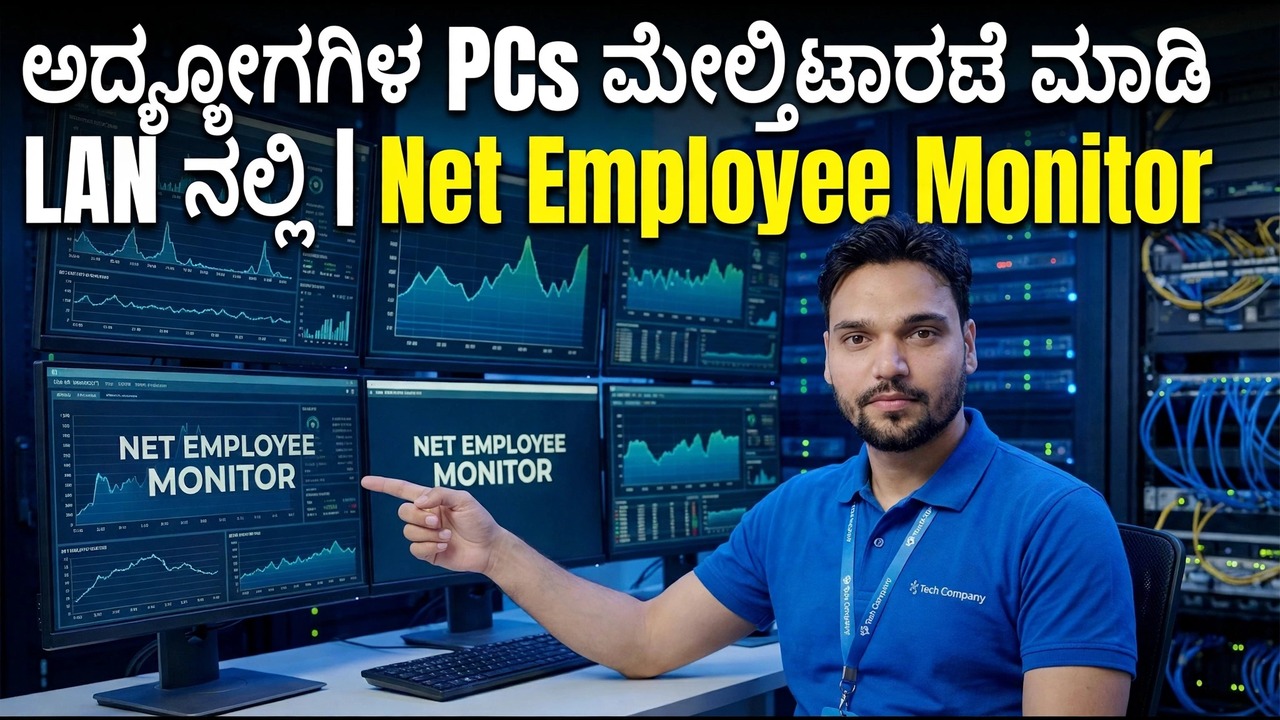
ಹಂತ-ಹಂತದ ದೋಷ ನಿವಾರಣೆ ಮಾರ್ಗದರ್ಶಿ & ಪರಿಹಾರಗಳು - LAN ನಲ್ಲಿ ಉದ್ಯೋಗಿ PC ಗಳನ್ನು ಮೇಲ್ವಿಚಾರಣೆ ಮಾಡಿ | ನೆಟ್ ಉದ್ಯೋಗಿ ಮಾನಿಟರ್. ತಾಂತ್ರಿಕ ಅಂಶು ಅವರಿಂದ ಆನ್-ಸ್ಕ್ರೀನ್ ಪ್ರದರ್ಶನ....
ನಿಮ್ಮ ಆಫೀಸ್ LAN ನಲ್ಲಿ ಉದ್ಯೋಗಿ PC ಮಾನಿಟರಿಂಗ್ ಅನ್ನು ಕಾನೂನುಬದ್ಧ ರೀತಿಯಲ್ಲಿ ಹೊಂದಿಸಿ: ಮೊದಲು ಲಿಖಿತ ನೀತಿ, ಕಂಪನಿ-ಮಾಲೀಕತ್ವದ PC ಗಳು ಮಾತ್ರ, ಪ್ರಮಾಣಾನುಗುಣವಾದ ಡೇಟಾ, ಮಾಹಿತಿ ಸಿಬ್ಬಂದಿ ಮತ್ತು ಧಾರಣ ಮಿತಿಗಳು.
(ಪ್ರತಿಲೇಖನವು ಇಲ್ಲಿ ಮೂಲ ಪುಟದಲ್ಲಿ ಕೊನೆಗೊಳ್ಳುತ್ತದೆ)
❓ ಪದೇ ಪದೇ ಕೇಳಲಾಗುವ ಪ್ರಶ್ನೆಗಳು
ಹೌದು! ತಾಂತ್ರಿಕ ಅಂಶು ಪ್ರದರ್ಶಿಸಿದ ಎಲ್ಲಾ ಮಾರ್ಗದರ್ಶಿಗಳು ಮತ್ತು ವಿಧಾನಗಳು ಉಚಿತ, ಕಾನೂನು ಮತ್ತು ಶೈಕ್ಷಣಿಕ ಸಂಪನ್ಮೂಲಗಳನ್ನು ಬಳಸುತ್ತವೆ.
ಖಂಡಿತವಾಗಿಯೂ! ಪ್ರತಿ ಹಂತವನ್ನು ವಿವರವಾದ ಸೂಚನೆಗಳೊಂದಿಗೆ ತೆರೆಯ ಮೇಲೆ ಪ್ರದರ್ಶಿಸಲಾಗುತ್ತದೆ ಆದ್ದರಿಂದ ಯಾರಾದರೂ ಸುಲಭವಾಗಿ ಅನುಸರಿಸಬಹುದು.
YouTube ವೀಡಿಯೊದಲ್ಲಿ ನೇರವಾಗಿ ಕಾಮೆಂಟ್ ಮಾಡಿ ಮತ್ತು ನಮ್ಮ ಸಮುದಾಯ ಮತ್ತು ತಾಂತ್ರಿಕ ಅಂಶು ನಿಮಗೆ ಸಹಾಯ ಮಾಡುತ್ತಾರೆ.
🚀 YouTube ನಲ್ಲಿ ಪೂರ್ಣ ಟ್ಯುಟೋರಿಯಲ್ ವೀಕ್ಷಿಸಿ
🚀 YouTube ನಲ್ಲಿ ಸಂಪೂರ್ಣ ಹಂತ-ಹಂತದ ವೀಡಿಯೊ ಟ್ಯುಟೋರಿಯಲ್ ವೀಕ್ಷಿಸಿ: https://www.youtube.com/watch?v=vIHgXvSyjmk
ಐಟಿ ಬೆಂಬಲ, ವಿಂಡೋಸ್ ದೋಷನಿವಾರಣೆ ಮತ್ತು ಸರ್ವರ್ ನಿರ್ವಹಣೆಗಾಗಿ ತಾಂತ್ರಿಕ ಅಂಶುಗೆ ಚಂದಾದಾರರಾಗಿ.
▶️ ಪೂರ್ಣ ವೀಡಿಯೊ ವೀಕ್ಷಿಸಿ