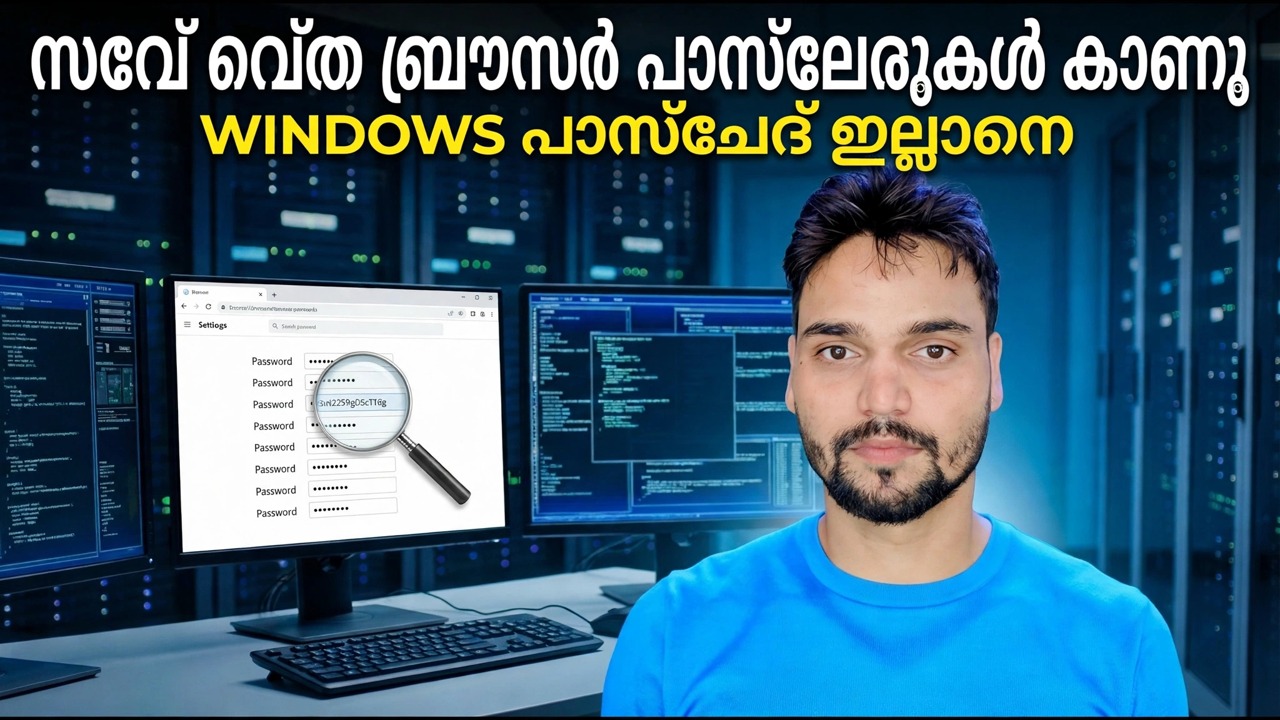
സംരക്ഷിച്ച ബ്രൗസർ പാസ്വേഡുകൾ വീണ്ടെടുക്കുക - വിൻഡോസ് പാസ്വേഡ് ഇല്ല
നിങ്ങളുടെ Windows പാസ്വേഡ് മറന്നോ, നിങ്ങളുടെ Chrome അല്ലെങ്കിൽ Edge പാസ്വേഡുകൾ ഉള്ളിൽ ലോക്ക് ചെയ്തിട്ടുണ്ടോ? സത്യസന്ധമായ വീണ്ടെടുക്കൽ റൂട്ടുകൾ ഇതാ - ഇപ്പോഴും ലോഗിൻ ചെയ്തിരിക്കുന്ന സെഷൻ, നിങ്ങളുടെ സമന്വയിപ്പിച്ച Google അല്ലെങ്കിൽ Microsoft അക്കൗണ്ട്, ശ്രദ്ധാപൂർവ്വം പുനഃസജ്ജമാക്കൽ - കൂടാതെ DPAPI പരിധി ഒരു ടൂളും സത്യസന്ധമായി മറികടക്കാൻ കഴിയില്ല. നിങ്ങളുടെ സ്വന്തം കമ്പ്യൂട്ടറിൽ നിങ്ങളുടെ സ്വന്തം പാസ്വേഡുകൾ വീണ്ടെടുക്കുന്നതിനാണ് ഇത്.
📑അധ്യായങ്ങൾ
- ആദ്യം സത്യസന്ധമായ ചിത്രം - നിങ്ങളുടെ സംരക്ഷിച്ച പാസ്വേഡുകൾ DPAPI നിങ്ങളുടെ Windows അക്കൗണ്ടിലേക്ക് ലോക്ക് ചെയ്തിരിക്കുന്നു
- നിങ്ങൾ യഥാർത്ഥത്തിൽ നാല് സാഹചര്യങ്ങളിൽ ഏതാണ് എന്ന് മനസിലാക്കുക
- റൂട്ട് 1 — PC അല്ലെങ്കിൽ ബ്രൗസർ ഇപ്പോഴും ലോഗിൻ ചെയ്തിരിക്കുന്നു: ഇപ്പോൾ തന്നെ എല്ലാം കയറ്റുമതി ചെയ്യുക
- റൂട്ട് 2 — നിങ്ങളുടെ പാസ്വേഡുകൾ നിങ്ങളുടെ Google അല്ലെങ്കിൽ Microsoft അക്കൗണ്ടിലേക്ക് സമന്വയിപ്പിച്ചിരിക്കുന്നു
- റൂട്ട് 3 — വിൻഡോസ് അക്കൗണ്ട് തന്നെ വീണ്ടെടുക്കുക, ശ്രദ്ധാപൂർവ്വമായ മാർഗ്ഗം
- റൂട്ട് 4 — പഴയ ഹാർഡ് ഡ്രൈവ് ഒരു പുതിയ പിസിയിലേക്ക് പ്ലഗ് ചെയ്തിരിക്കുന്നു
- കഠിനമായ പരിധി - സത്യസന്ധമായ ഒരു ഉപകരണത്തിനും ചെയ്യാൻ കഴിയാത്തത്
- എല്ലാ വാതിലുകളും അടഞ്ഞിരിക്കുകയാണെങ്കിൽ - നിങ്ങളുടെ പാസ്വേഡ് ലിസ്റ്റ് സൈറ്റ് സൈറ്റ് പ്രകാരം പുനർനിർമ്മിക്കുക
📋 അവലോകനവും ഘട്ടം ഘട്ടമായുള്ള ഗൈഡും
ആദ്യം, നിങ്ങൾ യഥാർത്ഥത്തിൽ ഏത് സാഹചര്യത്തിലാണ് എന്ന് മനസിലാക്കുക
ഇതാ ആദ്യം സത്യം, കാരണം മറ്റെല്ലാം അതിൽ തൂങ്ങിക്കിടക്കുന്നു. Chrome-ലോ എഡ്ജിലോ സംരക്ഷിച്ചിരിക്കുന്ന പാസ്വേഡുകൾ പ്ലെയിൻ ടെക്സ്റ്റായി സംഭരിച്ചിട്ടില്ല. അവ ലോഗിൻ ഡാറ്റ എന്ന പേരിൽ ഒരു ഫയലിൽ എൻക്രിപ്റ്റ് ചെയ്തിരിക്കുന്നു, അവ അൺലോക്ക് ചെയ്യുന്ന കീ നിങ്ങളുടെ Windows ഉപയോക്തൃ അക്കൗണ്ട് - DPAPI എന്ന് വിളിക്കുന്ന വിൻഡോസ് പരിരക്ഷണ സംവിധാനം വഴി തന്നെ ലോക്ക് ചെയ്തിരിക്കുന്നു. അതിനാൽ "ഞാൻ എൻ്റെ വിൻഡോസ് പാസ്വേഡ് മറന്നു" എന്നത് നാല് വ്യത്യസ്ത സാഹചര്യങ്ങളെ ഉൾക്കൊള്ളുന്നു, ഓരോന്നിനും വ്യത്യസ്തമായ സത്യസന്ധമായ ഉത്തരമുണ്ട്:
1. പിസി ഇപ്പോഴും നിങ്ങളെ ലോഗ് ഇൻ ചെയ്യുന്നു — ഒരു പിൻ, വിരലടയാളം, മുഖം അല്ലെങ്കിൽ അത് സ്വയമേവ സൈൻ ഇൻ ചെയ്യുന്നതിനാൽ. നിങ്ങൾ ലോക്ക് ഔട്ട് ആയിട്ടില്ല — റൂട്ട് 1-ലേക്ക് പോയി എല്ലാം ഇന്ന് എക്സ്പോർട്ട് ചെയ്യുക. 2. നിങ്ങളുടെ ബ്രൗസർ സമന്വയിപ്പിച്ചിരിക്കുന്നു - Chrome സമന്വയം അല്ലെങ്കിൽ എഡ്ജ് സമന്വയം ഓണായിരുന്നു, അതിനാൽ നിങ്ങളുടെ പാസ്വേഡുകൾ നിങ്ങളുടെ Google അല്ലെങ്കിൽ Microsoft അക്കൗണ്ടിൽ തത്സമയമാണ് - റൂട്ട് 2-ലേക്ക് പോകുക. 3. ഇത് ഒരു Microsoft അക്കൗണ്ട് സൈൻ-ഇൻ ആണ്, നിങ്ങൾക്ക് ആ പാസ്വേഡ് ഓൺലൈനിൽ പുനഃസജ്ജമാക്കാം - അത് DPAPI- സുരക്ഷിതമായ തരത്തിൽ പുനഃസജ്ജമാക്കാം - റൂട്ട് 3-ന് ഇത് പാസ്വേഡ് ഒന്നുമല്ല. ലോഗിൻ ചെയ്യുകയോ സമന്വയിപ്പിക്കുകയോ ചെയ്തിരിക്കുന്നു - ഇതാണ് കഠിനമായ കേസ്, റൂട്ട് 3 ഗ്രേഡുകൾ പുനഃസജ്ജമാക്കുന്നതിന് നിങ്ങൾക്ക് എന്ത് ചിലവാകും.
റൂട്ട് 1 — ഇപ്പോഴും ലോഗിൻ ചെയ്തിട്ടുണ്ടോ? നിങ്ങളുടെ പാസ്വേഡുകൾ ഇപ്പോൾ തന്നെ കയറ്റുമതി ചെയ്യുക
ഏതെങ്കിലും സെഷൻ ഇപ്പോഴും സജീവമാണെങ്കിൽ — PC ഇപ്പോഴും നിങ്ങളെ സൈൻ ഇൻ ചെയ്യുന്നു, അല്ലെങ്കിൽ ഈ PC അല്ലെങ്കിൽ മറ്റൊരു ഉപകരണത്തിലെ Chrome ഇപ്പോഴും തുറക്കുന്നു - ഒരു റീസ്റ്റാർട്ട് അല്ലെങ്കിൽ ക്ലീനപ്പ് വാതിൽ അടയ്ക്കുന്നതിന് മുമ്പ്, ഇപ്പോൾ കയറ്റുമതി ചെയ്യുക. ഒരു ലിവിംഗ് സെഷൻ ഇതിനകം വിൻഡോസ് ഗേറ്റ് കടന്നുപോയി, അതിനാൽ ബ്രൗസറിന് സ്വന്തം പാസ്വേഡുകൾ വായിക്കാനാകും. Chrome തുറന്ന് അതിൻ്റെ പാസ്വേഡ് മാനേജറിലേക്ക് പോകുക:
chrome://settings/passwordsFor Microsoft Edge, the matching page is:
edge://settings/passwordsOpen the menu on that page and choose Export passwords. The browser will ask for your Windows credential — a PIN or fingerprint counts if that is how you sign in. Also check your phone: if Chrome or Edge on the phone is signed into the same account, its Password Manager is another living copy.
റൂട്ട് 2 — നിങ്ങളുടെ സമന്വയിപ്പിച്ച Google അല്ലെങ്കിൽ Microsoft അക്കൗണ്ടിൽ നിന്ന് വീണ്ടെടുക്കുക
Chrome സമന്വയം ഓണായിരുന്നെങ്കിൽ, നിങ്ങളുടെ പാസ്വേഡുകൾ ഈ പിസിയിൽ മാത്രമല്ല, നിങ്ങളുടെ Google അക്കൗണ്ടിലും ഉണ്ട്. ഏത് ഉപകരണത്തിലും ഈ വിലാസം തുറന്ന് സൈൻ ഇൻ ചെയ്യുക:
__ഫുൾകോഡ്ബ്ലോക്ക്1__റൂട്ട് 3 — വിൻഡോസ് അക്കൗണ്ട് തന്നെ വീണ്ടെടുക്കുക, ശ്രദ്ധാപൂർവമായ മാർഗം
ചിലപ്പോൾ ശരിയായ ലക്ഷ്യം ബ്രൗസറല്ല - ഇത് വിൻഡോസ് സൈൻ ഇൻ ആണ്. എന്നാൽ എങ്ങനെ നിങ്ങൾ പുനഃസജ്ജമാക്കുന്നു എന്നത് വളരെ പ്രധാനമാണ്. Microsoft അക്കൗണ്ട്: Microsoft-ൻ്റെ ഔദ്യോഗിക ഓൺലൈൻ ഫ്ലോ വഴി പാസ്വേഡ് പുനഃസജ്ജമാക്കുക, തുടർന്ന് പുതിയ പാസ്വേഡ് ഉപയോഗിച്ച് PC-യിൽ സൈൻ ഇൻ ചെയ്യുക - സാധാരണ സാഹചര്യത്തിൽ നിങ്ങളുടെ സംരക്ഷിച്ച പാസ്വേഡുകൾ പ്രവർത്തിക്കുന്നത് തുടരും, കാരണം പിന്തുണയുള്ള ഒഴുക്ക് അതിനെ തകർക്കുന്നതിന് പകരം പരിരക്ഷയെ വീണ്ടും പൊതിയുന്നു. പ്രാദേശിക അക്കൗണ്ട്, നിങ്ങൾ പഴയ പാസ്വേഡ് ഓർക്കുന്നു: Windows-നുള്ളിൽ നിന്ന് അത് മാറ്റുക — DPAPI-യ്ക്ക് പഴയ പാസ്വേഡ് സുരക്ഷിതമാണെന്ന് അറിയാവുന്ന ഒരു മാറ്റം.
റൂട്ട് 4 — ഒരു പുതിയ പിസിയിലെ പഴയ ഡ്രൈവ് (ഹ്രസ്വമായ, സത്യസന്ധമായ പതിപ്പ്)
പലയാളുകളും പഴയ ഹാർഡ് ഡ്രൈവ് വലിച്ചിടുകയും ഒരു പുതിയ പിസിയിലേക്ക് പ്ലഗ് ചെയ്യുകയും Chrome ഫോൾഡർ ഉടനീളം പകർത്തുകയും ചെയ്യുന്നു - പാസ്വേഡുകൾ തുറക്കില്ലെന്ന് കണ്ടെത്തി. അത് പ്രതീക്ഷിക്കുന്നു, ഒരു തെറ്റല്ല: DPAPI കീകൾ ഫോൾഡറിനൊപ്പം സഞ്ചരിക്കില്ല. നിങ്ങൾക്ക് ഇപ്പോഴും പഴയ വിൻഡോസ് പാസ്വേഡ് അറിയാമെങ്കിൽ, ആ പാസ്വേഡ് ഉപയോഗിച്ച് വിദഗ്ദ്ധ തലത്തിലുള്ള ഓഫ്ലൈൻ വീണ്ടെടുക്കൽ ഒരു ഡോക്യുമെൻ്റഡ് ടെക്നിക് ആയി നിലവിലുണ്ട്, അത് യഥാർത്ഥ സാങ്കേതികവുമാണ്. പഴയ പിസിക്ക് സാവധാനത്തിൽ പോലും ബൂട്ട് ചെയ്യാൻ കഴിയുമെങ്കിൽ, അത് ബൂട്ട് ചെയ്ത് റൂട്ട് 1 ഉപയോഗിക്കുന്നത് ലളിതവും സുരക്ഷിതവുമാണ്.
ഹാർഡ് ലിമിറ്റ് — സത്യസന്ധമായ ഒരു ഉപകരണത്തിനും ചെയ്യാൻ കഴിയാത്തത്
അലങ്കാരമില്ലാതെ പ്രസ്താവിച്ചിരിക്കുന്നു: നിങ്ങളുടെ ലോഗിൻ ഡാറ്റ ഫയൽ സത്യസന്ധമായ വാതിലുകളില്ലാതെ ഡീക്രിപ്റ്റ് ചെയ്യാൻ കഴിയില്ല — ഒരു തത്സമയ ലോഗിൻ സെഷൻ, പ്രൊഫൈലിൻ്റെ Windows ക്രെഡൻഷ്യൽ അല്ലെങ്കിൽ സമന്വയിപ്പിച്ച ക്ലൗഡ് അക്കൗണ്ട്. സംരക്ഷിച്ച പാസ്വേഡുകൾ കാണുന്ന ടൂളുകൾ നിങ്ങളുടെ ലോഗിൻ ചെയ്ത സെഷനിൽ പ്രവർത്തിക്കുന്നു - അവർ Windows-നോട് ഡീക്രിപ്റ്റ് ചെയ്യാൻ ആവശ്യപ്പെടുന്നു, നിങ്ങൾ സൈൻ ഇൻ ചെയ്തിരിക്കുന്നതിനാൽ Windows സമ്മതിക്കുന്നു. പുറത്ത് നിന്ന് ലോക്ക് ചെയ്ത പ്രൊഫൈലിൽ അതേ ഉപകരണം പ്രവർത്തിപ്പിക്കുക, അത് ഉപയോഗപ്രദമായ ഒന്നും കാണിക്കുന്നില്ല.
ലോഗിൻ ഡാറ്റ ഫയൽ അപ്ലോഡ് ചെയ്യാൻ ആവശ്യപ്പെടുകയും അത് "ക്രാക്ക്" ചെയ്യുമെന്ന് വാഗ്ദാനം ചെയ്യുകയും ചെയ്യുന്ന ഏതൊരു സേവനവും തെറ്റായി വിവരിക്കുകയോ കള്ളം പറയുകയോ പാസ്വേഡ് ഫയലുകൾ ശേഖരിക്കുകയോ ചെയ്യുന്നു - ആ ഫയൽ അപരിചിതർക്ക് കൈമാറുന്നത് ഒരു സുരക്ഷാ ദുരന്തമാണ്. ഇത് ഒരിക്കലും അപ്ലോഡ് ചെയ്യരുത്.എല്ലാ വാതിലുകളും അടഞ്ഞിരിക്കുകയാണെങ്കിൽ, പ്രായോഗികമായ വീണ്ടെടുക്കൽ അവ്യക്തമാണ്, പക്ഷേ യഥാർത്ഥമാണ്: ലോഗിൻ ഡാറ്റ ഫയൽ ഇപ്പോഴും നിങ്ങൾക്ക് ഏതൊക്കെ സൈറ്റുകളിൽ അക്കൗണ്ടുകളുണ്ടെന്ന് ലിസ്റ്റ് ചെയ്യുന്നു, ബാക്കിയുള്ളവ നിങ്ങളുടെ ഇമെയിൽ ഇൻബോക്സിൽ സൂക്ഷിക്കുന്നു - ഓരോ പ്രധാനപ്പെട്ട സൈറ്റിലെയും പാസ്വേഡ് ഓരോന്നായി പുനഃസജ്ജമാക്കുക, നിങ്ങൾ പോകുമ്പോൾ പാസ്വേഡ് മാനേജറിൽ ലാൻഡ് ചെയ്യുക. ഈ കഥകളിൽ ഭൂരിഭാഗവും യഥാർത്ഥത്തിൽ അവസാനിക്കുന്നതും അവസാനിക്കുന്നതും അങ്ങനെയാണ്.
🏷️Topic Search Variables & Keywords
ഘട്ടം ഘട്ടമായുള്ള ട്രബിൾഷൂട്ടിംഗ് ഗൈഡും പരിഹാരങ്ങളും - വിൻഡോസ് പാസ്വേഡ് ഇല്ലാതെ സംരക്ഷിച്ച ബ്രൗസർ പാസ്വേഡുകൾ കാണുക. ടെക്നിക്കൽ അൻഷുവിൻ്റെ ഓൺ-സ്ക്രീൻ ഡെമോൺസ്ട്രേഷൻ....
നിങ്ങളുടെ Windows പാസ്വേഡ് മറന്നു, നിങ്ങളുടെ Chrome അല്ലെങ്കിൽ Edge പാസ്വേഡുകൾ ഉള്ളിൽ ലോക്ക് ചെയ്തിരിക്കുന്നു. സത്യസന്ധമായ വീണ്ടെടുക്കൽ റൂട്ടുകൾ - ഇപ്പോഴും ലോഗിൻ ചെയ്തിരിക്കുന്ന സെഷൻ, നിങ്ങളുടെ സമന്വയിപ്പിച്ച Google അല്ലെങ്കിൽ Microsoft അക്കൗണ്ട്, ശ്രദ്ധാപൂർവ്വം പുനഃസജ്ജമാക്കൽ - കൂടാതെ DPAPI പരിധി ഒരു ഉപകരണത്തിനും സത്യസന്ധമായി മറികടക്കാൻ കഴിയില്ല.
(സ്രോതസ്സ് പേജിൽ ട്രാൻസ്ക്രിപ്റ്റ് ഇവിടെ അവസാനിക്കുന്നു)
❓ പതിവായി ചോദിക്കുന്ന ചോദ്യങ്ങൾ
അതെ! സാങ്കേതിക അൻഷു പ്രദർശിപ്പിച്ച എല്ലാ ഗൈഡുകളും രീതികളും സൗജന്യവും നിയമപരവും വിദ്യാഭ്യാസപരവുമായ ഉറവിടങ്ങൾ ഉപയോഗിക്കുന്നു.
തീർച്ചയായും! ഓരോ ഘട്ടവും വിശദമായ നിർദ്ദേശങ്ങളോടെ ഓൺ-സ്ക്രീനിൽ പ്രദർശിപ്പിച്ചിരിക്കുന്നതിനാൽ ആർക്കും എളുപ്പത്തിൽ പിന്തുടരാനാകും.
YouTube വീഡിയോയിൽ നേരിട്ട് ഒരു അഭിപ്രായം രേഖപ്പെടുത്തുക, ഞങ്ങളുടെ കമ്മ്യൂണിറ്റിയും സാങ്കേതിക അൻഷുവും നിങ്ങളെ സഹായിക്കും.
🚀 YouTube-ലെ മുഴുവൻ ട്യൂട്ടോറിയലും കാണുക
🚀 YouTube-ൽ മുഴുവൻ ഘട്ടം ഘട്ടമായുള്ള വീഡിയോ ട്യൂട്ടോറിയൽ കാണുക: https://www.youtube.com/watch?v=525kLm48Bs0
ഐടി പിന്തുണ, വിൻഡോസ് ട്രബിൾഷൂട്ടിംഗ്, സെർവർ മാനേജ്മെൻ്റ് എന്നിവയ്ക്കായി ടെക്നിക്കൽ അൻഷു സബ്സ്ക്രൈബ് ചെയ്യുക.
▶️ മുഴുവൻ വീഡിയോയും കാണുക