സജീവ ഡയറക്ടറി OU, യൂസർ & ഗ്രൂപ്പ് ക്രിയേഷൻ
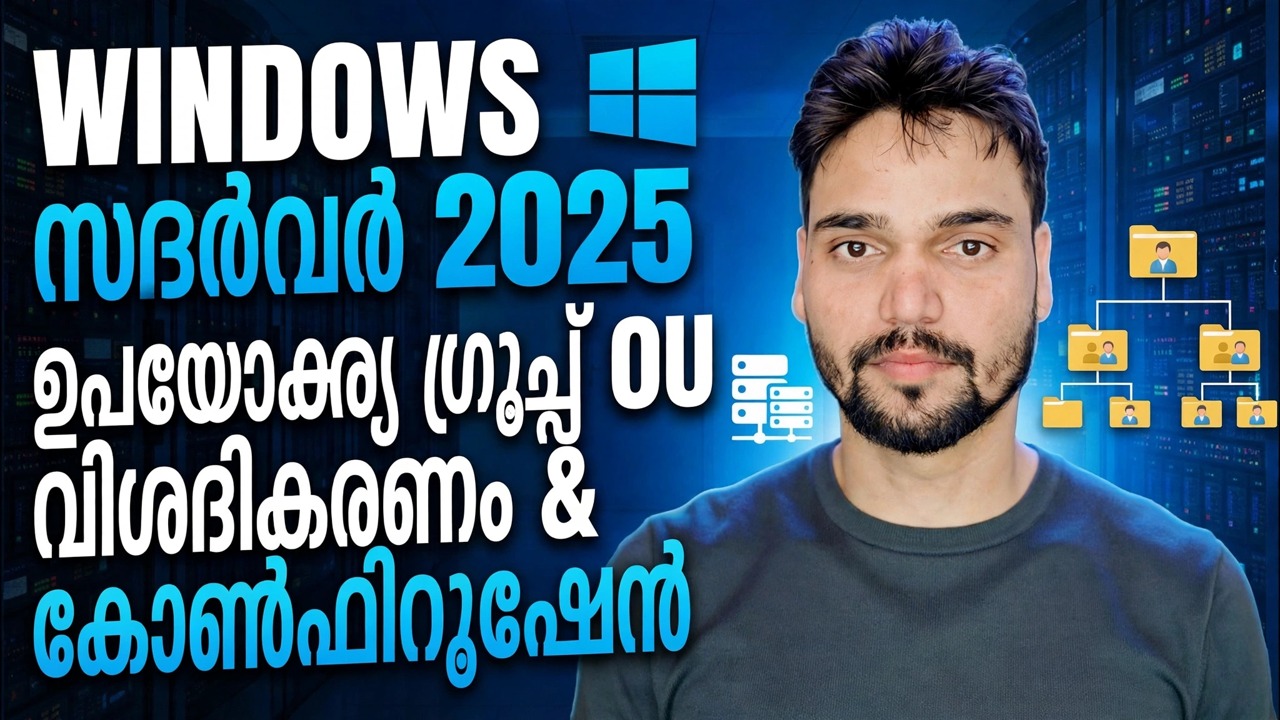
ആദ്യ ദിവസം മുതൽ ഒരു വൃത്തിയുള്ള സജീവ ഡയറക്ടറി നിർമ്മിക്കുക - നിങ്ങളുടെ ഓഫീസിനെ പ്രതിഫലിപ്പിക്കുന്ന OU-കൾ ആസൂത്രണം ചെയ്യുക, പേരിടൽ നിയമം ഉപയോഗിച്ച് ഉപയോക്താക്കളെ സൃഷ്ടിക്കുക, സുരക്ഷാ ഗ്രൂപ്പുകൾ വഴി അവകാശങ്ങൾ നൽകുക, നിങ്ങൾ നിർമ്മിച്ച ഘടന സംരക്ഷിക്കുക.
📑അധ്യായങ്ങൾ
- എന്തുകൊണ്ടാണ് കുഴപ്പമില്ലാത്ത ഒരു സജീവ ഡയറക്ടറി വേദനിപ്പിക്കുന്നത് - ഒരു ഡിഫോൾട്ട് കണ്ടെയ്നർ, എല്ലാ അക്കൗണ്ടുകളും ഒരുമിച്ച് വലിച്ചെറിയുന്നു, വ്യക്തിക്ക് നൽകിയ അനുമതികൾ
- OU ട്രീ പ്ലാൻ ചെയ്യുക - ഓരോ സൈറ്റിനും ഒരു OU, ഉള്ളിലെ വകുപ്പുകൾ, രണ്ട് യൂട്ടിലിറ്റി OU-കൾ
- സജീവ ഡയറക്ടറി ഉപയോക്താക്കളിലും കമ്പ്യൂട്ടറുകളിലും OU-കൾ സൃഷ്ടിക്കുക
- ഒരു പേരിടൽ നിയമവും ആദ്യ ലോഗിൻ പാസ്വേഡ് മാറ്റവും ഉപയോഗിച്ച് വലത് OU ഉള്ളിൽ ഉപയോക്താക്കളെ സൃഷ്ടിക്കുക
- സുരക്ഷാ ഗ്രൂപ്പുകൾ സൃഷ്ടിക്കുക - ഓരോ ഉറവിടത്തിനും ഒരു ഗ്രൂപ്പ്
- അംഗങ്ങളെ ചേർക്കുക, ഗ്രൂപ്പുകൾക്ക് അവകാശങ്ങൾ നൽകുക, ഒരിക്കലും ആളുകൾക്ക്
- ആകസ്മികമായ ഇല്ലാതാക്കലിൽ നിന്ന് ഘടനയെ പരിരക്ഷിക്കുകയും അത് പരിശോധിക്കുകയും ചെയ്യുക
📋 അവലോകനവും ഘട്ടം ഘട്ടമായുള്ള ഗൈഡും
ഔ ട്രീ ആദ്യം പ്ലാൻ ചെയ്യുക
ഒരു OU വെറുമൊരു ഫോൾഡർ മാത്രമല്ല. ഗ്രൂപ്പ് നയം പ്രയോഗിക്കുന്നതിനും പാസ്വേഡ് പുനഃസജ്ജീകരണം പോലുള്ള ചെറിയ ജോലികൾ നിയോഗിക്കുന്നതിനും നിങ്ങൾ പിന്നീട് ഉപയോഗിക്കുന്ന യൂണിറ്റാണിത് - അതിനാൽ നിങ്ങൾ ഒരൊറ്റ അക്കൗണ്ട് സൃഷ്ടിക്കുന്നതിന് മുമ്പ് ഓഫീസ് യഥാർത്ഥത്തിൽ എങ്ങനെ പ്രവർത്തിക്കുന്നു എന്നതിനെ ചുറ്റിപ്പറ്റിയുള്ള ട്രീ രൂപകൽപ്പന ചെയ്യുക:
ഒരു സൈറ്റിലോ ശാഖയിലോ ഒരു ടോപ്പ് OU - ഉദാഹരണത്തിന് Delhi Office, Jaipur Office. ഓരോ സൈറ്റിലും, ഡിപ്പാർട്ട്മെൻ്റ് അല്ലെങ്കിൽ ഫംഗ്ഷൻ മുഖേനയുള്ള ചൈൽഡ് OU-കൾ - അക്കൗണ്ടുകൾ, വിൽപ്പന. ഓരോ സൈറ്റിലും ഉപയോക്താക്കൾക്കും കമ്പ്യൂട്ടറുകൾക്കും ഗ്രൂപ്പുകൾക്കുമായി പ്രത്യേക OU-കൾ സൂക്ഷിക്കുക, കാരണം ആളുകൾക്കും മെഷീനുകൾക്കുമുള്ള നയങ്ങൾ വ്യത്യസ്തമാണ്. മുകളിൽ രണ്ട് യൂട്ടിലിറ്റി OU-കൾ ചേർക്കുക: പുതിയ കമ്പ്യൂട്ടറുകൾ (പുതിയതായി ജോയിൻ ചെയ്ത മെഷീനുകൾക്കായുള്ള ഒരു സ്റ്റേജിംഗ് ഏരിയ), വികലാംഗരായ ഉപയോക്താക്കൾ (ഇല്ലാതാക്കുന്നതിന് മുമ്പ് അവശേഷിക്കുന്നവർ ഇവിടെ തുടരും).
dsa.msc-ൽ OU-കൾ സൃഷ്ടിക്കുക
ഡൊമെയ്ൻ കൺട്രോളറിൽ, റൺ ബോക്സിൽ നിന്ന് സജീവ ഡയറക്ടറി ഉപയോക്താക്കളും കമ്പ്യൂട്ടറുകളും തുറക്കുക:
dsa.mscRight-click the domain, choose New → Organizational Unit, and build the tree from your plan. On the creation dialog, tick Protect container from accidental deletion for every OU. PowerShell does the same job and is easier to repeat - and it protects the OU by default:
New-ADOrganizationalUnit -Name "Delhi Office" -Path "DC=office,DC=local"office.local with your own domain name everywhere on this page. The structure matters - the example names do not.ഒരു പേരിടൽ റൂൾ ഉപയോഗിച്ച് ഉപയോക്താക്കളെ സൃഷ്ടിക്കുക
ഡിപ്പാർട്ട്മെൻ്റ് OU → പുതിയ → ഉപയോക്താവ് എന്നതിൽ വലത്-ക്ലിക്കുചെയ്യുക, കൂടാതെ ഓരോ അക്കൗണ്ടും അതിൻ്റെ ആസൂത്രിത OU-നുള്ളിൽ സൃഷ്ടിക്കുക - ഒരിക്കലും സ്ഥിരസ്ഥിതി ഉപയോക്താക്കളുടെ കണ്ടെയ്നറിൽ. ഇവിടെ രണ്ട് തീരുമാനങ്ങൾ നിങ്ങളുടെ ഡയറക്ടറി എത്ര വൃത്തിയായി നിലനിൽക്കണമെന്ന് തീരുമാനിക്കുന്നു:
ലോഗോൺ പേരുകൾക്കായി ഒരു പേരിടൽ നിയമം ഉപയോഗിക്കുക - ഉദാഹരണത്തിന് firstname.lastname - ഒരിക്കൽ തീരുമാനിച്ചു, സമാന പേരുകൾക്കായി പോലും ഒരിക്കലും ലംഘിച്ചിട്ടില്ല. അടുത്ത ലോഗോണിൽ ഉപയോക്താവ് പാസ്വേഡ് മാറ്റണം എന്നതിൽ ടിക്ക് ചെയ്യുക, അതിനാൽ നിങ്ങൾ സജ്ജമാക്കിയ പാസ്വേഡ് ഒറ്റത്തവണ സ്റ്റാർട്ടർ പാസ്വേഡ് മാത്രമാണ്. ഡിപ്പാർട്ട്മെൻ്റും വിവരണവും ഇപ്പോൾ പൂരിപ്പിക്കുക - ഭാവിയിൽ ഓരോ ഓഡിറ്റിലും നിങ്ങൾക്ക് നന്ദി അറിയിക്കും.
PowerShell-ൽ നിന്നുള്ള അതേ അക്കൗണ്ട്:
__ഫുൾകോഡ്ബ്ലോക്ക്1__ഒരു റിസോഴ്സിന് ഒരു സുരക്ഷാ ഗ്രൂപ്പ് സൃഷ്ടിക്കുക
അനുമതികൾ എങ്ങനെ കൈകാര്യം ചെയ്യാനാകും എന്നതാണ് ഗ്രൂപ്പുകൾ. സൈറ്റിൻ്റെ ഗ്രൂപ്പുകൾ OU എന്നതിനുള്ളിൽ, ഓരോ ഉറവിടത്തിനും ഒരു സുരക്ഷാ ഗ്രൂപ്പ് സൃഷ്ടിക്കുക - ഉദാഹരണത്തിന്, അക്കൗണ്ട് ഫയൽ പങ്കിടലിനായി GRP-Accounts-Share. GRP- പോലെയുള്ള വ്യക്തമായ പ്രിഫിക്സ് എല്ലാ ഗ്രൂപ്പുകളെയും ഒറ്റനോട്ടത്തിൽ തിരിച്ചറിയാൻ കഴിയും, കൂടാതെ ഗ്രൂപ്പ് ഗ്ലോബൽ സ്കോപ്പുള്ള ഒരു സുരക്ഷാ ഗ്രൂപ്പാണ്.
പിന്നെ ഗ്രൂപ്പിന് മാത്രം ഷെയറിൻ്റെ അനുമതി നൽകുക - ഒരിക്കലും ഒരു വ്യക്തിക്ക്. ആരെങ്കിലും വകുപ്പ് മാറുമ്പോൾ, നിങ്ങൾ അവരുടെ ഗ്രൂപ്പ് അംഗത്വം മാറ്റുന്നു; ഷെയർ തന്നെ ഇനി ഒരിക്കലും സ്പർശിക്കില്ല.
അംഗങ്ങളെ ചേർക്കുക, ഗ്രൂപ്പിന് അവകാശങ്ങൾ നൽകുക
ഓരോ ഉപയോക്താവിനെയും അവരുടെ ജോലിക്ക് ആവശ്യമായ ഗ്രൂപ്പുകളിലേക്ക് ചേർക്കുക. PowerShell-ൽ നിന്ന്, അക്കൗണ്ട്സ് ഷെയർ ഗ്രൂപ്പിലേക്ക് ഉദാഹരണ ഉപയോക്താവിനെ ചേർക്കുന്നത് ഒരു വരിയാണ്:
New-ADUser -Name "Rahul Sharma" -SamAccountName "rahul.sharma" -UserPrincipalName "[email protected]" -Path "OU=Accounts,OU=Delhi Office,DC=office,DC=local" -Enabled $true -ChangePasswordAtLogon $trueഘടന പരിരക്ഷിക്കുകയും അത് പരിശോധിക്കുകയും ചെയ്യുക
പരിപാലിച്ച ഡയറക്ടറിയെ ഭാഗ്യശാലിയിൽ നിന്ന് വേർതിരിക്കുന്ന രണ്ട് ശീലങ്ങൾ ഉപയോഗിച്ച് പൂർത്തിയാക്കുക. ആദ്യം, എല്ലാ OU-യും ശരിക്കും പരിരക്ഷിതമാണെന്ന് സ്ഥിരീകരിക്കുക: OU → പ്രോപ്പർട്ടീസ് → ഒബ്ജക്റ്റ് ടാബിൽ വലത്-ക്ലിക്ക് ചെയ്ത് ആകസ്മികമായ ഇല്ലാതാക്കലിൽ നിന്ന് ഒബ്ജക്റ്റ് പരിരക്ഷിക്കുക ഓണാണോയെന്ന് പരിശോധിക്കുക - ഒരു OU ഒരു അശ്രദ്ധമായ ഇല്ലാതാക്കൽ അതിനുള്ളിലെ എല്ലാ ഉപയോക്താവിനെയും കമ്പ്യൂട്ടറിനെയും കൊണ്ടുപോകുന്നു.
രണ്ടാമതായി, ഫലം പരിശോധിച്ചുറപ്പിക്കുക: ഓരോ OU തുറക്കുകയും ഉപയോക്തൃ ലിസ്റ്റ് അവരുടെ ആസൂത്രണം ചെയ്ത OU-കളിൽ മാത്രം അക്കൗണ്ടുകൾ കാണിക്കുന്നുവെന്നും സ്ഥിരസ്ഥിതി കണ്ടെയ്നറുകളിൽ ആരും അവശേഷിച്ചിട്ടില്ലെന്നും സ്ഥിരീകരിക്കുക. തുടർന്ന് നിങ്ങളുടെ പേരിടൽ നിയമവും OU പ്ലാനും ഒരു പേജിൽ എഴുതി സെർവർ ഡോക്യുമെൻ്റേഷനിൽ സൂക്ഷിക്കുക, അതിനാൽ അടുത്ത അഡ്മിൻ പുതിയൊരെണ്ണം കണ്ടുപിടിക്കുന്നതിനുപകരം അതേ ഘടന പിന്തുടരുന്നു.
🏷️Topic Search Variables & Keywords
ഘട്ടം ഘട്ടമായുള്ള ട്രബിൾഷൂട്ടിംഗ് ഗൈഡും പരിഹാരങ്ങളും - വിൻഡോസ് സെർവർ 2025 ഉപയോക്തൃ ഗ്രൂപ്പിൻ്റെ വിശദീകരണവും കോൺഫിഗറേഷനും. ടെക്നിക്കൽ അൻഷുവിൻ്റെ ഓൺ-സ്ക്രീൻ ഡെമോൺസ്ട്രേഷൻ....
ആദ്യ ദിവസം മുതൽ വൃത്തിയുള്ള ഒരു സജീവ ഡയറക്ടറി നിർമ്മിക്കുക - നിങ്ങളുടെ ഓഫീസിനെ പ്രതിഫലിപ്പിക്കുന്ന OU-കൾ ആസൂത്രണം ചെയ്യുക, പേരിടൽ നിയമം ഉപയോഗിച്ച് ഉപയോക്താക്കളെ സൃഷ്ടിക്കുക, സുരക്ഷാ ഗ്രൂപ്പുകൾ വഴി അവകാശങ്ങൾ നൽകുക, നിങ്ങൾ നിർമ്മിച്ച ഘടന സംരക്ഷിക്കുക.
(സ്രോതസ്സ് പേജിൽ ട്രാൻസ്ക്രിപ്റ്റ് ഇവിടെ അവസാനിക്കുന്നു)
❓ പതിവായി ചോദിക്കുന്ന ചോദ്യങ്ങൾ
അതെ! സാങ്കേതിക അൻഷു പ്രദർശിപ്പിച്ച എല്ലാ ഗൈഡുകളും രീതികളും സൗജന്യവും നിയമപരവും വിദ്യാഭ്യാസപരവുമായ ഉറവിടങ്ങൾ ഉപയോഗിക്കുന്നു.
തീർച്ചയായും! ഓരോ ഘട്ടവും വിശദമായ നിർദ്ദേശങ്ങളോടെ ഓൺ-സ്ക്രീനിൽ പ്രദർശിപ്പിച്ചിരിക്കുന്നതിനാൽ ആർക്കും എളുപ്പത്തിൽ പിന്തുടരാനാകും.
YouTube വീഡിയോയിൽ നേരിട്ട് ഒരു അഭിപ്രായം രേഖപ്പെടുത്തുക, ഞങ്ങളുടെ കമ്മ്യൂണിറ്റിയും സാങ്കേതിക അൻഷുവും നിങ്ങളെ സഹായിക്കും.
🚀 YouTube-ലെ മുഴുവൻ ട്യൂട്ടോറിയലും കാണുക
🚀 YouTube-ൽ മുഴുവൻ ഘട്ടം ഘട്ടമായുള്ള വീഡിയോ ട്യൂട്ടോറിയൽ കാണുക: https://www.youtube.com/watch?v=E5Ds_Qjv4YY
ഐടി പിന്തുണ, വിൻഡോസ് ട്രബിൾഷൂട്ടിംഗ്, സെർവർ മാനേജ്മെൻ്റ് എന്നിവയ്ക്കായി ടെക്നിക്കൽ അൻഷു സബ്സ്ക്രൈബ് ചെയ്യുക.
▶️ മുഴുവൻ വീഡിയോയും കാണുക