VMware വർക്ക്സ്റ്റേഷൻ പ്രോ 25H2: സൗജന്യ ഡൗൺലോഡ് & സജ്ജീകരണ ഗൈഡ്
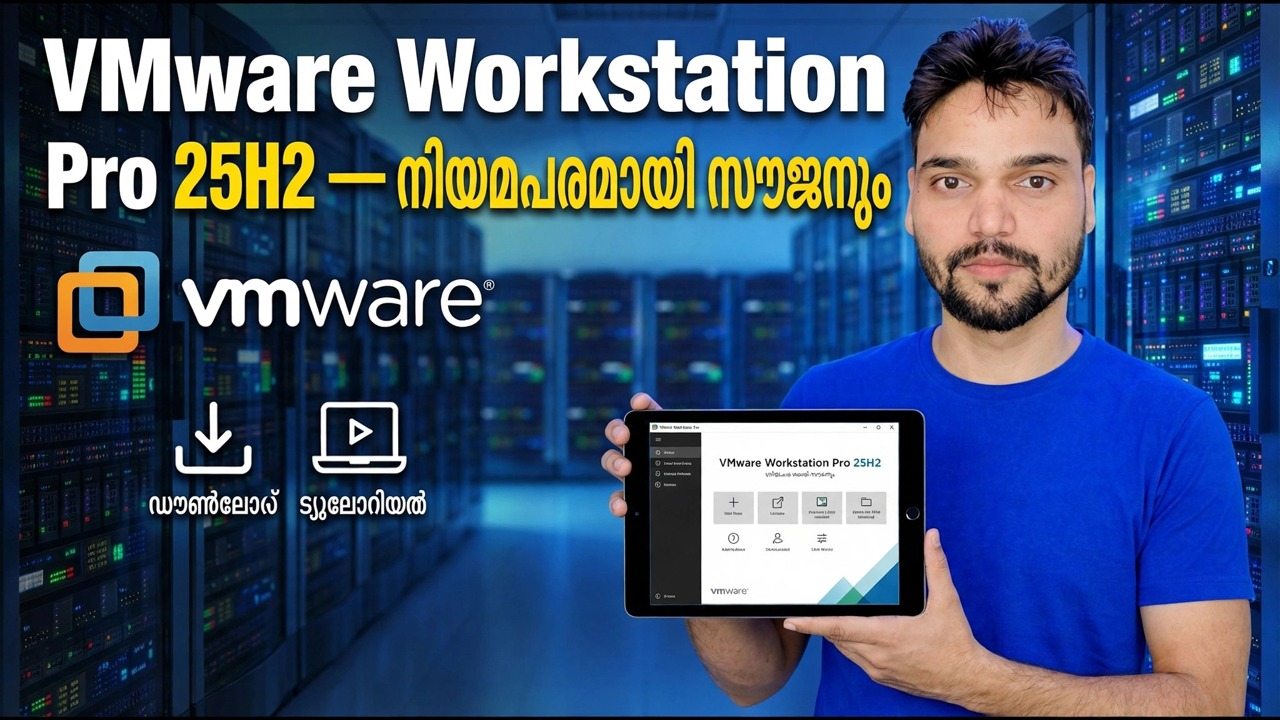
ബ്രോഡ്കോമിൻ്റെ ഔദ്യോഗിക പോർട്ടലിൽ നിന്നുള്ള സൗജന്യ ഡൗൺലോഡാണ് VMware Workstation Pro 25H2 — ലൈസൻസ് കീയോ ക്രാക്കുകളോ മൂന്നാം കക്ഷി ഇൻസ്റ്റാളർ സൈറ്റോ ഇല്ല. ഈ ഗൈഡ് വീഡിയോ പിന്തുടരുന്നു: സൗജന്യ ബ്രോഡ്കോം അക്കൗണ്ട്, ഔദ്യോഗിക ഡൗൺലോഡ്, വിൻഡോസിൽ ഇൻസ്റ്റാൾ ചെയ്യുക, ശരിയായ ക്രമീകരണങ്ങളുള്ള നിങ്ങളുടെ ആദ്യത്തെ വെർച്വൽ മെഷീൻ.
📑അധ്യായങ്ങൾ
- എന്തുകൊണ്ടാണ് വർക്ക്സ്റ്റേഷൻ പ്രോ 25H2 ഇപ്പോൾ സൗജന്യമായിരിക്കുന്നത് — എന്തുകൊണ്ട് ലൈസൻസ് കീ ആവശ്യമില്ല
- ഒരു സൗജന്യ ബ്രോഡ്കോം അക്കൗണ്ട് സൃഷ്ടിക്കുക
- ഔദ്യോഗിക ബ്രോഡ്കോം പോർട്ടലിൽ നിന്ന് വർക്ക്സ്റ്റേഷൻ പ്രോ 25H2 ഡൗൺലോഡ് ചെയ്യുക
- ഇത് വിൻഡോസിൽ ഇൻസ്റ്റാൾ ചെയ്യുക — ലൈസൻസ് കീ എവിടെയും ഇല്ല
- ശരിയായ ക്രമീകരണങ്ങൾ ഉപയോഗിച്ച് നിങ്ങളുടെ ആദ്യത്തെ വെർച്വൽ മെഷീൻ സൃഷ്ടിക്കുക
- അതിഥി ഒഎസ് ഇൻസ്റ്റാൾ ചെയ്യുക, തുടർന്ന് വിഎംവെയർ ടൂളുകൾ (ലിനക്സ് ഗസ്റ്റുകളിൽ ഓപ്പൺ-വിഎം-ടൂളുകൾ)
📋 അവലോകനവും ഘട്ടം ഘട്ടമായുള്ള ഗൈഡും
ഇവിടെ "സൗജന്യ" എന്നാൽ എന്താണ് അർത്ഥമാക്കുന്നത് — ലൈസൻസിംഗ്, വ്യക്തമായി
ഒരു ലൈസൻസ് കീ ഉള്ള പണമടച്ചുള്ള ഉൽപ്പന്നമായിരുന്നു വർക്ക്സ്റ്റേഷൻ പ്രോ. ഇപ്പോൾ VMware-ൻ്റെ ഉടമസ്ഥതയിലുള്ള ബ്രോഡ്കോം, വ്യക്തിഗത ഉപയോഗത്തിന് സൗജന്യമാക്കി — നിങ്ങൾ ഇനി ഒരു ലൈസൻസ് വാങ്ങുകയോ നിലവിലെ 25H2 ബിൽഡ് പ്രവർത്തിപ്പിക്കുന്നതിന് ഒരു കീ നൽകുകയോ ചെയ്യില്ല. നിങ്ങൾ ഇത് ഒരു ഓഫീസിലുടനീളം അല്ലെങ്കിൽ വാണിജ്യ ജോലികൾക്കായി വിന്യസിക്കാൻ ആഗ്രഹിക്കുന്നുവെങ്കിൽ, പോർട്ടലിൽ ബ്രോഡ്കോമിൻ്റെ നിലവിലെ ലൈസൻസിംഗ് നിബന്ധനകൾ ആദ്യം പരിശോധിക്കുക, കാരണം ഓർഗനൈസേഷനുകൾക്ക് ബാധകമായ നിബന്ധനകൾ അവിടെ പ്രസ്താവിക്കുകയും Broadcom-ന് അവ മാറ്റുകയും ചെയ്യാം.
ആദ്യം ഒരു സൗജന്യ ബ്രോഡ്കോം അക്കൗണ്ട് സൃഷ്ടിക്കുക
ഇൻസ്റ്റോളർ ബ്രോഡ്കോം സപ്പോർട്ട് പോർട്ടലിലാണ് താമസിക്കുന്നത്, ഡൗൺലോഡ് ചെയ്യുന്നതിന് മുമ്പ് സൈൻ ഇൻ ചെയ്യാൻ ബ്രോഡ്കോം നിങ്ങളോട് ആവശ്യപ്പെടുന്നു. രജിസ്ട്രേഷൻ സൗജന്യമാണ് കൂടാതെ കുറച്ച് മിനിറ്റുകൾ എടുക്കും: പോർട്ടൽ തുറക്കുക, നിങ്ങളുടെ ഇമെയിൽ ഉപയോഗിച്ച് രജിസ്റ്റർ ചെയ്യുക, കൂടാതെ ഹ്രസ്വ അക്കൗണ്ട് പ്രൊഫൈൽ ഘട്ടം പൂർത്തിയാക്കുക - ആദ്യ ഡൗൺലോഡ് പ്രവർത്തനക്ഷമമാക്കുന്നതിന് മുമ്പ് ബ്രോഡ്കോം ഒരു പ്രൊഫൈലും കംപ്ലയൻസ് സ്റ്റെപ്പും കാണിക്കുന്നു. അടുത്ത ഘട്ടത്തിനായി സൈൻ ഇൻ ചെയ്തിരിക്കുക.
support.broadcom.comപോർട്ടലിൽ നിന്ന് വർക്ക്സ്റ്റേഷൻ പ്രോ 25H2 ഡൗൺലോഡ് ചെയ്യുക
സൈൻ ഇൻ ചെയ്തു, VMware Workstation Pro ഉൽപ്പന്ന ഡൗൺലോഡുകളിലേക്ക് പോയി നിങ്ങളുടെ ഹോസ്റ്റിനായി 25H2 റിലീസ് തിരഞ്ഞെടുക്കുക - നിങ്ങളുടെ PC Windows പ്രവർത്തിപ്പിക്കുകയാണെങ്കിൽ Windows ഇൻസ്റ്റാളർ. ഡൗൺലോഡ് നിബന്ധനകൾ അംഗീകരിച്ച് ഇൻസ്റ്റാളർ ഫയൽ സംരക്ഷിക്കുക. ഫയലിൻ്റെ പേരും വലുപ്പവും പോർട്ടൽ പേജ് കാണിക്കുന്നതിനോട് പൊരുത്തപ്പെടുന്നുണ്ടോയെന്ന് പരിശോധിക്കുക, ഇൻസ്റ്റാളർ സൂക്ഷിക്കുക - നിങ്ങൾ എപ്പോഴെങ്കിലും വീണ്ടും ഇൻസ്റ്റാൾ ചെയ്താൽ അത് വീണ്ടും ഉപയോഗിക്കും.
ഇത് ഇൻസ്റ്റാൾ ചെയ്യുക — എവിടെയും ലൈസൻസ് കീ ഇല്ല
അഡ്മിനിസ്ട്രേറ്റർ അവകാശങ്ങളോടെ ഡൗൺലോഡ് ചെയ്ത ഇൻസ്റ്റാളർ പ്രവർത്തിപ്പിക്കുക, ഡിഫോൾട്ടുകൾ അംഗീകരിച്ച് മാന്ത്രികനെ പിന്തുടരുക. ഈ വീഡിയോയുടെ സത്യസന്ധമായ തലക്കെട്ട്: നിലവിലെ വർക്ക്സ്റ്റേഷൻ പ്രോ ഇൻസ്റ്റാളർ ഒരു ലൈസൻസ് കീ ആവശ്യപ്പെടുന്നില്ല. ഇൻസ്റ്റാളർ ആവശ്യപ്പെടുകയാണെങ്കിൽ പിസി പുനരാരംഭിക്കുക - പുനരാരംഭിക്കേണ്ട വെർച്വൽ നെറ്റ്വർക്ക് ഡ്രൈവറുകൾ ഇത് ഇൻസ്റ്റാൾ ചെയ്യുന്നു.
നിങ്ങളുടെ ആദ്യത്തെ വെർച്വൽ മെഷീൻ സൃഷ്ടിക്കുക
വർക്ക്സ്റ്റേഷൻ പ്രോ തുറന്ന് ഒരു പുതിയ വെർച്വൽ മെഷീൻ സൃഷ്ടിക്കുക തിരഞ്ഞെടുക്കുക. ആദ്യത്തെ VM-ന് സാധാരണ വിസാർഡ് നല്ലതാണ്: നിങ്ങളുടെ ഓപ്പറേറ്റിംഗ് സിസ്റ്റം ISO ഫയലിലേക്ക് അത് പോയിൻ്റ് ചെയ്യുക, VM-ന് യഥാർത്ഥ ശൂന്യമായ ഇടമുള്ള ഡ്രൈവിൽ ഒരു പേരും ഫോൾഡറും നൽകുക. മെമ്മറി ഏകദേശം നിങ്ങളുടെ പിസിയുടെ പകുതി റാം ആയും (16 GB ഹോസ്റ്റിൽ, 8192 MB എന്നത് ഒരു യുക്തിസഹമായ ഉദാഹരണമാണ്) കൂടാതെ 2 മുതൽ 4 വരെ പ്രോസസർ കോറുകളും സജ്ജമാക്കുക. വിൻഡോസ് 11-ന് 80 മുതൽ 100 ജിബി വരെ - ഒരു ഡൈനാമിക് ആയി വളരുന്ന വെർച്വൽ ഡിസ്ക് സൃഷ്ടിക്കുക - അതിനാൽ അതിഥി വളരുന്നതിനനുസരിച്ച് മാത്രമേ ഇതിന് ഇടം ലഭിക്കൂ. Windows 11-നായി, വിസാർഡ് വാഗ്ദാനം ചെയ്യുന്ന UEFI ഫേംവെയർ, TPM 2.0 ഓപ്ഷനുകൾ സൂക്ഷിക്കുക, അല്ലെങ്കിൽ Windows ഇൻസ്റ്റാളർ തുടരാൻ വിസമ്മതിക്കും.
അതിഥി OS ഇൻസ്റ്റാൾ ചെയ്യുക, തുടർന്ന് VMware ടൂളുകൾ — ആ ക്രമത്തിൽ
ഒരു യഥാർത്ഥ പിസിയിൽ നിങ്ങൾ ചെയ്യുന്നതുപോലെ തന്നെ VM-ൽ പവർ ചെയ്ത് ISO-യിൽ നിന്ന് Windows അല്ലെങ്കിൽ Linux ഇൻസ്റ്റാൾ ചെയ്യുക. ഡെസ്ക്ടോപ്പ് ദൃശ്യമാകുന്ന നിമിഷം, മിക്ക തുടക്കക്കാരും ഒഴിവാക്കുന്ന ഫിനിഷിംഗ് ഘട്ടം ചെയ്യുക: VMware ടൂളുകൾ. വർക്ക്സ്റ്റേഷൻ മെനുവിൽ, VM തുറന്ന് VMware ടൂളുകൾ ഇൻസ്റ്റാൾ ചെയ്യുക; ഗസ്റ്റിനുള്ളിൽ, മൌണ്ട് ചെയ്ത ഡ്രൈവിൽ നിന്ന് ടൂൾസ് സെറ്റപ്പ് പ്രവർത്തിപ്പിച്ച് VM റീസ്റ്റാർട്ട് ചെയ്യുക. Linux ഗസ്റ്റുകളിൽ, വിതരണത്തിൻ്റെ സ്വന്തം open-vm-tools പാക്കേജ് ഇതേ ജോലി ചെയ്യുന്നു - ഡെബിയൻ, ഉബുണ്ടു ഗസ്റ്റുകളിൽ ഇത് ഇതുപോലെ ഇൻസ്റ്റാൾ ചെയ്യുന്നു:
sudo apt install open-vm-toolsനിങ്ങൾക്ക് സുഗമമായ വിൻഡോ വലുപ്പം മാറ്റുക, ഹോസ്റ്റിനും അതിഥിക്കും ഇടയിൽ പകർത്തി ഒട്ടിക്കുക, ഫയലുകൾ വലിച്ചിടുക, ശരിയായ ഡിസ്പ്ലേ ഡ്രൈവർ എന്നിവ നൽകുന്നത് ടൂളുകളാണ്. അതില്ലാതെ, ഓരോ വിഎമ്മും തകർന്നതായി തോന്നുന്നു - അതോടൊപ്പം, വിഎം ഒരു യഥാർത്ഥ രണ്ടാമത്തെ പിസി പോലെ അനുഭവപ്പെടുന്നു.
🏷️Topic Search Variables & Keywords
ഘട്ടം ഘട്ടമായുള്ള ട്രബിൾഷൂട്ടിംഗ് ഗൈഡും പരിഹാരങ്ങളും - VMware Workstation Pro 25H2 — നിയമപരമായി സൗജന്യ ഡൗൺലോഡ് ട്യൂട്ടോറിയൽ. ടെക്നിക്കൽ അൻഷുവിൻ്റെ ഓൺ-സ്ക്രീൻ ഡെമോൺസ്ട്രേഷൻ....
ഔദ്യോഗിക ബ്രോഡ്കോം പോർട്ടലിൽ നിന്ന് VMware Workstation Pro 25H2 സൗജന്യമായി ഡൗൺലോഡ് ചെയ്യുക, ലൈസൻസ് കീ ഇല്ലാതെ Windows-ൽ ഇത് ഇൻസ്റ്റാൾ ചെയ്യുക, ശരിയായ ക്രമീകരണങ്ങളോടെ നിങ്ങളുടെ ആദ്യത്തെ വെർച്വൽ മെഷീൻ സൃഷ്ടിക്കുക.
(സ്രോതസ്സ് പേജിൽ ട്രാൻസ്ക്രിപ്റ്റ് ഇവിടെ അവസാനിക്കുന്നു)
❓ പതിവായി ചോദിക്കുന്ന ചോദ്യങ്ങൾ
അതെ! സാങ്കേതിക അൻഷു പ്രദർശിപ്പിച്ച എല്ലാ ഗൈഡുകളും രീതികളും സൗജന്യവും നിയമപരവും വിദ്യാഭ്യാസപരവുമായ ഉറവിടങ്ങൾ ഉപയോഗിക്കുന്നു.
തീർച്ചയായും! ഓരോ ഘട്ടവും വിശദമായ നിർദ്ദേശങ്ങളോടെ ഓൺ-സ്ക്രീനിൽ പ്രദർശിപ്പിച്ചിരിക്കുന്നതിനാൽ ആർക്കും എളുപ്പത്തിൽ പിന്തുടരാനാകും.
YouTube വീഡിയോയിൽ നേരിട്ട് ഒരു അഭിപ്രായം രേഖപ്പെടുത്തുക, ഞങ്ങളുടെ കമ്മ്യൂണിറ്റിയും സാങ്കേതിക അൻഷുവും നിങ്ങളെ സഹായിക്കും.
🚀 YouTube-ലെ മുഴുവൻ ട്യൂട്ടോറിയലും കാണുക
🚀 YouTube-ൽ മുഴുവൻ ഘട്ടം ഘട്ടമായുള്ള വീഡിയോ ട്യൂട്ടോറിയൽ കാണുക: https://www.youtube.com/watch?v=HberZeEuZUQ
ഐടി പിന്തുണ, വിൻഡോസ് ട്രബിൾഷൂട്ടിംഗ്, സെർവർ മാനേജ്മെൻ്റ് എന്നിവയ്ക്കായി ടെക്നിക്കൽ അൻഷു സബ്സ്ക്രൈബ് ചെയ്യുക.
▶️ മുഴുവൻ വീഡിയോയും കാണുക