വിൻഡോസ് ഓട്ടോ അപ്ഡേറ്റ് ഗൈഡ്
Windows 10, 11 എന്നിവയ്ക്കായി സത്യസന്ധമായി വിശദീകരിച്ചിരിക്കുന്ന പ്രവർത്തന സമയം, മുന്നറിയിപ്പുകൾ, ഡ്രൈവർ നിയന്ത്രണം, വിംഗെറ്റ് ഉപയോഗിച്ച് പ്രോഗ്രാം അപ്ഡേറ്റുകൾ എന്നിവ നിങ്ങളുടെ രീതിയിൽ വിൻഡോസ് ഓട്ടോമാറ്റിക് അപ്ഡേറ്റുകൾ സജ്ജമാക്കുക.
📑അധ്യായങ്ങൾ
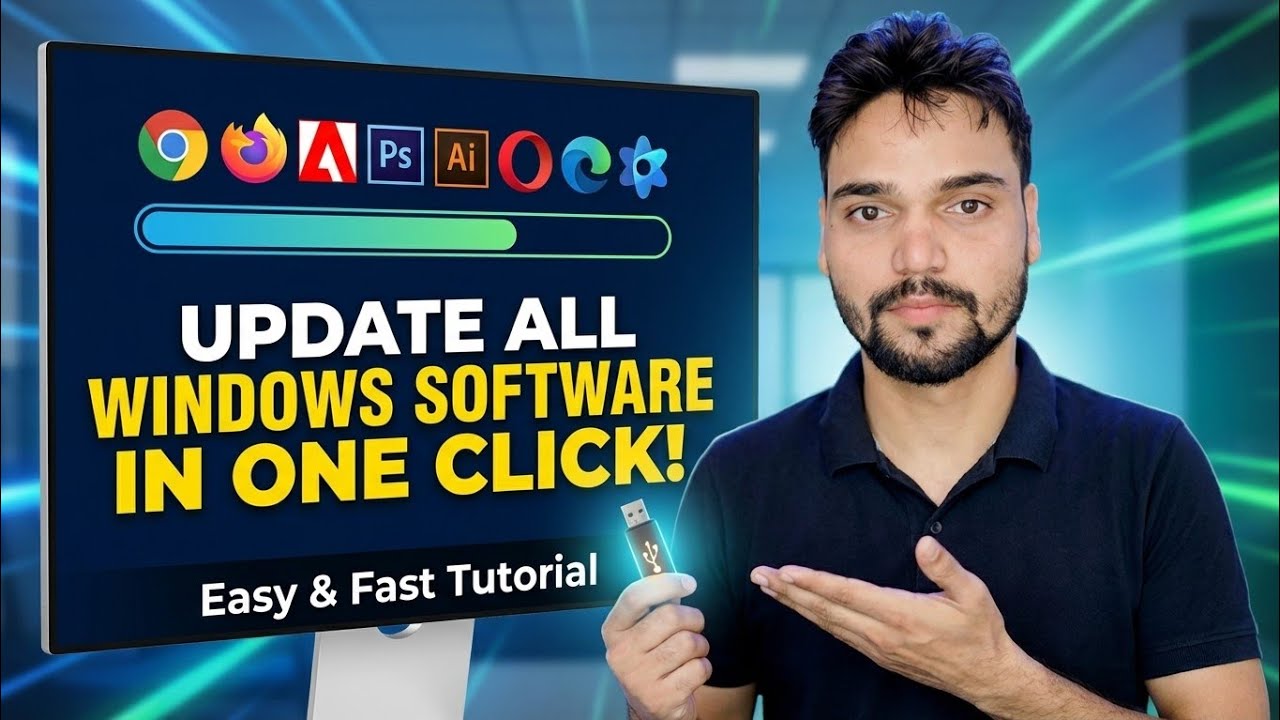
- "നിങ്ങളുടെ വഴി" എന്താണ് അർത്ഥമാക്കുന്നത് — നിങ്ങളുടെ ഷെഡ്യൂളിലെ വിൻഡോസ് അപ്ഡേറ്റുകളും എല്ലാ പ്രോഗ്രാമുകളും ഒറ്റ ക്ലിക്കിൽ അപ്ഡേറ്റ് ചെയ്യുന്നു
- വിൻഡോസ് അപ്ഡേറ്റ് തുറന്ന് നിലവിലെ അവസ്ഥ പരിശോധിക്കുക
- സജീവ സമയം സജ്ജീകരിക്കുക, അങ്ങനെ പുനരാരംഭിക്കുന്നത് ഒരിക്കലും നിങ്ങളുടെ ജോലിയെ തടസ്സപ്പെടുത്തില്ല
- പുനരാരംഭിക്കുന്ന മുന്നറിയിപ്പുകൾ ഓണാക്കുക
- ഡ്രൈവർ അപ്ഡേറ്റുകൾ — ഇൻസ്റ്റാൾ ചെയ്യുന്നതിന് മുമ്പ് അവ ഓപ്ഷണൽ അപ്ഡേറ്റുകളിൽ അവലോകനം ചെയ്യുക
- അപ്ഡേറ്റുകൾ താൽക്കാലികമായി നിർത്തുക — ഹാർഡ് ലിമിറ്റ് ഉള്ള ഒരു താൽക്കാലിക നിയന്ത്രണം
- വിൻഗെറ്റ് അപ്ഗ്രേഡിനൊപ്പം പ്രോഗ്രാം അപ്ഡേറ്റുകൾ ലിസ്റ്റ് ചെയ്യുക
- വിന്ഗെറ്റ് അപ്ഗ്രേഡ് ഉപയോഗിച്ച് ഒറ്റ ക്ലിക്കിൽ എല്ലാം അപ്ഡേറ്റ് ചെയ്യുക --എല്ലാം
📋 അവലോകനവും ഘട്ടം ഘട്ടമായുള്ള ഗൈഡും
വിൻഡോസ് അപ്ഡേറ്റ് തുറന്ന് നിങ്ങൾ എവിടെയാണ് നിൽക്കുന്നതെന്ന് പരിശോധിക്കുക
Settings → Windows Update (Windows 10-ൽ: ക്രമീകരണങ്ങൾ → അപ്ഡേറ്റ് & സെക്യൂരിറ്റി → Windows അപ്ഡേറ്റ്) തുറന്ന് അപ്ഡേറ്റുകൾക്കായി പരിശോധിക്കുക ക്ലിക്ക് ചെയ്യുക. പേജ് നിങ്ങളോട് പറയുന്നത് ശ്രദ്ധിക്കുക: നിങ്ങൾ കാലികമാണ്, അപ്ഡേറ്റുകൾ കാത്തിരിക്കുന്നു, അല്ലെങ്കിൽ പുനരാരംഭിക്കൽ തീർച്ചപ്പെടുത്തിയിട്ടില്ല. ഈ ഗൈഡിലെ എല്ലാം അപ്ഡേറ്റുകൾ എപ്പോൾ ഇൻസ്റ്റാൾ ചെയ്യുകയും നിങ്ങളുടെ പിസി പുനരാരംഭിക്കുകയും ചെയ്യുന്നത് നിയന്ത്രിക്കുന്നതിനെക്കുറിച്ചാണ് - അവ നിർത്തുന്നതിനെക്കുറിച്ചല്ല, കാരണം സുരക്ഷാ അപ്ഡേറ്റുകളാണ് അറിയപ്പെടുന്ന ദ്വാരങ്ങൾ അടച്ചിടുന്നത്.
നിങ്ങളുടെ സജീവ സമയം സജ്ജമാക്കുക
വിൻഡോസ് അപ്ഡേറ്റ് പേജിൽ വിപുലമായ ഓപ്ഷനുകൾ → സജീവ സമയം തുറക്കുക. നിങ്ങൾ സാധാരണയായി പിസി ഉപയോഗിക്കുമ്പോൾ സജീവ സമയം വിൻഡോസിനോട് പറയുന്നു. ആ വിൻഡോയ്ക്കുള്ളിൽ, ഒരു അപ്ഡേറ്റ് പൂർത്തിയാക്കാൻ വിൻഡോസ് സ്വന്തമായി പിസി പുനരാരംഭിക്കില്ല - പുനരാരംഭിക്കൽ നിങ്ങളുടെ സമയത്തിന് പുറത്ത് കാത്തിരിക്കുന്നു. സ്ഥിരസ്ഥിതിയായി, നിങ്ങളുടെ പ്രവർത്തനത്തിൽ നിന്ന് വിൻഡോസ് സജീവ സമയം സ്വയമേവ ക്രമീകരിക്കുന്നു; അവ സ്വമേധയാ സജ്ജീകരിക്കുന്നതിലേക്ക് മാറുകയും നിങ്ങളുടെ യഥാർത്ഥ പ്രവൃത്തി സമയം തിരഞ്ഞെടുക്കുക, ഉദാഹരണത്തിന് ഓഫീസ് പിസിയിൽ രാവിലെ 8 മുതൽ രാത്രി 10 വരെ.
പുനരാരംഭിക്കുന്നതിനുള്ള മുന്നറിയിപ്പുകൾ ഓണാക്കുക
വിപുലമായ ഓപ്ഷനുകളിൽ, "അപ്ഡേറ്റ് ചെയ്യുന്നത് പൂർത്തിയാക്കാൻ ഒരു പുനരാരംഭം ആവശ്യമായി വരുമ്പോൾ എന്നെ അറിയിക്കുക" ഓണാക്കുക. ഇത് ഓണാക്കിയാൽ, എവിടെ നിന്നോ വന്നതുപോലെയുള്ള റീസ്റ്റാർട്ട് തോന്നുന്നതിന് പകരം ഒരു റീസ്റ്റാർട്ട് ആവശ്യമാണെന്ന വ്യക്തമായ മുന്നറിയിപ്പ് വിൻഡോസ് കാണിക്കുന്നു. ശരിയായ സജീവ സമയവുമായി സംയോജിപ്പിച്ച്, ഇതാണ് യാന്ത്രിക അപ്ഡേറ്റുകളെ വേദനരഹിതമാക്കുന്നത്: അപ്ഡേറ്റ് പശ്ചാത്തലത്തിൽ ഇൻസ്റ്റാൾ ചെയ്യുന്നു, നിങ്ങളുടെ ജോലിക്ക് പുറത്ത് മുന്നറിയിപ്പോടെയാണ് പുനരാരംഭിക്കുന്നത്.
ഡ്രൈവർ അപ്ഡേറ്റുകൾ ഇൻസ്റ്റാൾ ചെയ്യുന്നതിന് മുമ്പ് അവ അവലോകനം ചെയ്യുക
വിൻഡോസ് അപ്ഡേറ്റ് വഴിയും ഡ്രൈവറുകൾ എത്തുന്നു. വിപുലമായ ഓപ്ഷനുകളിൽ → ഓപ്ഷണൽ അപ്ഡേറ്റുകൾ നിങ്ങളുടെ ഹാർഡ്വെയറിനായി ഓഫർ ചെയ്ത ഡ്രൈവർ അപ്ഡേറ്റുകൾ നിങ്ങൾ കണ്ടെത്തും - നിങ്ങൾ അവ തിരഞ്ഞെടുക്കുന്നത് വരെ ഇവ കാത്തിരിക്കുന്നു, ആ ലിസ്റ്റിൽ നിന്ന് നിങ്ങളെ നിർബന്ധിക്കുന്നില്ല. ഇൻസ്റ്റാൾ ചെയ്യുന്നതിനുമുമ്പ് ഓരോ ഉപകരണത്തിനും അവ അവലോകനം ചെയ്യുക. ഒരു പുതിയ ഡ്രൈവർ എപ്പോഴെങ്കിലും പ്രശ്നമുണ്ടാക്കിയാൽ, നിങ്ങൾക്കത് പഴയപടിയാക്കാം: ഉപകരണ മാനേജർ തുറക്കുക, ഉപകരണം → പ്രോപ്പർട്ടികൾ → ഡ്രൈവർ → റോൾ ബാക്ക് ഡ്രൈവർ എന്നതിൽ വലത്-ക്ലിക്ക് ചെയ്യുക.
അപ്ഡേറ്റുകൾ താൽക്കാലികമായി നിർത്തുക - ഒരു താൽക്കാലിക നിയന്ത്രണമായി മാത്രം
Windows അപ്ഡേറ്റ് പേജിൽ നിങ്ങൾക്ക് അപ്ഡേറ്റുകൾ താൽക്കാലികമായി നിർത്താം — ഒരു സമയം ഒരാഴ്ചയ്ക്ക്, പരമാവധി 5 ആഴ്ച വരെ Windows 11 (Windows 10-ൽ 35 ദിവസം വരെ). ഇത് ശരിക്കും തിരക്കുള്ള ആഴ്ചയെ ഉദ്ദേശിച്ചുള്ളതാണ്: ഒരു പരീക്ഷ, ഒരു അവതരണം, പരിമിതമായ ഡാറ്റയിൽ യാത്ര. ഇതൊരു താൽക്കാലികമായി നിർത്താനുള്ള ബട്ടണാണ്, ഓഫ് സ്വിച്ചല്ല.
വിംഗെറ്റ് ഉപയോഗിച്ച് അപ്ഡേറ്റുകൾ ഉള്ള പ്രോഗ്രാമുകൾ ഏതൊക്കെയെന്ന് കാണുക
വിൻഡോസ് അപ്ഡേറ്റ് വിൻഡോസ് തന്നെ നോക്കുന്നു. നിങ്ങളുടെ ഇൻസ്റ്റോൾ ചെയ്ത പ്രോഗ്രാമുകൾ, Windows 10, 11 എന്നിവയിൽ അന്തർനിർമ്മിതമായ Windows പാക്കേജ് മാനേജറായ winget വഴി അപ്ഡേറ്റ് ചെയ്യുന്നു. Windows Terminal, Command Prompt അല്ലെങ്കിൽ PowerShell തുറന്ന് പ്രവർത്തിപ്പിക്കുക:
winget upgradeഇത് ലിസ്റ്റുചെയ്യുന്നു - ഇത് ഒന്നും മാറ്റുന്നില്ല. പുതിയ പതിപ്പ് ലഭ്യമായ പ്രോഗ്രാമുകളുടെ ഒരു പട്ടിക നിങ്ങൾക്ക് ലഭിക്കും, നിലവിലെ പതിപ്പും ലഭ്യമായ പതിപ്പും വശങ്ങളിലായി.
ഒറ്റ ക്ലിക്കിൽ എല്ലാം അപ്ഡേറ്റ് ചെയ്യുക
ആ ലിസ്റ്റിലെ എല്ലാ പ്രോഗ്രാമുകളും നവീകരിക്കുന്ന ഒരു കമാൻഡ് ഇപ്പോൾ പ്രവർത്തിപ്പിക്കുക:
winget upgrade --allഇത് പ്രവർത്തിക്കുമ്പോൾ പിസിയിൽ തുടരുക: ചില ഇൻസ്റ്റാളറുകൾ അഡ്മിനിസ്ട്രേറ്റർ അംഗീകാരം ആവശ്യപ്പെടുന്നു (UAC പ്രോംപ്റ്റ്) അല്ലെങ്കിൽ അവരുടെ സ്വന്തം പുരോഗതി വിൻഡോകൾ കാണിക്കുന്നു, കൂടാതെ ആദ്യത്തെ വിംഗറ്റ് റൺ നിങ്ങളോട് ഒരു ഉറവിട കരാർ അംഗീകരിക്കാൻ ആവശ്യപ്പെട്ടേക്കാം - തുടരുന്നതിന് അത് സ്വീകരിക്കുക. ചില അപ്ഡേറ്റുകൾക്ക് പിന്നീട് പുനരാരംഭിക്കേണ്ടതുണ്ട്; നിങ്ങളുടെ സജീവ സമയത്തിന് പുറത്ത് ഒന്ന് തീർച്ചപ്പെടുത്തിയിട്ടില്ലെങ്കിൽ അത് പുനരാരംഭിക്കുക.
🏷️വിഷയ തിരയൽ വേരിയബിളുകളും കീവേഡുകളും
🎙️ പൂർണ്ണ ട്രാൻസ്ക്രിപ്റ്റ് — വികസിപ്പിക്കാൻ ടാപ്പ് ചെയ്യുക
__TOK_27__
__TOK_28__
__TOK_29__
❓ പതിവായി ചോദിക്കുന്ന ചോദ്യങ്ങൾ
ഈ ട്യൂട്ടോറിയൽ പിന്തുടരാൻ 100% സൗജന്യമാണോ?
__TOK_30__
തുടക്കക്കാർക്ക് ഈ ഗൈഡ് പിന്തുടരാമോ?
__TOK_31__
ഞാൻ കുടുങ്ങിയാൽ എനിക്ക് എവിടെ ചോദ്യങ്ങൾ ചോദിക്കാനാകും?
__TOK_32__