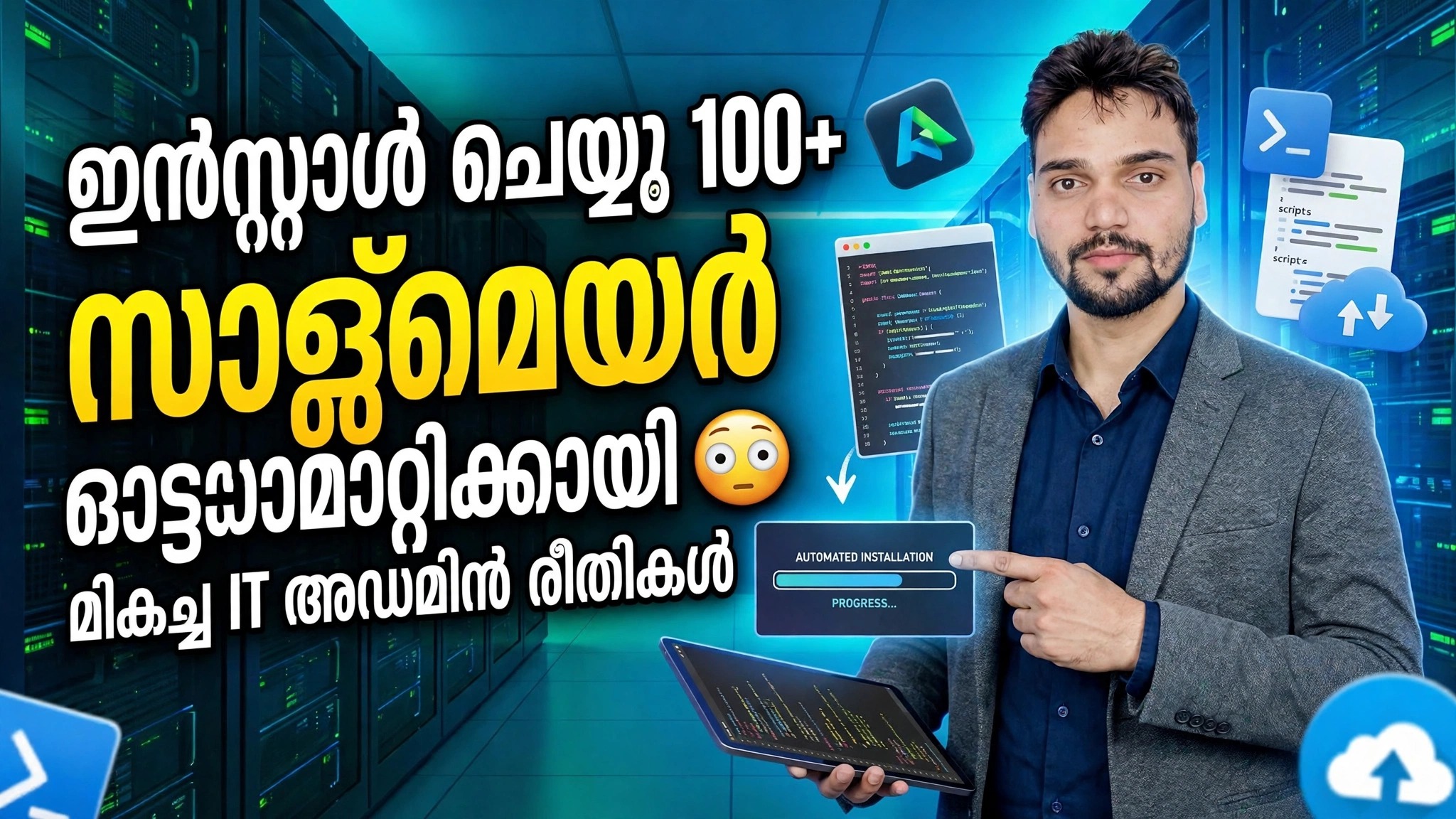
ഓട്ടോമാറ്റിക് സോഫ്റ്റ്വെയർ ഇൻസ്റ്റാളേഷൻ 🔥 Ninite vs Winget vs ManageEngine വിന്യാസം
Windows-ൽ സോഫ്റ്റ്വെയർ സ്വയമേവ ഇൻസ്റ്റാൾ ചെയ്യുന്നതിനുള്ള മൂന്ന് വഴികൾ - Ninite, Winget, ManageEngine Endpoint Central deployment - സത്യസന്ധമായി താരതമ്യം ചെയ്യുമ്പോൾ, നിങ്ങൾ ഒരു പിസി അല്ലെങ്കിൽ നൂറ് ഓഫീസ് കമ്പ്യൂട്ടറുകൾ സജ്ജീകരിച്ചാലും ശരിയായ ഒന്ന് തിരഞ്ഞെടുക്കുക.
📑അധ്യായങ്ങൾ
- പ്രശ്നം - ഓരോ പിസിയിലും സോഫ്റ്റ്വെയർ ഓരോന്നായി ഇൻസ്റ്റാൾ ചെയ്യാൻ മണിക്കൂറുകൾ എടുക്കും
- രീതി 1: Ninite - നിങ്ങൾക്ക് ആവശ്യമുള്ള ആപ്പുകൾ ടിക്ക് ചെയ്യുക, ഒരു ഇൻസ്റ്റാളർ അവയെല്ലാം ഇൻസ്റ്റാൾ ചെയ്യുന്നു
- രീതി 2: Winget - ഒരൊറ്റ കമാൻഡ് ഉപയോഗിച്ച് ഏതെങ്കിലും സോഫ്റ്റ്വെയർ ഇൻസ്റ്റാൾ ചെയ്യുക
- എല്ലാ ആപ്പുകളും ഒരേസമയം അപ്ഡേറ്റ് ചെയ്യുകയും നിങ്ങളുടെ സോഫ്റ്റ്വെയർ സജ്ജീകരണം വിംഗെറ്റ് എക്സ്പോർട്ടും ഇമ്പോർട്ടും ഉള്ള ഒരു പുതിയ പിസിയിലേക്ക് പകർത്തുകയും ചെയ്യുന്നു
- രീതി 3: ManageEngine Endpoint Central - ഒരു സെൻട്രൽ കൺസോളിൽ നിന്ന് നിരവധി PC-കളിലേക്ക് സോഫ്റ്റ്വെയർ വിന്യസിക്കുക
- Ninite vs Winget vs Endpoint Central - സത്യസന്ധമായ താരതമ്യവും നിങ്ങൾ ഏതാണ് തിരഞ്ഞെടുക്കേണ്ടത്
📋 അവലോകനവും ഘട്ടം ഘട്ടമായുള്ള ഗൈഡും
രീതി 1 - Ninite: നിങ്ങളുടെ എല്ലാ ആപ്പുകൾക്കും ഒരു ഇൻസ്റ്റാളർ
നിങ്ങളുടെ ബ്രൗസറിൽ ninite.com തുറക്കുക. ബ്രൗസറുകൾ, മീഡിയ പ്ലെയറുകൾ, യൂട്ടിലിറ്റികൾ, റൺടൈമുകൾ എന്നിവയും അതിലേറെയും - ജനപ്രിയ സ്വതന്ത്ര സോഫ്റ്റ്വെയറിൻ്റെ ഒരു ചെക്ക്ലിസ്റ്റാണ് ഹോംപേജ്. പിസിയിൽ നിങ്ങൾ ആഗ്രഹിക്കുന്ന എല്ലാ ആപ്പുകളും ടിക്ക് ചെയ്യുക, തുടർന്ന് ഒരു ചെറിയ ഇഷ്ടാനുസൃത ഇൻസ്റ്റാളർ ഡൗൺലോഡ് ചെയ്യാൻ നിങ്ങളുടെ Ninite നേടുക ബട്ടൺ ക്ലിക്കുചെയ്യുക.
ആ ഒരൊറ്റ ഇൻസ്റ്റാളർ പ്രവർത്തിപ്പിച്ച് വെറുതെ വിടുക: ഇത് തിരഞ്ഞെടുത്ത എല്ലാ ആപ്പുകളും ഒന്നിനുപുറകെ ഒന്നായി പൂർണ്ണമായും സ്വയമേവ ഡൗൺലോഡ് ചെയ്യുകയും ഇൻസ്റ്റാൾ ചെയ്യുകയും ചെയ്യുന്നു. ഇത് ടൂൾബാറുകളും അധിക ബണ്ടിൽ ചെയ്ത ഓഫറുകളും ഒഴിവാക്കുന്നു, ശരിയായ ക്രമീകരണങ്ങൾ സ്വയം തിരഞ്ഞെടുക്കുന്നു, തുടർന്ന് വീണ്ടും വീണ്ടും അടുത്തത് ക്ലിക്ക് ചെയ്യുന്നില്ല. പിന്നീടൊരു തീയതിയിൽ അതേ ഇൻസ്റ്റാളർ ഫയൽ വീണ്ടും പ്രവർത്തിപ്പിക്കുക, അത് പുതിയ പതിപ്പുകളുള്ള ആപ്പുകൾ അപ്ഡേറ്റ് ചെയ്യുന്നു.
രീതി 2 - Winget ഉപയോഗിച്ച് സോഫ്റ്റ്വെയർ ഇൻസ്റ്റാൾ ചെയ്യുക
Winget എന്നത് Microsoft-ൻ്റെ സ്വന്തം പാക്കേജ് മാനേജറാണ്, അത് Windows 11-ലും ആധുനിക Windows 10-ലും ഇതിനകം അന്തർനിർമ്മിതമാണ് - അധികമായി ഇൻസ്റ്റാൾ ചെയ്യാൻ ഒന്നുമില്ല. കമാൻഡ് പ്രോംപ്റ്റ്, വിൻഡോസ് ടെർമിനൽ അല്ലെങ്കിൽ പവർഷെൽ എന്നിവ തുറന്ന് Google Chrome പോലെയുള്ള ഏത് ആപ്പും അതിൻ്റെ കൃത്യമായ പാക്കേജ് ഐഡി പ്രകാരം ഇൻസ്റ്റാൾ ചെയ്യുക:
winget install --id Google.Chrome --exactThe --id switch names the exact package and --exact makes sure winget installs that precise app and not a similar-looking one. Every app in the winget repository has such an ID, so the same one-command pattern works for hundreds of programs - no browser, no download pages, no setup wizards.
ഒരു വിംഗെറ്റ് കമാൻഡ് ഉപയോഗിച്ച് എല്ലാ ആപ്പുകളും അപ്ഡേറ്റ് ചെയ്യുക
ഇൻസ്റ്റാൾ ചെയ്യുന്നത് പകുതി ജോലി മാത്രമാണ് - സോഫ്റ്റ്വെയർ അപ്ഡേറ്റ് ചെയ്യുന്നതും പ്രധാനമാണ്. എല്ലാ പ്രോഗ്രാമുകളും തുറന്ന് അപ്ഡേറ്റുകൾ ഓരോന്നായി പരിശോധിക്കുന്നതിനുപകരം, ഈ ഒരൊറ്റ കമാൻഡ് പ്രവർത്തിപ്പിക്കുക:
__ഫുൾകോഡ്ബ്ലോക്ക്1__നിങ്ങളുടെ സോഫ്റ്റ്വെയർ സജ്ജീകരണം മറ്റൊരു പിസിയിലേക്ക് പകർത്തുക
അതേ സോഫ്റ്റ്വെയറുകൾ ഉപയോഗിച്ച് ഒരു പുതിയ പിസി സജ്ജീകരിക്കണോ? Winget-ന് നിങ്ങളുടെ നിലവിലെ PC-ൽ ഇൻസ്റ്റാൾ ചെയ്തിരിക്കുന്ന ആപ്പുകളുടെ ലിസ്റ്റ് ഒരു ചെറിയ JSON ഫയലിലേക്ക് സംരക്ഷിക്കാൻ കഴിയും, തുടർന്ന് പുതിയ മെഷീനിൽ ആ മുഴുവൻ ലിസ്റ്റും ഇൻസ്റ്റാൾ ചെയ്യുക:
winget upgrade --allRun the export command on your old PC and copy the software-list.json file to the new PC. Then run the import command there - winget reads the file and installs all the listed apps automatically. Your full software setup is recreated without hunting for a single installer.
വിൻഗെറ്റ് പൂർണ്ണമായും നിശബ്ദവും ശ്രദ്ധിക്കപ്പെടാത്തതുമാക്കുക
പൂർണമായും ഹാൻഡ്-ഓഫ് ഇൻസ്റ്റാളിനായി - നിങ്ങൾക്ക് ഒരു സ്ക്രിപ്റ്റിൽ ഇടാൻ കഴിയുന്ന തരത്തിലുള്ള - ഇൻസ്റ്റാൾ കമാൻഡിലേക്ക് നിശബ്ദ സ്വിച്ചുകൾ ചേർക്കുക:
__ഫുൾകോഡ്ബ്ലോക്ക്3__രീതി 3 - ManageEngine Endpoint Central ഉള്ള നിരവധി PC-കളിലേക്ക് വിന്യസിക്കുക
ജോലി ഒരു പിസി അല്ല, ഇരുപതോ അമ്പതോ അഞ്ഞൂറോ ഓഫീസ് കമ്പ്യൂട്ടറുകളാണെങ്കിൽ, ഓരോ പിസി രീതികളും പ്രായോഗികമല്ല. ManageEngine Endpoint Central ഒരു സെൻട്രൽ മാനേജ്മെൻ്റ് കൺസോളാണ്: ഇത് ഒരു സെർവറിൽ പ്രവർത്തിക്കുന്നു, നിയന്ത്രിക്കപ്പെടുന്ന എല്ലാ PC-യിലും ഒരു ചെറിയ ഏജൻ്റ് ഇരിക്കും, കൂടാതെ എല്ലാ സോഫ്റ്റ്വെയർ വിന്യാസവും ഒരു കൺസോളിൽ നിന്നാണ് നിയന്ത്രിക്കുന്നത്.
കൺസോളിൻ്റെ സോഫ്റ്റ്വെയർ വിന്യാസം വിഭാഗത്തിൽ നിങ്ങൾ ഒരു പാക്കേജ് സൃഷ്ടിക്കുന്നു - ഒന്നുകിൽ റെഡിമെയ്ഡ് പാക്കേജ് ടെംപ്ലേറ്റുകളിൽ നിന്ന് തിരഞ്ഞെടുക്കുക അല്ലെങ്കിൽ നിങ്ങളുടെ സ്വന്തം ഇൻസ്റ്റാളർ അതിൻ്റെ നിശബ്ദ ഇൻസ്റ്റാളേഷൻ സ്വിച്ചുകൾക്കൊപ്പം ചേർക്കുക. തുടർന്ന് ഒരു വിന്യാസ കോൺഫിഗറേഷൻ സൃഷ്ടിക്കുക, ടാർഗെറ്റ് കമ്പ്യൂട്ടറുകളോ ഗ്രൂപ്പുകളോ തിരഞ്ഞെടുത്ത് വിന്യസിക്കുക. തിരഞ്ഞെടുത്ത എല്ലാ മെഷീനുകളിലും സോഫ്റ്റ്വെയർ പശ്ചാത്തലത്തിൽ ഇൻസ്റ്റാൾ ചെയ്യുന്നു, ഉപയോക്താക്കൾ പ്രവർത്തിക്കുന്നത് തുടരുന്നു, ഏത് പിസികളാണ് വിജയിച്ചതെന്നും പരാജയപ്പെട്ടതെന്നും കൺസോൾ നിങ്ങളെ കാണിക്കുന്നു - വിസിറ്റിംഗ് ഡെസ്കുകളില്ല, പെൻഡ്രൈവിൽ ഇൻസ്റ്റാളറുകൾ കൊണ്ടുപോകുന്നില്ല.
ഏത് രീതിയാണ് നിങ്ങൾ തിരഞ്ഞെടുക്കേണ്ടത്?
ഒരു പുതിയ പിസിയിൽ വേഗതയ്ക്കായിNinite വിജയിക്കുന്നു - കമാൻഡുകൾ ഇല്ല, സജ്ജീകരണമില്ല, ആപ്പുകൾ ടിക്ക് ചെയ്ത് ഒരു ഇൻസ്റ്റാളർ പ്രവർത്തിപ്പിക്കുക. Winget ശക്തിയിലും വിലയിലും വിജയിക്കുന്നു: ഇത് ഇതിനകം തന്നെ Windows-നുള്ളിൽ സൗജന്യമാണ്, കൂടാതെ നിയന്ത്രണവും സ്ക്രിപ്റ്റുകളും ഇഷ്ടപ്പെടുന്ന അഡ്മിനുകൾക്ക് അതിൻ്റെ ഇൻസ്റ്റാളും അപ്ഗ്രേഡും കയറ്റുമതിയും ഇറക്കുമതിയും കമാൻഡുകൾ അനുയോജ്യമാണ്. ManageEngine Endpoint Central ഓഫീസ് സ്കെയിലിൽ വിജയിക്കുന്നു - ഒരു സെർവറും ഏജൻ്റുമാരും ആവശ്യമുള്ള ശരിയായ നിയന്ത്രിത പ്ലാറ്റ്ഫോം എന്ന നിലയിൽ, കേന്ദ്ര വിന്യാസം, നിരവധി PC-കളിൽ ടാർഗെറ്റുചെയ്യൽ, റിപ്പോർട്ടുചെയ്യൽ.
വീഡിയോയിൽ നിന്നുള്ള സത്യസന്ധമായ ഉത്തരം: ജോലിയുടെ വലുപ്പവുമായി ടൂൾ പൊരുത്തപ്പെടുത്തുക - ഒരു പിസിക്ക് നൈറ്റ്, കമാൻഡ്-ഡ്രൈവൺ കൺട്രോളിനുള്ള വിംഗെറ്റ്, മുഴുവൻ ഓഫീസും നിങ്ങളെ ആശ്രയിക്കുമ്പോൾ എൻഡ്പോയിൻ്റ് സെൻട്രൽ.
🏷️Topic Search Variables & Keywords
ഘട്ടം ഘട്ടമായുള്ള ട്രബിൾഷൂട്ടിംഗ് ഗൈഡും പരിഹാരങ്ങളും - 100+ സോഫ്റ്റ്വെയർ ഓട്ടോമാറ്റിക്കായി ഏറ്റവും മികച്ച അഡ്മിൻ രീതികൾ ഇൻസ്റ്റാൾ ചെയ്യുക. ടെക്നിക്കൽ അൻഷുവിൻ്റെ ഓൺ-സ്ക്രീൻ ഡെമോൺസ്ട്രേഷൻ.
(സ്രോതസ്സ് പേജിൽ ട്രാൻസ്ക്രിപ്റ്റ് ഇവിടെ അവസാനിക്കുന്നു)
❓ പതിവായി ചോദിക്കുന്ന ചോദ്യങ്ങൾ
അതെ! സാങ്കേതിക അൻഷു പ്രദർശിപ്പിച്ച എല്ലാ ഗൈഡുകളും രീതികളും സൗജന്യവും നിയമപരവും വിദ്യാഭ്യാസപരവുമായ ഉറവിടങ്ങൾ ഉപയോഗിക്കുന്നു.
തീർച്ചയായും! ഓരോ ഘട്ടവും വിശദമായ നിർദ്ദേശങ്ങളോടെ ഓൺ-സ്ക്രീനിൽ പ്രദർശിപ്പിച്ചിരിക്കുന്നതിനാൽ ആർക്കും എളുപ്പത്തിൽ പിന്തുടരാനാകും.
YouTube വീഡിയോയിൽ നേരിട്ട് ഒരു അഭിപ്രായം രേഖപ്പെടുത്തുക, ഞങ്ങളുടെ കമ്മ്യൂണിറ്റിയും സാങ്കേതിക അൻഷുവും നിങ്ങളെ സഹായിക്കും.
🚀 YouTube-ലെ മുഴുവൻ ട്യൂട്ടോറിയലും കാണുക
🚀 YouTube-ൽ മുഴുവൻ ഘട്ടം ഘട്ടമായുള്ള വീഡിയോ ട്യൂട്ടോറിയൽ കാണുക: https://www.youtube.com/watch?v=WZj2mh9Rj80
ഐടി പിന്തുണ, വിൻഡോസ് ട്രബിൾഷൂട്ടിംഗ്, സെർവർ മാനേജ്മെൻ്റ് എന്നിവയ്ക്കായി ടെക്നിക്കൽ അൻഷു സബ്സ്ക്രൈബ് ചെയ്യുക.
▶️ മുഴുവൻ വീഡിയോയും കാണുക