റൂഫസ് & പവർഐഎസ്ഒ ഉപയോഗിച്ച് ബൂട്ടബിൾ യുഎസ്ബി ഡ്രൈവ് സൃഷ്ടിക്കുക - സൗജന്യ ടൂളുകൾ
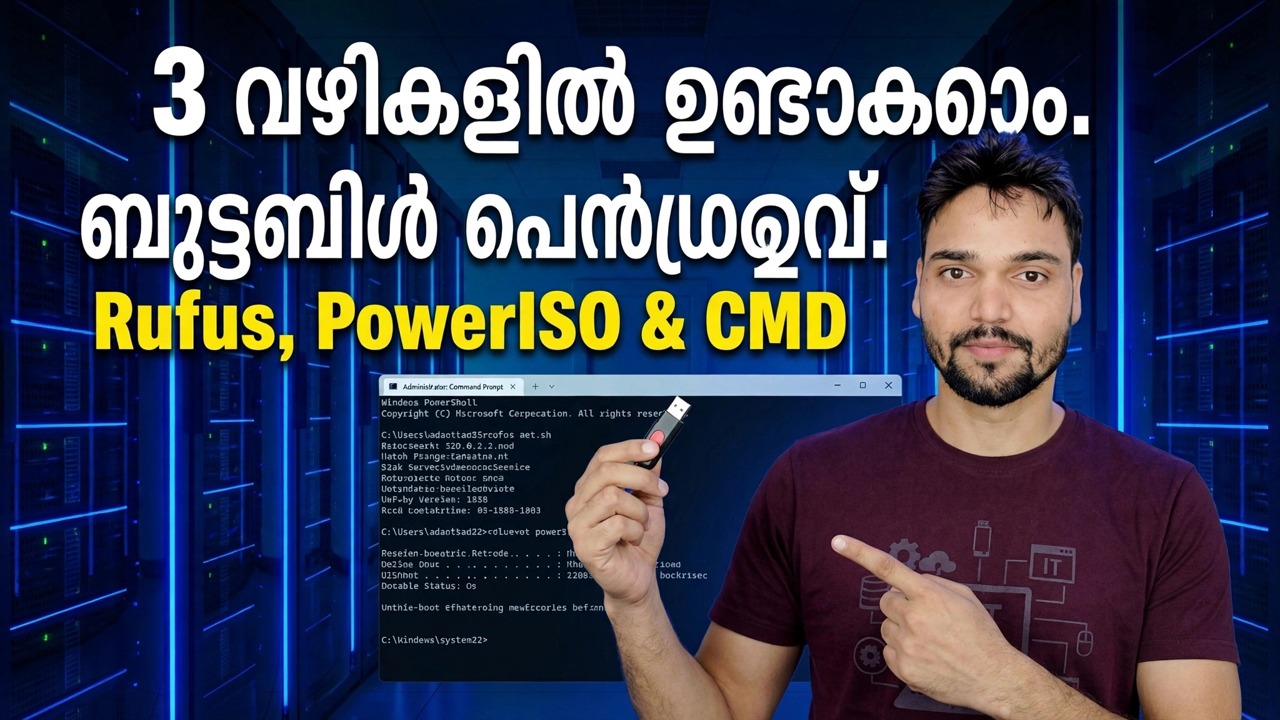
ബൂട്ടബിൾ യുഎസ്ബിയിലേക്കുള്ള സത്യസന്ധമായ രണ്ട് റൂട്ടുകൾ - റൂഫസ്, പൂർണ്ണ നിയന്ത്രണമുള്ള സൗജന്യ ഓപ്പൺ സോഴ്സ് ടൂൾ, കൂടാതെ ഷെയർവെയർ ഇമേജ് ഓൾറൗണ്ടറായ PowerISO. യുഎസ്ബി യഥാർത്ഥത്തിൽ ബൂട്ട് ചെയ്യണോ എന്ന് തീരുമാനിക്കുന്ന ക്രമീകരണങ്ങളും മുന്നറിയിപ്പുകളും ഉപയോഗിച്ച് രണ്ട് രീതികളും ഘട്ടം ഘട്ടമായി.
📑അധ്യായങ്ങൾ
- നിങ്ങൾക്ക് വേണ്ടത് - ഒരു ഔദ്യോഗിക ഉറവിടത്തിൽ നിന്നുള്ള ഒരു ISO, ഒരു പെൻഡ്രൈവ്, കൂടാതെ രണ്ട് വ്യത്യസ്ത ഉപകരണങ്ങൾ
- ഒന്ന് റൂട്ട്: റൂഫസ് — എല്ലാ ക്രമീകരണവും ദൃശ്യമാകുന്ന സൗജന്യ ടൂൾ
- റൂട്ട് രണ്ട്: PowerISO — ലളിതമായ ഇമേജ് ഓൾറൗണ്ടർ
- സത്യസന്ധമായ വ്യത്യാസം - റൂഫസ് യഥാർത്ഥത്തിൽ സൗജന്യമാണ്, PowerISO എന്നത് ഷെയർവെയർ ആണ്
- പൂർത്തിയായ USB-യിൽ നിന്ന് PC ബൂട്ട് ചെയ്യുന്നു
- നിങ്ങൾക്ക് യഥാർത്ഥത്തിൽ ആവശ്യമുള്ള ദിവസത്തിന് മുമ്പ് USB ടെസ്റ്റ് ചെയ്യുക
📋 അവലോകനവും ഘട്ടം ഘട്ടമായുള്ള ഗൈഡും
നിങ്ങൾ ആരംഭിക്കുന്നതിന് മുമ്പ് എന്താണ് വേണ്ടത്
നിങ്ങൾക്ക് മൂന്ന് കാര്യങ്ങൾ ആവശ്യമാണ്: ഔദ്യോഗിക ഉറവിടത്തിൽ നിന്ന് ഡൗൺലോഡ് ചെയ്ത Windows അല്ലെങ്കിൽ Linux ISO ഫയൽ, 8 GB അല്ലെങ്കിൽ അതിൽ കൂടുതലുള്ള USB പെൻഡ്രൈവ് (16 GB സുഖകരമാണ്, കാരണം Windows 11 ISO 5 GB-യിൽ കൂടുതലാണ്), കൂടാതെ വീഡിയോയിൽ നിന്നുള്ള രണ്ട് ടൂളുകളിൽ ഒന്ന്. rufus.ie-ൽ നിന്നുള്ള ഏതാനും മെഗാബൈറ്റുകളുടെ ഒരു ചെറിയ പോർട്ടബിൾ പ്രോഗ്രാമാണ് റൂഫസ് — ഇത് ഇൻസ്റ്റലേഷൻ ഇല്ലാതെ പ്രവർത്തിക്കുന്നു. PowerISO എന്നത് poweriso.com-ൽ നിന്നുള്ള ഒരു ഇൻസ്റ്റാൾ ചെയ്ത പ്രോഗ്രാമാണ്. രണ്ടും അവരുടെ ഔദ്യോഗിക സൈറ്റുകളിൽ നിന്ന് മാത്രം ഡൗൺലോഡ് ചെയ്യുക, ഒരിക്കലും ക്രമരഹിതമായ "സൗജന്യ ഡൗൺലോഡ്" പേജിൽ നിന്ന്.
റൂട്ട് ഒന്ന് - റൂഫസ്, ഘട്ടം ഘട്ടമായി
റൂഫസ് സൌജന്യവും ഓപ്പൺ സോഴ്സും ആണ്, രണ്ട് ടൂളുകളിൽ ഇത് കൂടുതൽ കൃത്യതയുള്ളതാണ്. റൂഫസ് തുറക്കുന്നതിന് മുമ്പ് USB ഡ്രൈവ് പ്ലഗ് ഇൻ ചെയ്യുക, തുടർന്ന് ഉപകരണം ഡ്രോപ്പ്ഡൗണിൽ അത് സ്ഥിരീകരിക്കുക — നിങ്ങളുടെ പെൻഡ്രൈവുമായി പൊരുത്തപ്പെടുന്ന ശേഷി പരിശോധിക്കുക. തിരഞ്ഞെടുക്കുക ക്ലിക്ക് ചെയ്ത് നിങ്ങളുടെ ISO ഫയൽ തിരഞ്ഞെടുക്കുക. (ഇതുവരെ ISO ഇല്ലേ? SELECT ന് സമീപമുള്ള ചെറിയ അമ്പടയാളം Microsoft-ൻ്റെ സ്വന്തം സെർവറുകളിൽ നിന്ന് ഔദ്യോഗിക Windows ISO-കൾ ലഭ്യമാക്കുന്ന ഒരു ഡൗൺലോഡ് ഓപ്ഷൻ വാഗ്ദാനം ചെയ്യുന്നു.)
ഒരു സാധാരണ USB ഇൻസ്റ്റാളർക്കായി സ്റ്റാൻഡേർഡ് വിൻഡോസ് ഇൻസ്റ്റാളേഷനിൽ ഇമേജ് ഓപ്ഷൻ വിടുക. നിങ്ങൾ ഇൻസ്റ്റാൾ ചെയ്യുന്ന പിസിക്കായി പാർട്ടീഷൻ സ്കീം സജ്ജമാക്കുക: ആധുനിക യുഇഎഫ്ഐ മെഷീനുകൾക്കായി GPT, പഴയ BIOS-മാത്രം മെഷീനുകൾക്ക് മാത്രം MBR — ഇതാണ് USB ബൂട്ട് ചെയ്യണോ എന്ന് തീരുമാനിക്കുന്നത്. റൂഫസ് തിരഞ്ഞെടുത്ത ഡിഫോൾട്ടുകളിൽ ഫയൽ സിസ്റ്റവും ക്ലസ്റ്റർ വലുപ്പവും വിടുക, തുടർന്ന് START ക്ലിക്ക് ചെയ്ത് മായ്ക്കൽ മുന്നറിയിപ്പ് അംഗീകരിക്കുക. പച്ചയായ റെഡി ബാറിനായി കാത്തിരിക്കുക — ഡ്രൈവ് നേരത്തെ പുറത്തെടുക്കരുത്, കാരണം തടസ്സപ്പെട്ട ഒരു റൈറ്റിംഗ് ഒരു USB ഉൽപ്പാദിപ്പിക്കുകയും അത് പൂർത്തിയായതായി തോന്നുകയും ഇൻസ്റ്റാളേഷൻ മദ്ധ്യേ പരാജയപ്പെടുകയും ചെയ്യുന്നു.റൂട്ട് രണ്ട് - PowerISO, ഘട്ടം ഘട്ടമായി
PowerISO ഒരു ഓൾ-ഇൻ-വൺ ഡിസ്ക് ഇമേജ് പ്രോഗ്രാം എന്ന നിലയിലാണ് അറിയപ്പെടുന്നത് - ഇത് ISO, BIN, NRG എന്നിവയും അതിൻ്റെ സ്വന്തം DAA ഫയലുകളും സൃഷ്ടിക്കുന്നു, എഡിറ്റുചെയ്യുന്നു, പരിവർത്തനം ചെയ്യുന്നു, മൗണ്ടുചെയ്യുന്നു, കത്തിക്കുന്നു. ബൂട്ടബിൾ യുഎസ്ബി നിർമ്മിക്കുന്നത് അതിൻ്റെ ഉപകരണങ്ങളിലൊന്നാണ്, അത് മനഃപൂർവ്വം ലളിതമാണ്: ഇത് റൂഫസിനേക്കാൾ വളരെ കുറച്ച് ചോദ്യങ്ങൾ ചോദിക്കുന്നു. ഔദ്യോഗിക സൈറ്റായ poweriso.com-ൽ നിന്ന് PowerISO ഇൻസ്റ്റാൾ ചെയ്യുക, അത് അഡ്മിനിസ്ട്രേറ്ററായി ആരംഭിക്കുക — ബൂട്ട് പാർട്ടീഷനുകൾ എഴുതുന്നതിന് ഉയർന്ന അവകാശങ്ങൾ ആവശ്യമാണ്.
ടൂളുകൾ മെനു തുറന്ന് ബൂട്ടബിൾ USB ഡ്രൈവ് സൃഷ്ടിക്കുക തിരഞ്ഞെടുക്കുക. ഡെസ്റ്റിനേഷൻ ഡ്രോപ്പ്ഡൗണിൽ നിങ്ങളുടെ USB ഡ്രൈവ് തിരഞ്ഞെടുക്കുക - വീണ്ടും, ശേഷി പരിശോധിക്കുക, അതിനാൽ നിങ്ങൾ തെറ്റായ ഉപകരണം മായ്ക്കാൻ പോകുന്നില്ല. ഉറവിടമായി ISO ഇമേജ് ഫയൽ തിരഞ്ഞെടുക്കുക, ആരംഭിക്കുക ക്ലിക്ക് ചെയ്ത് ഡ്രൈവിലെ എല്ലാ ഡാറ്റയും നശിപ്പിക്കപ്പെടുമെന്ന മുന്നറിയിപ്പ് സ്ഥിരീകരിക്കുക. ഡ്രൈവ് നീക്കംചെയ്യുന്നതിന് മുമ്പ് പൂർത്തിയാക്കൽ സന്ദേശത്തിനായി കാത്തിരിക്കുക. നഷ്ടമായത് ശ്രദ്ധിക്കുക: പാർട്ടീഷൻ സ്കീം ചോയ്സ് ഇല്ല, ഫയൽ-സിസ്റ്റം ചോയ്സ് ഇല്ല - PowerISO അത് സ്വയം തീരുമാനിക്കുന്നു. ഒരു ലളിതമായ ജോലിക്ക് അത് സൗകര്യപ്രദമാണ്, കൂടാതെ ഒരു പ്രത്യേക പിസി ബൂട്ട് ചെയ്യാൻ വിസമ്മതിക്കുമ്പോൾ പരിമിതപ്പെടുത്തുന്നു, അവിടെയാണ് റൂഫസിൻ്റെ നിയന്ത്രണങ്ങൾ സൂക്ഷിക്കുന്നത്.
രണ്ട് ടൂളുകൾ തമ്മിലുള്ള സത്യസന്ധമായ വ്യത്യാസം
വീഡിയോയുടെ ശീർഷകം അവ രണ്ടും സൗജന്യ ടൂളുകൾ എന്ന് വിളിക്കുന്നു, അതിന് ലളിതമായ വാക്കുകളിൽ ഒരു തിരുത്തൽ ആവശ്യമാണ്. റൂഫസ് യഥാർത്ഥത്തിൽ സൗജന്യമാണ് — ഓപ്പൺ സോഴ്സ്, ലൈസൻസില്ല, പരിധികളില്ല, നാഗ് സ്ക്രീനുകളില്ല. PowerISO എന്നത് ഷെയർവെയർ ആണ്. അതിൻ്റെ രജിസ്റ്റർ ചെയ്യാത്ത ട്രയൽ ആരംഭിക്കുമ്പോൾ ഒരു രജിസ്ട്രേഷൻ റിമൈൻഡർ കാണിക്കുന്നു, 300 MB-നേക്കാൾ വലിയ ഇമേജ് ഫയലുകൾ സൃഷ്ടിക്കാനോ എഡിറ്റ് ചെയ്യാനോ കഴിയില്ല; ബൂട്ട് ചെയ്യാവുന്ന USB റൈറ്റർ ഉൾപ്പെടെയുള്ള മറ്റെല്ലാ ഫംഗ്ഷനുകളും ഒരേപോലെ പ്രവർത്തിക്കുമെന്ന് നിർമ്മാതാവ് പറയുന്നു. അതിനാൽ ഈ ഗൈഡ് പിന്തുടരാൻ ട്രയൽ മതിയാകും - എന്നാൽ PowerISO നിങ്ങളുടെ പിസിയിൽ തുടരുകയാണെങ്കിൽ, അത് പണമടച്ചുള്ള സോഫ്റ്റ്വെയറാണ്, സത്യസന്ധമായ കാര്യം അത് രജിസ്റ്റർ ചെയ്യുക എന്നതാണ്. വിലകൾ മാറുന്നു, അതിനാൽ മറ്റെവിടെയെങ്കിലും പ്രിൻ്റ് ചെയ്തിരിക്കുന്ന നമ്പറുകളെ വിശ്വസിക്കുന്നതിനു പകരം ഔദ്യോഗിക സൈറ്റ് പരിശോധിക്കുക.
പൂർത്തിയായ USB-ൽ നിന്ന് ബൂട്ട് ചെയ്യുക
കരിഞ്ഞ യുഎസ്ബി അതിൽ നിന്ന് ആരംഭിക്കാൻ പിസിയോട് പറയുന്നതുവരെ ഒന്നും ചെയ്യുന്നില്ല. ടാർഗെറ്റ് പിസി പുനരാരംഭിച്ച് അതിൻ്റെ ഒറ്റത്തവണ ബൂട്ട് മെനു തുറക്കുക — സാധാരണയായി F12, F9, Esc അല്ലെങ്കിൽ F8, സാധാരണയായി ആദ്യത്തെ കീ സ്റ്റാർട്ടപ്പ് സ്ക്രീൻ എന്ന് വിളിക്കുക. UEFI: എന്നതിൽ തുടങ്ങുന്ന എൻട്രി തുടർന്ന് നിങ്ങളുടെ ഡ്രൈവിൻ്റെ പേര് തിരഞ്ഞെടുക്കുക. USB-ൽ നിന്ന് ബൂട്ട് ചെയ്യാൻ ഏതെങ്കിലും കീ അമർത്തുക എന്ന് സ്ക്രീനിൽ പറഞ്ഞാൽ, കുറച്ച് നിമിഷങ്ങൾക്കുള്ളിൽ ഒരു കീ അമർത്തുക - അല്ലാത്തപക്ഷം പിസി അതിൻ്റെ പഴയ വിൻഡോസ് ബൂട്ട് ചെയ്യുന്നു, ഒരിക്കലും ശ്രമിക്കാത്തപ്പോൾ USB പരാജയപ്പെട്ടുവെന്ന് നിങ്ങൾ കരുതും.
നിങ്ങൾക്ക് ശരിക്കും ആവശ്യമുള്ളതിന് മുമ്പ് USB പരിശോധിക്കുക
ഈ USB ആദ്യമായി ബൂട്ട് ചെയ്യുന്ന ദിവസം റിപ്പയർ ചെയ്യുന്ന ദിവസമോ പുതിയ ഇൻസ്റ്റാളേഷനോ ആകാൻ അനുവദിക്കരുത്. ഒരു തവണ ബൂട്ട് ചെയ്യുക - അതേ പിസിയിലോ ഏതെങ്കിലും സ്പെയർ മെഷീനിലോ - വിൻഡോസ് സജ്ജീകരണം യഥാർത്ഥത്തിൽ ആരംഭിക്കുന്നുവെന്ന് സ്ഥിരീകരിക്കുക. ജീർണ്ണിച്ച പെൻഡ്രൈവിനോ തടസ്സപ്പെട്ട റൈറ്റിനോ എക്സ്പ്ലോററിൽ പൂർത്തിയായതായി തോന്നുന്ന ഒരു USB ഉൽപ്പാദിപ്പിക്കാൻ കഴിയും, എന്നാൽ ഇൻസ്റ്റാളേഷൻ പാതിവഴിയിൽ പരാജയപ്പെട്ടു, ഒരു ടെസ്റ്റ് സമയത്ത് അത് കണ്ടെത്തുന്നതിന്, ഉച്ചകഴിഞ്ഞ് രണ്ട് മിനിറ്റ് വേണ്ടിവരും.
🏷️Topic Search Variables & Keywords
ഘട്ടം ഘട്ടമായുള്ള ട്രബിൾഷൂട്ടിംഗ് ഗൈഡും പരിഹാരങ്ങളും - Rufus & PowerISO ഉപയോഗിച്ച് ഒരു ബൂട്ടബിൾ USB ഡ്രൈവ് സൃഷ്ടിക്കുക. ടെക്നിക്കൽ അൻഷുവിൻ്റെ ഓൺ-സ്ക്രീൻ ഡെമോൺസ്ട്രേഷൻ.
ബൂട്ട് ചെയ്യാവുന്ന USB-യിലേക്കുള്ള സത്യസന്ധമായ രണ്ട് റൂട്ടുകൾ - റൂഫസ്, പൂർണ്ണ നിയന്ത്രണമുള്ള സൗജന്യ ഓപ്പൺ സോഴ്സ് ടൂൾ, കൂടാതെ ഷെയർവെയർ ഇമേജ് ഓൾറൗണ്ടറായ PowerISO. യുഎസ്ബി യഥാർത്ഥത്തിൽ ബൂട്ട് ചെയ്യണോ എന്ന് തീരുമാനിക്കുന്ന ക്രമീകരണങ്ങളും മുന്നറിയിപ്പുകളും ഉപയോഗിച്ച് രണ്ട് രീതികളും ഘട്ടം ഘട്ടമായി.
(സ്രോതസ്സ് പേജിൽ ട്രാൻസ്ക്രിപ്റ്റ് ഇവിടെ അവസാനിക്കുന്നു)
❓ പതിവായി ചോദിക്കുന്ന ചോദ്യങ്ങൾ
അതെ! സാങ്കേതിക അൻഷു പ്രദർശിപ്പിച്ച എല്ലാ ഗൈഡുകളും രീതികളും സൗജന്യവും നിയമപരവും വിദ്യാഭ്യാസപരവുമായ ഉറവിടങ്ങൾ ഉപയോഗിക്കുന്നു.
തീർച്ചയായും! ഓരോ ഘട്ടവും വിശദമായ നിർദ്ദേശങ്ങളോടെ ഓൺ-സ്ക്രീനിൽ പ്രദർശിപ്പിച്ചിരിക്കുന്നതിനാൽ ആർക്കും എളുപ്പത്തിൽ പിന്തുടരാനാകും.
YouTube വീഡിയോയിൽ നേരിട്ട് ഒരു അഭിപ്രായം രേഖപ്പെടുത്തുക, ഞങ്ങളുടെ കമ്മ്യൂണിറ്റിയും സാങ്കേതിക അൻഷുവും നിങ്ങളെ സഹായിക്കും.
🚀 YouTube-ലെ മുഴുവൻ ട്യൂട്ടോറിയലും കാണുക
🚀 YouTube-ൽ മുഴുവൻ ഘട്ടം ഘട്ടമായുള്ള വീഡിയോ ട്യൂട്ടോറിയൽ കാണുക: https://www.youtube.com/watch?v=ZASzXtgre5Q
ഐടി പിന്തുണ, വിൻഡോസ് ട്രബിൾഷൂട്ടിംഗ്, സെർവർ മാനേജ്മെൻ്റ് എന്നിവയ്ക്കായി ടെക്നിക്കൽ അൻഷു സബ്സ്ക്രൈബ് ചെയ്യുക.
▶️ മുഴുവൻ വീഡിയോയും കാണുക