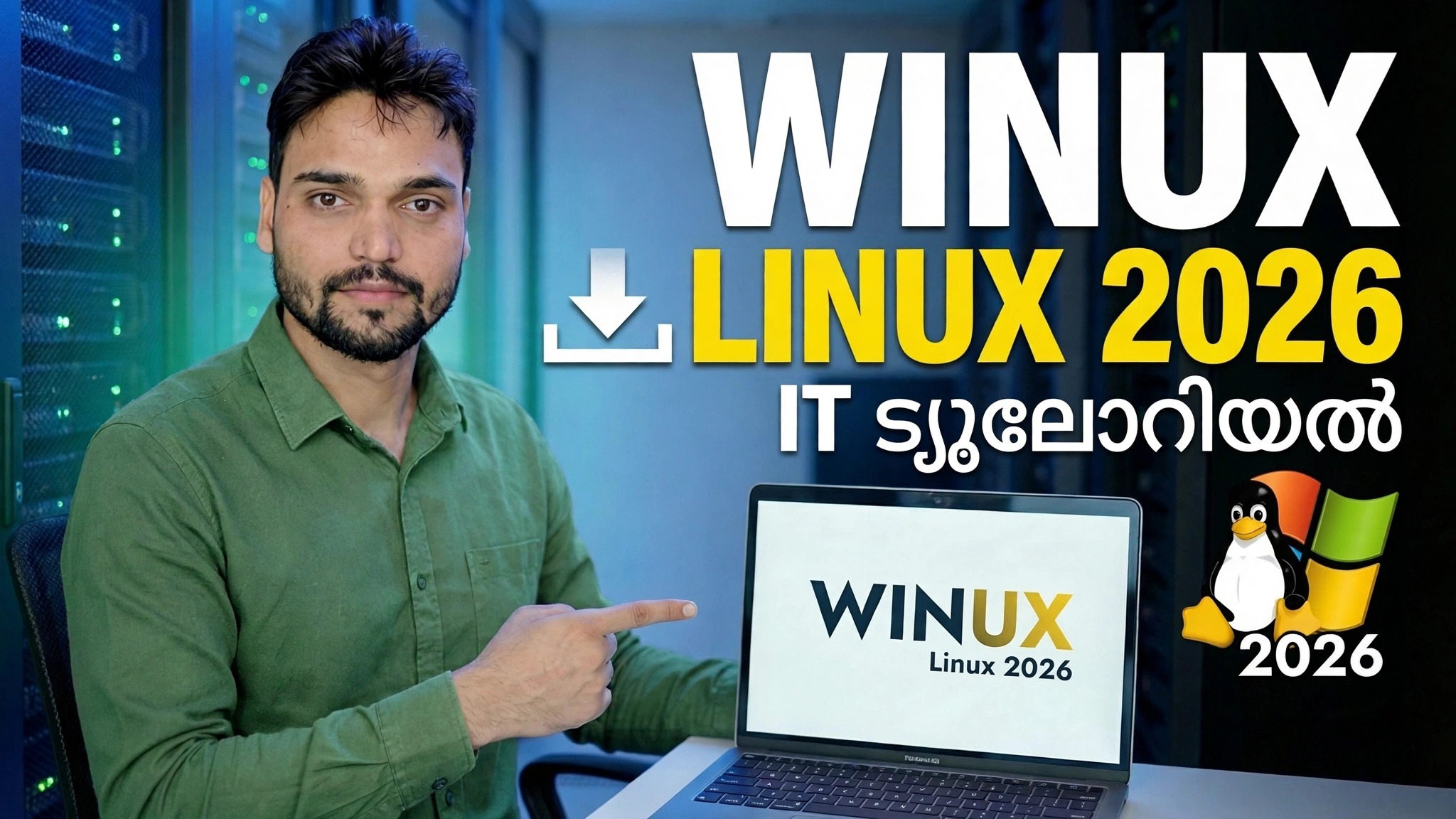
WINUX Linux 2026
വിൻഡോസ് 11 പോലെ തോന്നിക്കുന്നതും എന്നാൽ ഉബുണ്ടുവിൽ പ്രവർത്തിക്കുന്നതുമായ ഒരു ലിനക്സ് സിസ്റ്റമാണ് Winux. ഈ ഗൈഡ് എന്താണ് Winux, അതിൻ്റെ സിസ്റ്റം ആവശ്യകതകൾ, ഘട്ടം ഘട്ടമായി എങ്ങനെ ഇൻസ്റ്റാൾ ചെയ്യാം - സത്യസന്ധമായി, ആരാണ് ഇത് ഉപയോഗിക്കേണ്ടത്, ഉപയോഗിക്കരുത്.
📑അധ്യായങ്ങൾ
- എന്താണ് Winux — Windows 11 പോലെയുള്ള ഒരു ലിനക്സ് സിസ്റ്റം
- സിസ്റ്റം ആവശ്യകതകൾ — നിങ്ങളുടെ പിസിക്ക് അത് പ്രവർത്തിപ്പിക്കാൻ എന്താണ് വേണ്ടത്
- ഔദ്യോഗിക വെബ്സൈറ്റിൽ നിന്ന് Winux ISO ഡൗൺലോഡ് ചെയ്യുന്നു
- ബൂട്ട് ചെയ്യാവുന്ന USB ഡ്രൈവ് നിർമ്മിക്കുന്നു
- Winux ഘട്ടം ഘട്ടമായി ഇൻസ്റ്റാൾ ചെയ്യുന്നു
- ഡെസ്ക്ടോപ്പ്, വിൻഡോസ് ആപ്പുകൾ, ആൻഡ്രോയിഡ് ആപ്പുകൾ എന്നിവയിലേക്ക് ആദ്യം നോക്കുക
- സത്യസന്ധമായ വിധി - ആരാണ് Winux ഉപയോഗിക്കേണ്ടത്, ഉപയോഗിക്കരുത്.
📋 അവലോകനവും ഘട്ടം ഘട്ടമായുള്ള ഗൈഡും
ആദ്യം സിസ്റ്റം ആവശ്യകതകൾ പരിശോധിക്കുക
Winux നിർമ്മിച്ചിരിക്കുന്നത് Ubuntu 24.04 LTS-ൽ കെഡിഇ പ്ലാസ്മ ഡെസ്ക്ടോപ്പിലാണ്, വിൻഡോസ് 11 പോലെ കാണാനും പെരുമാറാനുമുള്ള തീം (ഒരു Windows 10 ശൈലി തീമും ഉൾപ്പെടുത്തിയിട്ടുണ്ട്). ഔദ്യോഗിക ആവശ്യകതകൾ ഭാരം കുറഞ്ഞവയാണ്: 64-ബിറ്റ് ഡ്യുവൽ കോർ അല്ലെങ്കിൽ മികച്ച പ്രോസസർ, ശുപാർശ ചെയ്ത 4 GB റാം, 32 GB അല്ലെങ്കിൽ അതിൽ കൂടുതൽ ഡിസ്ക് സ്പെയ്സ്, 1366×768 അല്ലെങ്കിൽ ഉയർന്ന ഡിസ്പ്ലേ. ഏറ്റവും പ്രധാനമായി, പഴയ PC-കൾക്കായി, Winux-ന് TPM, സുരക്ഷിത ബൂട്ട്, POPCNT പിന്തുണ എന്നിവ ആവശ്യമില്ല - അതിനാൽ Windows 11 പ്രവർത്തിപ്പിക്കാൻ കഴിയില്ലെന്ന് Microsoft പറയുന്ന ഒരു കമ്പ്യൂട്ടറിന് ഇപ്പോഴും Winux-നെ സുഖകരമായി പ്രവർത്തിപ്പിക്കാൻ കഴിയും.
ഔദ്യോഗിക വെബ്സൈറ്റിൽ നിന്ന് Winux ISO ഡൗൺലോഡ് ചെയ്യുക
ഔദ്യോഗിക Winux വെബ്സൈറ്റ് — winux.is — ലേക്ക് പോയി ഡൗൺലോഡ് പേജിൽ നിന്ന് ഏറ്റവും പുതിയ Winux 11 ISO ഡൗൺലോഡ് ചെയ്യുക (ഐഎസ്ഒ SourceForge-ലും പ്രതിഫലിക്കുന്നു). ഡൗൺലോഡ് ഏകദേശം 6 GB ഉള്ള ഒരു വലിയ ISO ഫയലാണ്, അതിനാൽ മുന്നോട്ട് പോകുന്നതിന് മുമ്പ് ഇത് പൂർണ്ണമായി പൂർത്തിയാക്കാൻ അനുവദിക്കുക. എല്ലായ്പ്പോഴും ഐഎസ്ഒ ഔദ്യോഗിക സൈറ്റിൽ നിന്നോ അതിൻ്റെ ഔദ്യോഗിക മിററിൽ നിന്നോ എടുക്കുക, ഒരിക്കലും ക്രമരഹിതമായ ഫയൽ പങ്കിടൽ ലിങ്കിൽ നിന്നല്ല, അതിനാൽ ചിത്രം പരിഷ്ക്കരിച്ചിട്ടില്ലെന്ന് നിങ്ങൾക്കറിയാം.
ബൂട്ടബിൾ USB ഡ്രൈവ് സൃഷ്ടിക്കുക
8 GB അല്ലെങ്കിൽ അതിൽ കൂടുതലുള്ള USB ഫ്ലാഷ് ഡ്രൈവ് എടുത്ത് അതിൽ Rufus പോലെയുള്ള USB റൈറ്റർ ഉപയോഗിച്ച് ISO എഴുതുക: ഡ്രൈവ് തിരഞ്ഞെടുക്കുക, ഡൗൺലോഡ് ചെയ്ത Winux ISO തിരഞ്ഞെടുത്ത് എഴുത്ത് ആരംഭിക്കുക. ലെഗസി ബയോസ്, യുഇഎഫ്ഐ ബൂട്ടിംഗ് എന്നിവയെ Winux പിന്തുണയ്ക്കുന്നു, അതിനാൽ പഴയതും പുതിയതുമായ മെഷീനുകളിൽ ഒരേ USB പ്രവർത്തിക്കുന്നു.
USB-ൽ നിന്ന് ബൂട്ട് ചെയ്ത് ലൈവ് ഡെസ്ക്ടോപ്പ് പരീക്ഷിക്കുക
പിസി പുനരാരംഭിച്ച് നിങ്ങളുടെ മെഷീൻ്റെ ബൂട്ട് മെനു കീ ഉപയോഗിച്ച് USB ഡ്രൈവിൽ നിന്ന് ബൂട്ട് ചെയ്യുക. Winux ISO ആദ്യം നിങ്ങളുടെ ഭാഷ ആവശ്യപ്പെടുന്നു, തുടർന്ന് ഒരു തത്സമയ ഡെസ്ക്ടോപ്പിലേക്ക് ബൂട്ട് ചെയ്യുന്നു, അതിനാൽ നിങ്ങൾക്ക് ചുറ്റും നോക്കാനും നിങ്ങളുടെ ഹാർഡ്വെയർ പ്രവർത്തിക്കുന്നുണ്ടോയെന്ന് പരിശോധിക്കാനും നിങ്ങളുടെ ഹാർഡ് ഡിസ്കിൽ എന്തെങ്കിലും ഇൻസ്റ്റാൾ ചെയ്യുകയോ മാറ്റുകയോ ചെയ്യുന്നതിനുമുമ്പ് Windows 11 ശൈലിയിലുള്ള ഇൻ്റർഫേസിനെക്കുറിച്ച് ഒരു അനുഭവം നേടാനാകും.
നിങ്ങളുടെ പിസിയിൽ Winux ഇൻസ്റ്റാൾ ചെയ്യുക
തത്സമയ ഡെസ്ക്ടോപ്പിൽ നിന്ന്, ഇൻസ്റ്റാളർ ഐക്കൺ സമാരംഭിച്ച് സജ്ജീകരണം പിന്തുടരുക: നിങ്ങളുടെ ഭാഷയും കീബോർഡും സ്ഥിരീകരിക്കുക, നിങ്ങളുടെ ഉപയോക്തൃ അക്കൗണ്ടും പാസ്വേഡും സൃഷ്ടിക്കുക, കൂടാതെ Winux എവിടെയാണ് ഇൻസ്റ്റാൾ ചെയ്യേണ്ടതെന്ന് തിരഞ്ഞെടുക്കുക. പിസിക്ക് ഒരു ശൂന്യമായ ഡിസ്ക് ഉണ്ടെങ്കിൽ അല്ലെങ്കിൽ നിങ്ങൾ പഴയ സിസ്റ്റം പൂർണ്ണമായും മാറ്റിസ്ഥാപിക്കുകയാണെങ്കിലോ, മുഴുവൻ ഡിസ്കും ഉപയോഗിക്കുന്ന ഗൈഡഡ് ഓപ്ഷൻ ഏറ്റവും ലളിതമാണ്. ഒരു സ്റ്റാൻഡേർഡ് ഉബുണ്ടു അധിഷ്ഠിത ഇൻസ്റ്റാളേഷൻ പോലെ ഇൻസ്റ്റലേഷൻ തുടരുന്നു; ഇത് പൂർത്തിയാകുമ്പോൾ, പിസി പുനരാരംഭിക്കുക, ആവശ്യപ്പെടുമ്പോൾ USB ഡ്രൈവ് നീക്കം ചെയ്യുക.
ഫസ്റ്റ് ലുക്ക് — ഉബുണ്ടുവിലെ Windows 11 ഡെസ്ക്ടോപ്പ്
ആദ്യ ബൂട്ടിന് ശേഷം, ഡെസ്ക്ടോപ്പ് വിൻഡോസ് 11 പോലെ അദ്ഭുതകരമായി കാണപ്പെടുന്നു: ഒരു കേന്ദ്രീകൃത ടാസ്ക്ബാറും സ്റ്റാർട്ട്-മെനു സ്റ്റൈൽ ലോഞ്ചറും, പരിചിതമായ ഐക്കണുകളും വിൻഡോ ലേഔട്ടും — എന്നിട്ടും താഴെയുള്ളതെല്ലാം കെഡിഇ പ്ലാസ്മയുള്ള ഉബുണ്ടുവാണ്. ദൈനംദിന സോഫ്റ്റ്വെയർ കൈകാര്യം ചെയ്യുന്നത് കെഡിഇ ഡിസ്കവർ സോഫ്റ്റ്വെയർ കേന്ദ്രത്തിലൂടെയാണ്, കൂടാതെ മൈക്രോസോഫ്റ്റ് എഡ്ജ് ബ്രൗസറും ഡോക്യുമെൻ്റുകൾക്കായുള്ള ഒൺലി ഓഫീസും ഉൾപ്പെടെ പരിചിതമായ ആപ്പുകൾ പ്രീഇൻസ്റ്റാൾ ചെയ്തിരിക്കുന്നു, അതിനാൽ വിൻഡോസ് ഉപയോക്താവിന് ആദ്യ ദിവസം തന്നെ ഇതരമാർഗങ്ങൾ തേടാതെ പ്രവർത്തിക്കാൻ കഴിയും.
Windows ആപ്പുകളും ആൻഡ്രോയിഡ് ആപ്പുകളും റൺ ചെയ്യുക
Winux രൂപകൽപ്പന ചെയ്തിരിക്കുന്നതിനാൽ വിൻഡോസ് ഉപയോക്താക്കൾ അവരുടെ സോഫ്റ്റ്വെയർ ഉപേക്ഷിക്കേണ്ടതില്ല. ഇത് വൈനിലൂടെ Windows .exe, .msi ആപ്ലിക്കേഷനുകളെ പിന്തുണയ്ക്കുന്നു, കൂടാതെ ലിനക്സ് ഡെസ്ക്ടോപ്പിൽ കാണിക്കുന്ന വിൻഡോസ് എൻവയോൺമെൻ്റിൽ വിൻഡോസ് ആപ്ലിക്കേഷനുകൾ പ്രവർത്തിപ്പിക്കുന്നതിന് WinBoat ഉൾപ്പെടുന്നു. Play സ്റ്റോർ ആക്സസിനൊപ്പം Android ആപ്പുകളും പിന്തുണയ്ക്കുന്നു, നിങ്ങളുടെ ഫയലുകൾക്ക് നേറ്റീവ് OneDrive പിന്തുണയുണ്ട്. ഒരു സത്യസന്ധമായ കുറിപ്പ്: Winux-ൻ്റെ PowerTools അധിക ഫീച്ചറുകൾ ചേർക്കുന്നു, കൂടാതെ പൂർണ്ണമായ PowerTools Pro സെറ്റും പണമടച്ചുള്ള അധികമാണ് - അതിൻ്റെ ട്രയൽ കാലയളവിനു ശേഷവും സിസ്റ്റം സൗജന്യ ഫീച്ചറുകൾ ഉപയോഗിച്ച് സാധാരണ രീതിയിൽ പ്രവർത്തിക്കുന്നു.
സത്യസന്ധമായ വിധി - ആരാണ് ഇത് ഉപയോഗിക്കേണ്ടത്, ഉപയോഗിക്കരുത്
Winux വിൻഡോസ് 11-ലേക്ക് ഔദ്യോഗികമായി അപ്ഗ്രേഡ് ചെയ്യാൻ കഴിയാത്ത Windows 10 ഉപയോക്താക്കൾക്കും, ഒരു പുതിയ ഡെസ്ക്ടോപ്പ് പുനഃസ്ഥാപിക്കാതെ ലിനക്സിൻ്റെ വേഗതയും സ്വാതന്ത്ര്യവും ആഗ്രഹിക്കുന്ന ആർക്കും - ഇൻ്റർഫേസ് ഇതിനകം തന്നെ ഹോം പോലെ തോന്നുന്നു. പഴയ ഹാർഡ്വെയർ പുനരുജ്ജീവിപ്പിക്കാനും ഇത് അനുയോജ്യമാണ്. എന്നാൽ അത് എന്താണെന്ന് വ്യക്തമാക്കുക: Winux ലിനക്സാണ്, യഥാർത്ഥ വിൻഡോസ് അല്ല, അതിനാൽ കുറച്ച് വിൻഡോസ് പ്രോഗ്രാമുകൾ വൈൻ അല്ലെങ്കിൽ വിൻബോട്ടിനൊപ്പം പോലും പ്രവർത്തിക്കില്ല, കൂടാതെ ചില പവർടൂൾ സവിശേഷതകൾ പണമടച്ചുള്ള പ്രോ പതിപ്പിന് പിന്നിലുണ്ട്. നിങ്ങളുടെ ജോലി ഒരു നിർദ്ദിഷ്ട Windows-മാത്രം അപ്ലിക്കേഷനെ ആശ്രയിച്ചിരിക്കുന്നുവെങ്കിൽ, നിങ്ങൾ ഇൻസ്റ്റാളുചെയ്യുന്നതിന് മുമ്പ് അത് തത്സമയ പരിതസ്ഥിതിയിൽ ആദ്യം പരിശോധിക്കുക.
🏷️Topic Search Variables & Keywords
ഘട്ടം ഘട്ടമായുള്ള ട്രബിൾഷൂട്ടിംഗ് ഗൈഡും പരിഹാരങ്ങളും - WINUX LINUX 2026 IT ട്യൂട്ടോറിയൽ. ടെക്നിക്കൽ അൻഷുവിൻ്റെ ഓൺ-സ്ക്രീൻ ഡെമോൺസ്ട്രേഷൻ.
Winux വിൻഡോസ് 11 പോലെ തോന്നിക്കുന്നതും എന്നാൽ ഉബുണ്ടുവിൽ പ്രവർത്തിക്കുന്നതുമായ ഒരു ലിനക്സ് സിസ്റ്റമാണ്. Winux എന്താണെന്നും അതിൻ്റെ സിസ്റ്റം ആവശ്യകതകൾ, അത് എങ്ങനെ ഘട്ടം ഘട്ടമായി ഇൻസ്റ്റാൾ ചെയ്യാമെന്നും സത്യസന്ധമായി ആരാണ് ഇത് ഉപയോഗിക്കേണ്ടതെന്നും ഉപയോഗിക്കരുതെന്നും അറിയുക.
(സ്രോതസ്സ് പേജിൽ ട്രാൻസ്ക്രിപ്റ്റ് ഇവിടെ അവസാനിക്കുന്നു)
❓ പതിവായി ചോദിക്കുന്ന ചോദ്യങ്ങൾ
അതെ! സാങ്കേതിക അൻഷു പ്രദർശിപ്പിച്ച എല്ലാ ഗൈഡുകളും രീതികളും സൗജന്യവും നിയമപരവും വിദ്യാഭ്യാസപരവുമായ ഉറവിടങ്ങൾ ഉപയോഗിക്കുന്നു.
തീർച്ചയായും! ഓരോ ഘട്ടവും വിശദമായ നിർദ്ദേശങ്ങളോടെ ഓൺ-സ്ക്രീനിൽ പ്രദർശിപ്പിച്ചിരിക്കുന്നതിനാൽ ആർക്കും എളുപ്പത്തിൽ പിന്തുടരാനാകും.
YouTube വീഡിയോയിൽ നേരിട്ട് ഒരു അഭിപ്രായം രേഖപ്പെടുത്തുക, ഞങ്ങളുടെ കമ്മ്യൂണിറ്റിയും സാങ്കേതിക അൻഷുവും നിങ്ങളെ സഹായിക്കും.
🚀 YouTube-ലെ മുഴുവൻ ട്യൂട്ടോറിയലും കാണുക
🚀 YouTube-ൽ മുഴുവൻ ഘട്ടം ഘട്ടമായുള്ള വീഡിയോ ട്യൂട്ടോറിയൽ കാണുക: https://www.youtube.com/watch?v=bFcVMTiSnfM
ഐടി പിന്തുണ, വിൻഡോസ് ട്രബിൾഷൂട്ടിംഗ്, സെർവർ മാനേജ്മെൻ്റ് എന്നിവയ്ക്കായി ടെക്നിക്കൽ അൻഷു സബ്സ്ക്രൈബ് ചെയ്യുക.
▶️ മുഴുവൻ വീഡിയോയും കാണുക