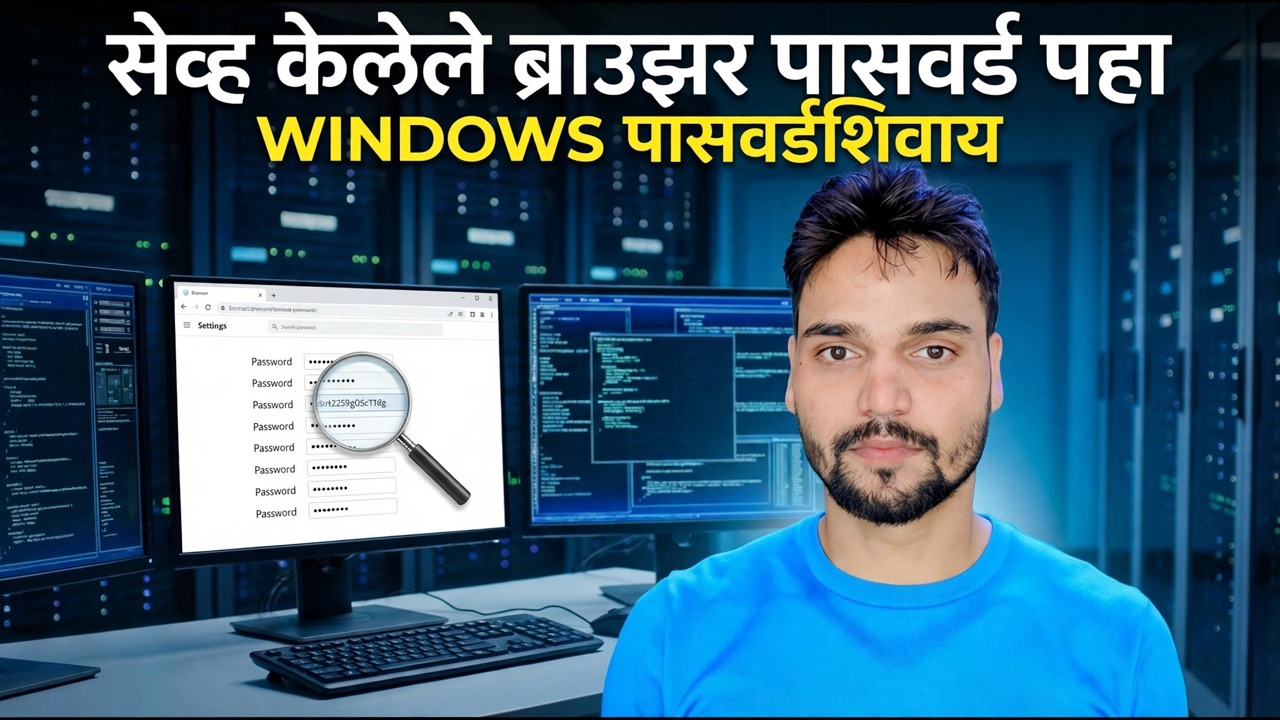
सेव्ह केलेले ब्राउझर पासवर्ड पुनर्प्राप्त करा - विंडोज पासवर्ड नाही
तुमचा Windows पासवर्ड विसरलात आणि तुमचे Chrome किंवा Edge पासवर्ड आत लॉक केलेले आहेत? येथे प्रामाणिक पुनर्प्राप्ती मार्ग आहेत — एक स्थिर-लॉग-इन सत्र, तुमचे समक्रमित Google किंवा Microsoft खाते, काळजीपूर्वक रीसेट — आणि DPAPI मर्यादा कोणतेही साधन प्रामाणिकपणे हरवू शकत नाही. हे तुमच्या स्वतःच्या संगणकावर तुमचे स्वतःचे पासवर्ड पुनर्प्राप्त करण्यासाठी आहे.
📑अध्याय
- प्रथम प्रामाणिक चित्र — तुमचे सेव्ह केलेले पासवर्ड तुमच्या Windows खात्यात DPAPI द्वारे लॉक केले जातात
- तुम्ही प्रत्यक्षात कोणत्या चार परिस्थितींमध्ये आहात ते शोधा
- मार्ग 1 — PC किंवा ब्राउझर अद्याप लॉग इन आहे: आत्ताच सर्वकाही निर्यात करा
- रूट 2 — तुमचे पासवर्ड तुमच्या Google किंवा Microsoft खात्याशी सिंक केले गेले आहेत
- मार्ग 3 — Windows खाते स्वतःच, काळजीपूर्वक पुनर्प्राप्त करा
- रूट 4 — जुन्या हार्ड ड्राइव्हला नवीन PC मध्ये प्लग केले आहे
- कठीण मर्यादा — जे कोणतेही प्रामाणिक साधन करू शकत नाही
- प्रत्येक दरवाजा बंद असल्यास — साइटनुसार तुमची पासवर्ड सूची साइट पुन्हा तयार करा
📋 विहंगावलोकन आणि चरण-दर-चरण मार्गदर्शक
प्रथम, तुम्ही प्रत्यक्षात कोणत्या परिस्थितीत आहात ते शोधा
येथे प्रथम सत्य आहे, कारण बाकी सर्व काही त्यावर टांगलेले आहे. Chrome किंवा Edge मध्ये सेव्ह केलेले पासवर्ड साधा मजकूर म्हणून साठवले जात नाहीत. ते लॉगिन डेटा नावाच्या फाइलमध्ये कूटबद्ध करून बसतात आणि त्यांना अनलॉक करणारी की स्वतःच तुमच्या Windows वापरकर्ता खाते द्वारे लॉक केली जाते — DPAPI नावाची विंडोज संरक्षण प्रणाली. त्यामुळे "मी माझा Windows पासवर्ड विसरलो" मध्ये चार अतिशय भिन्न परिस्थिती समाविष्ट आहेत आणि प्रत्येकाचे वेगळे प्रामाणिक उत्तर आहे:
1. PC अजूनही तुम्हाला लॉग इन करतो — पिन, फिंगरप्रिंट, चेहरा किंवा तो आपोआप साइन इन केल्यामुळे. तुम्ही अजिबात लॉक आउट केलेले नाही — रूट 1 वर जा आणि आजच सर्वकाही निर्यात करा. 2. तुमचा ब्राउझर समक्रमित झाला — Chrome सिंक किंवा एज सिंक चालू होता, त्यामुळे तुमचे पासवर्ड तुमच्या Google किंवा Microsoft खात्यामध्ये देखील राहतात — रूट 2 वर जा. 3. हे Microsoft खाते साइन-इन आहे आणि तुम्ही तो पासवर्ड ऑनलाइन रीसेट करू शकता — तो रीसेट म्हणजे DPAPI-सुरक्षित प्रकार आहे — रूट 3 वर जा. खाते 4 आहे, स्थानिक पासवर्ड नाही. लॉग इन केलेले किंवा सिंक केलेले — हे कठीण केस आहे, आणि रूट 3 ग्रेड रिसेटसाठी तुम्हाला किती खर्च येईल.
मार्ग 1 - अद्याप लॉग इन आहे? तुमचे पासवर्ड आत्ताच निर्यात करा
कोणतेही सत्र अद्याप जिवंत असल्यास — PC अजूनही तुम्हाला साइन इन करतो किंवा या PC किंवा दुसऱ्या डिव्हाइसवर Chrome अजूनही उघडतो — पुन्हा सुरू होण्यापूर्वी किंवा क्लीनअपने दरवाजा बंद करण्यापूर्वी आता निर्यात करा. लिव्हिंग सत्र आधीच विंडोज गेट पार केले आहे, त्यामुळे ब्राउझर स्वतःचे पासवर्ड वाचू शकतो. Chrome उघडा आणि त्याच्या पासवर्ड व्यवस्थापकावर जा:
chrome://settings/passwordsFor Microsoft Edge, the matching page is:
edge://settings/passwordsOpen the menu on that page and choose Export passwords. The browser will ask for your Windows credential — a PIN or fingerprint counts if that is how you sign in. Also check your phone: if Chrome or Edge on the phone is signed into the same account, its Password Manager is another living copy.
मार्ग 2 — तुमच्या समक्रमित Google किंवा Microsoft खात्यामधून पुनर्प्राप्त करा
Chrome Sync चालू असल्यास, तुमचे पासवर्ड केवळ या PC वरच नाही तर तुमच्या Google खातेमध्ये आहेत. कोणत्याही डिव्हाइसवर हा पत्ता उघडा आणि साइन इन करा:
__पूर्णकोडब्लॉक1__मार्ग 3 — Windows खाते स्वतः पुनर्प्राप्त करा, काळजीपूर्वक मार्ग
कधीकधी योग्य लक्ष्य ब्राउझर अजिबात नसते — ते Windows साइन-इन असते. पण कसे तुम्ही खूप गोष्टी रीसेट करता. Microsoft खाते: Microsoft च्या अधिकृत ऑनलाइन प्रवाहाद्वारे पासवर्ड रीसेट करा, नंतर नवीन पासवर्डसह PC वर साइन इन करा — सामान्य स्थितीत तुमचे जतन केलेले पासवर्ड काम करत राहतात, कारण समर्थित प्रवाह संरक्षणास तोडण्याऐवजी पुन्हा गुंडाळतो. स्थानिक खाते, तुम्हाला जुना पासवर्ड आठवतो: तो Windows मधून बदला — DPAPI साठी जुना पासवर्ड सुरक्षित आहे हे माहीत असलेला बदल.
रूट 4 - नवीन पीसी मधील जुना ड्राइव्ह (लहान, प्रामाणिक आवृत्ती)
अनेक लोक जुनी हार्ड ड्राइव्ह खेचतात, नवीन पीसीमध्ये प्लग करतात, क्रोम फोल्डर सर्वत्र कॉपी करतात — आणि पासवर्ड उघडणार नाहीत. ते अपेक्षित आहे, चूक नाही: DPAPI की फोल्डरसह प्रवास करत नाहीत. तुम्हाला अजूनही जुना Windows पासवर्ड माहित असल्यास, तो पासवर्ड वापरून तज्ञ-स्तरीय ऑफलाइन पुनर्प्राप्ती एक दस्तऐवजीकरण तंत्र म्हणून अस्तित्वात आहे आणि ते खरोखर तांत्रिक आहे. जर जुना पीसी अजिबात बूट करू शकत असेल, अगदी हळूहळू, तो बूट करणे आणि रूट 1 वापरणे सोपे आणि सुरक्षित आहे.
कठीण मर्यादा — जे कोणतेही प्रामाणिक साधन करू शकत नाही
सजावटशिवाय सांगितले: कोणीही तुमचा लॉगिन डेटा फाईल एका प्रामाणिक दरवाजाशिवाय डिक्रिप्ट करू शकत नाही — थेट लॉग-इन केलेले सत्र, प्रोफाइलचे Windows क्रेडेन्शियल किंवा समक्रमित क्लाउड खाते. सेव्ह केलेले पासवर्ड पाहणारी साधने तुमच्या स्वत:च्या लॉग-इन सेशनमध्ये काम करतात — ते विंडोजला डिक्रिप्ट करण्यास सांगतात आणि तुम्ही साइन इन केल्यामुळे विंडोज सहमत आहे. तेच टूल बाहेरून लॉक केलेल्या प्रोफाइलवर चालवा आणि ते काहीही उपयुक्त दाखवत नाही.
लॉगिन डेटा फाइल अपलोड करण्यास सांगते आणि ती "क्रॅक" करण्याचे वचन देते ती एकतर चुकीची माहिती, खोटे बोलणे किंवा पासवर्ड फाइल्स गोळा करणे आहे — ती फाइल अनोळखी व्यक्तींना सोपवणे ही एक सुरक्षितता आपत्ती आहे. ते कधीही अपलोड करू नका.प्रत्येक दार बंद असल्यास, व्यावहारिक पुनर्प्राप्ती अशोभनीय आहे परंतु वास्तविक आहे: लॉगिन डेटा फाईल अद्याप कोणत्या साइट्सवर तुमची खाती होती याची यादी करते आणि तुमच्या ईमेल इनबॉक्समध्ये बाकीचा समावेश आहे — प्रत्येक महत्त्वाच्या साइटवर एक एक करून पासवर्ड रीसेट करा आणि तुम्ही जाताना पासवर्ड मॅनेजरमध्ये ठेवा. यापैकी बहुतेक कथा प्रत्यक्षात अशाच प्रकारे संपतात आणि त्याचा शेवट होतो.
🏷️Topic Search Variables & Keywords
🎙️ पूर्ण उतारा — विस्तृत करण्यासाठी टॅप करा
स्टेप-बाय-स्टेप ट्रबलशूटिंग मार्गदर्शक आणि उपाय - विंडो पासवर्डशिवाय सेव्ह केलेले ब्राउझर पासवर्ड पहा. तांत्रिक अंशुचे ऑन-स्क्रीन प्रात्यक्षिक....
तुमचा Windows पासवर्ड विसरलात आणि तुमचे Chrome किंवा Edge पासवर्ड आत लॉक केलेले आहेत. प्रामाणिक पुनर्प्राप्ती मार्ग — एक स्थिर-लॉग-इन सत्र, तुमचे समक्रमित Google किंवा Microsoft खाते, काळजीपूर्वक रीसेट — आणि DPAPI मर्यादा कोणतेही साधन प्रामाणिकपणे हरवू शकत नाही.
(स्रोत पृष्ठावर उतारा येथे समाप्त होतो)
❓ वारंवार विचारले जाणारे प्रश्न
हे ट्यूटोरियल फॉलो करण्यासाठी १००% मोफत आहे का?
होय! तांत्रिक अंशूने दाखवलेले सर्व मार्गदर्शक आणि पद्धती मोफत, कायदेशीर आणि शैक्षणिक संसाधने वापरतात.
नवशिक्या या मार्गदर्शकाचे अनुसरण करू शकतात?
नक्कीच! प्रत्येक पायरी तपशीलवार सूचनांसह ऑन-स्क्रीन प्रदर्शित केली जाते जेणेकरून कोणीही सहजपणे अनुसरण करू शकेल.
मी अडकलो तर मी प्रश्न कुठे विचारू शकतो?
YouTube व्हिडिओवर थेट टिप्पणी द्या आणि आमचा समुदाय आणि तांत्रिक अंशू तुम्हाला मदत करतील.
🚀 YouTube वर संपूर्ण ट्यूटोरियल पहा
🚀 YouTube वर संपूर्ण चरण-दर-चरण व्हिडिओ ट्युटोरियल पहा: https://www.youtube.com/watch?v=525kLm48Bs0
IT सपोर्ट, Windows समस्यानिवारण आणि सर्व्हर व्यवस्थापनासाठी तांत्रिक अंशूची सदस्यता घ्या.
▶️ पूर्ण व्हिडिओ पहा