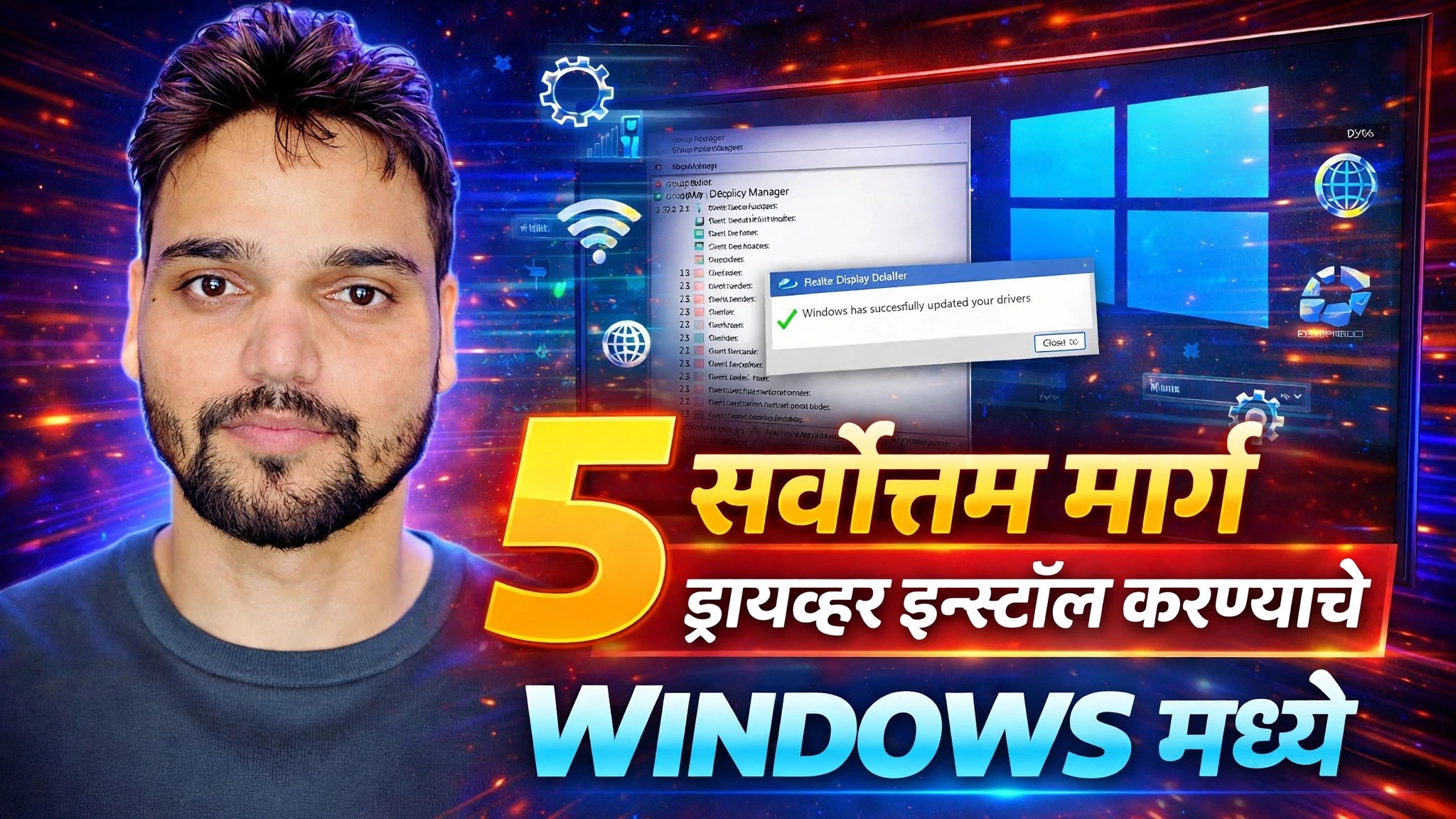
सुरक्षितपणे ड्राइव्हर्स स्थापित आणि अद्यतनित करा ⚡ विंडोज अपडेट, डिव्हाइस व्यवस्थापक आणि साधने
तुमचा पीसी खंडित न करता विंडोज ड्रायव्हर्स अपडेट करा — काळजीपूर्वक पद्धत शेवटपर्यंत: प्रथम बिंदू पुनर्संचयित करा, एका वेळी एक ड्रायव्हर, फक्त विश्वसनीय स्त्रोत आणि अपडेट चुकीचे झाल्यास परत करण्याचा चाचणी मार्ग.
📑अध्याय
- तुम्ही सुरू करण्यापूर्वी — एक पुनर्संचयित बिंदू तयार करा जेणेकरुन खराब ड्रायव्हर अपडेट पूर्ववत करता येईल
- पद्धत 1 — विंडोज अपडेटद्वारे ड्राइव्हर अपडेट्स स्थापित करा
- पद्धत 2 — विंडोज अपडेटच्या प्रगत पर्यायांमध्ये पर्यायी ड्रायव्हर अपडेट निवडा
- पद्धत 3 — स्वयंचलित शोधासह डिव्हाइस व्यवस्थापकाकडून ड्राइव्हर अद्यतनित करा
- पद्धत 4 — डिव्हाइस व्यवस्थापक (sysdm.cpl सह सिस्टम गुणधर्म मार्ग) मध्ये स्वतः डाउनलोड केलेला ड्राइव्हर स्थापित करा
- पद्धत 5 — PC मेकरच्या अधिकृत सपोर्ट साइटवरून आणि विक्रेता टूल्सवरून ड्रायव्हर्स डाउनलोड करा
- अपडेट चुकीचे झाल्यास — डिव्हाइस मॅनेजर मधील ड्रायव्हर परत करा
📋 विहंगावलोकन आणि चरण-दर-चरण मार्गदर्शक
प्रथम पुनर्संचयित बिंदू तयार करा
ड्रायव्हर बदलण्यापूर्वी सुरक्षितता येते. प्रारंभ क्लिक करा, एक पुनर्संचयित बिंदू तयार करा टाइप करा आणि ते उघडा — सिस्टम प्रोटेक्शन टॅबवर सिस्टम गुणधर्म उघडतात. तुमचा सिस्टम ड्राइव्ह निवडा (सामान्यतः C:), तयार करा क्लिक करा, पुनर्संचयित बिंदूला "ड्राइवर अपडेट करण्यापूर्वी" असे नाव द्या आणि पुन्हा तयार करा क्लिक करा. तयार करा बटण धूसर असल्यास, प्रथम कॉन्फिगर करा वर क्लिक करा आणि ड्राइव्हसाठी सिस्टम संरक्षण चालू करा.
रिस्टोअर पॉइंटच्या ठिकाणी, ड्रायव्हर अपडेट जे काही बिघडते ते देखील पूर्ववत केले जाऊ शकते — ते सुरक्षा जाळे या मार्गदर्शकाच्या उर्वरित भागाला कमी-जोखीम बनवते.
पद्धत 1 — विंडोज अपडेटद्वारे ड्रायव्हर्स अपडेट करा
दैनंदिन सर्वात सुरक्षित मार्ग: सेटिंग्ज → विंडोज अपडेट उघडा आणि अद्यतनांसाठी तपासा क्लिक करा. Windows आपल्या हार्डवेअरसाठी सत्यापित केलेली अद्यतने डाउनलोड आणि स्थापित करते, ज्यात ड्रायव्हर अद्यतने समाविष्ट आहेत जी Microsoft Windows Update द्वारे वितरित करते. जे ऑफर केले जाते ते स्थापित करा आणि विंडोजने विचारल्यास पीसी रीस्टार्ट करा.
बहुतेक डिव्हाइसेससाठी प्रथम प्रयत्न करण्याची ही पद्धत आहे — येथील ड्रायव्हर्सची तुमच्या अचूक प्रणालीसाठी चाचणी केली जाते आणि त्यावर स्वाक्षरी केली जाते.
पद्धत 2 — पर्यायी ड्रायव्हर अद्यतने निवडा
काही ड्रायव्हर अपडेट्स ऐच्छिक क्षेत्रात बसतात आणि कधीही आपोआप इंस्टॉल होत नाहीत. सेटिंग्ज → Windows Update → Advanced options → Optional updates वर जा आणि Driver updates विभागाचा विस्तार करा. प्रत्येक एंट्रीमध्ये डिव्हाइस आणि त्याच्या निर्मात्याचे नाव दिले जाते — फक्त तुमच्याकडे असलेल्या हार्डवेअरशी जुळणाऱ्यांवर टिक करा, त्यानंतर डाउनलोड आणि इंस्टॉल करा क्लिक करा.
पद्धत 3 — डिव्हाइस व्यवस्थापकामध्ये ड्रायव्हर अपडेट करा
एका विशिष्ट डिव्हाइससाठी, डिव्हाइस व्यवस्थापक वापरा: Win + X दाबा आणि डिव्हाइस व्यवस्थापक निवडा. तुमच्या डिव्हाइससाठी श्रेणी विस्तृत करा (उदाहरणार्थ डिस्प्ले ॲडॉप्टर किंवा नेटवर्क ॲडॉप्टर), डिव्हाइसवर उजवे-क्लिक करा आणि ड्राइव्हर अपडेट करा निवडा, त्यानंतर ड्रायव्हर्ससाठी स्वयंचलितपणे शोधा. विंडोज पीसीवरील विंडोज अपडेट आणि ड्रायव्हर स्टोअर तपासते आणि नवीन ड्रायव्हर सापडल्यास स्थापित करते; सर्वोत्कृष्ट ड्रायव्हर आधीपासूनच स्थापित आहे असे म्हटल्यास, डिव्हाइस या मार्गाद्वारे अद्ययावत आहे.
पद्धत 4 — डाउनलोड केलेला ड्रायव्हर स्वहस्ते स्थापित करा
जेव्हा तुम्ही ड्रायव्हर पॅकेज स्वतः डाउनलोड केले असेल (ते कोठे मिळवायचे याची पुढील पद्धत पहा), ते प्रथम फोल्डरमध्ये काढा. डिव्हाइस मॅनेजरमध्ये, डिव्हाइसवर उजवे-क्लिक करा → ड्राइव्हर अपडेट करा → माझा संगणक ड्रायव्हरसाठी ब्राउझ करा → ब्राउझ करा → पुढील. विंडोज फोल्डरमधून जुळणारी ड्रायव्हर फाइल निवडते आणि ती स्थापित करते.
सिस्टम गुणधर्मांद्वारे डिव्हाइस व्यवस्थापकापर्यंत पोहोचण्याचा व्हिडिओ देखील दर्शवितो: Win + R दाबा, ही Run कमांड टाइप करा आणि Enter दाबा:
sysdm.cplसिस्टम गुणधर्म उघडतात — हार्डवेअर टॅबवर जा आणि डिव्हाइस व्यवस्थापक क्लिक करा. (त्याच टॅबमध्ये डिव्हाइस इंस्टॉलेशन सेटिंग्ज देखील असतात, जे विंडोज स्वयंचलितपणे ड्रायव्हर सॉफ्टवेअर डाउनलोड करते की नाही हे नियंत्रित करते.)
पद्धत 5 — निर्मात्याची अधिकृत साधने आणि सपोर्ट साइट वापरा
नवीनतम किंवा पूर्ण ड्रायव्हर्ससाठी, थेट स्त्रोताकडे जा: तुमच्या लॅपटॉप किंवा मदरबोर्ड निर्मात्याचे समर्थन पृष्ठ (Dell, HP, Lenovo, ASUS आणि असेच), तुमचे अचूक मॉडेल शोधा आणि तुमच्या Windows च्या आवृत्तीसाठी सूचीबद्ध केलेले ड्राइव्हर्स डाउनलोड करा. ग्राफिक्स ड्रायव्हर्स GPU निर्मात्याच्या स्वतःच्या साइट किंवा टूल - NVIDIA, AMD किंवा Intel वरून येतात. निर्मात्याची स्वतःची अपडेट युटिलिटी, तुमच्या PC मध्ये असल्यास, ती तुमच्यासाठी तपासू आणि स्थापित करू शकते.
अद्यतन चुकीचे झाल्यास — ड्रायव्हरला परत आणा
नवीन ड्रायव्हर ज्यामुळे चकचकीत होते, आवाज येत नाही किंवा काम करणे थांबवलेले उपकरण सहसा काही मिनिटांत उलटवले जाऊ शकते. डिव्हाइस व्यवस्थापक उघडा, डिव्हाइसवर उजवे-क्लिक करा → गुणधर्म → ड्राइव्हर टॅब → रोल बॅक ड्रायव्हर, कारण निवडा आणि पुष्टी करा. विंडोज मागील ड्रायव्हर पुनर्संचयित करते; पीसी रीस्टार्ट करा आणि डिव्हाइसची पुन्हा चाचणी करा.
रोल बॅक ग्रे आउट असल्यास, पूर्वीचा कोणताही ड्रायव्हर संचयित केला जात नाही — नंतर चरण 1 वरून पुनर्संचयित बिंदू वापरा: स्टार्टमध्ये रिकव्हरी शोधा, सिस्टम रीस्टोर उघडा आणि पीसीला अपडेट करण्यापूर्वी तुम्ही तयार केलेल्या बिंदूवर परत करा.
🏷️Topic Search Variables & Keywords
🎙️ पूर्ण उतारा — विस्तृत करण्यासाठी टॅप करा
स्टेप-बाय-स्टेप ट्रबलशूटिंग गाइड आणि सोल्यूशन्स - विंडोजमध्ये ड्रायव्हर स्थापित करण्याचा 5 सर्वोत्तम मार्ग. तांत्रिक अंशुचे ऑन-स्क्रीन प्रात्यक्षिक....
तुमचा पीसी न मोडता विंडोज ड्रायव्हर्स अपडेट करा. सावधगिरीची पद्धत शेवटपासून शेवटपर्यंत — प्रथम बिंदू पुनर्संचयित करा, एका वेळी एक ड्रायव्हर, केवळ विश्वसनीय स्रोत आणि अपडेट चुकल्यास परत जाण्याचा चाचणीचा मार्ग.
(स्रोत पृष्ठावर उतारा येथे समाप्त होतो)
❓ वारंवार विचारले जाणारे प्रश्न
हे ट्यूटोरियल फॉलो करण्यासाठी १००% मोफत आहे का?
होय! तांत्रिक अंशूने दाखवलेले सर्व मार्गदर्शक आणि पद्धती मोफत, कायदेशीर आणि शैक्षणिक संसाधने वापरतात.
नवशिक्या या मार्गदर्शकाचे अनुसरण करू शकतात?
नक्कीच! प्रत्येक पायरी तपशीलवार सूचनांसह ऑन-स्क्रीन प्रदर्शित केली जाते जेणेकरून कोणीही सहजपणे अनुसरण करू शकेल.
मी अडकलो तर मी प्रश्न कुठे विचारू शकतो?
YouTube व्हिडिओवर थेट टिप्पणी द्या आणि आमचा समुदाय आणि तांत्रिक अंशू तुम्हाला मदत करतील.
🚀 YouTube वर संपूर्ण ट्यूटोरियल पहा
🚀 YouTube वर संपूर्ण चरण-दर-चरण व्हिडिओ ट्यूटोरियल पहा: https://www.youtube.com/watch?v=56R3aWlsCh4
IT सपोर्ट, Windows समस्यानिवारण आणि सर्व्हर व्यवस्थापनासाठी तांत्रिक अंशूची सदस्यता घ्या.
▶️ पूर्ण व्हिडिओ पहा