सक्रिय निर्देशिका GPO पूर्ण ट्यूटोरियल ⚡ वापरकर्ता आणि संगणक धोरण स्पष्ट केले आहे
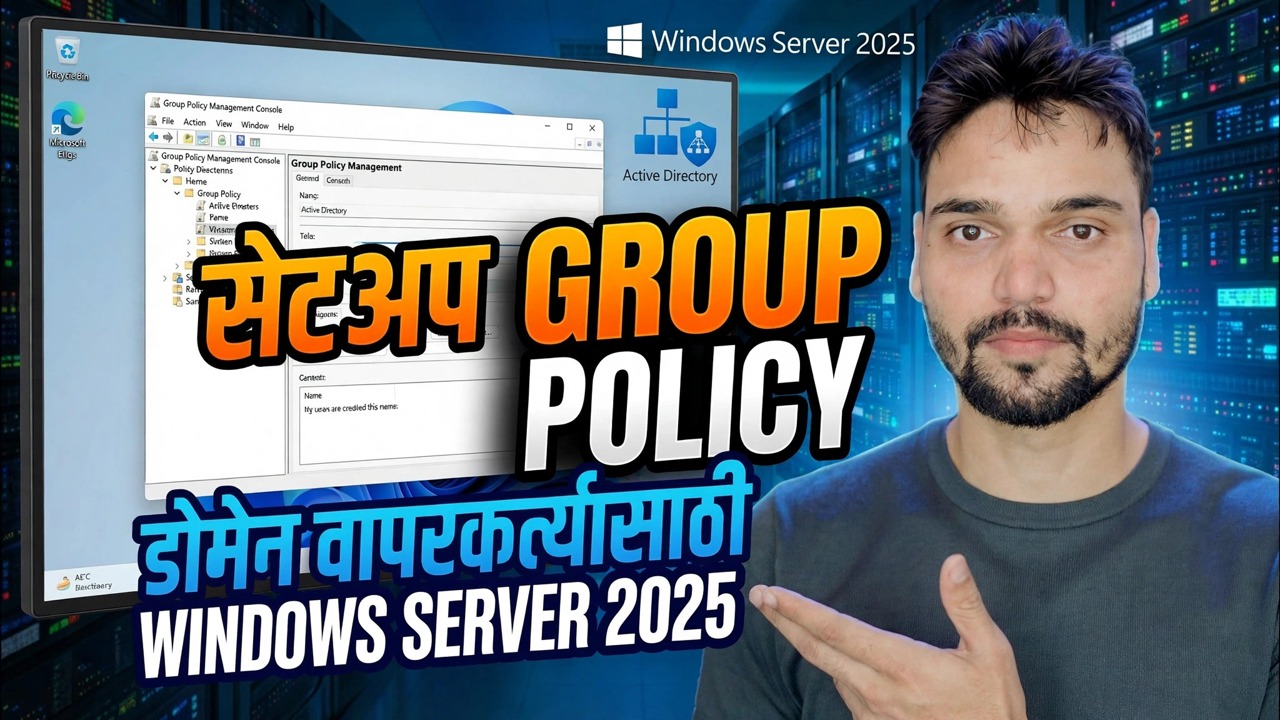
एक सेटिंग, सर्व्हरवरून लागू केली जाते, प्रत्येक पीसी आणि कार्यालयातील प्रत्येक वापरकर्त्यापर्यंत पोहोचते - ते म्हणजे गट धोरण. हे ट्यूटोरियल जीपीओ योग्यरित्या स्पष्ट करते: वापरकर्ता अर्धा, संगणक अर्धा, जीपीओ कुठे जोडला जाऊ शकतो आणि प्रत्यक्षात लागू केलेले धोरण कसे सिद्ध करावे.
📑अध्याय
- जीपीओ म्हणजे नेमकं काय आहे — सेटिंग्जचे एक नामांकित बंडल जे फक्त लिंक केलेले असते तेव्हाच कार्य करते
- संगणक कॉन्फिगरेशन विरुद्ध वापरकर्ता कॉन्फिगरेशन — प्रत्येक GPO चे दोन भाग
- तुम्ही कुठे लिंक करता ते कोणाला मिळेल हे ठरवते — साइट, डोमेन आणि OUs
- ग्रुप पॉलिसी मॅनेजमेंट कन्सोलमध्ये तुमचा पहिला GPO तयार करा, कॉन्फिगर करा आणि लिंक करा
- जबरदस्ती रिफ्रेश करा आणि ते लागू करा — gpupdate आणि gpresult
📋 विहंगावलोकन आणि चरण-दर-चरण मार्गदर्शक
जीपीओ प्रत्यक्षात काय आहे
GPO हे फक्त सेटिंग्जचे नामांकित बंडल आहे. तो स्वतःहून काहीही करत नाही. जेव्हा तुम्ही ते कंटेनर — साइट, डोमेन किंवा ऑर्गनायझेशनल युनिट (OU) शी लिंक करता तेव्हाच ते कार्य करण्यास सुरुवात करते आणि ते नंतर त्या कंटेनरमधील वापरकर्ता किंवा संगणक खात्यांना लागू होते.
यातून दोन तथ्ये पुढे येतात. प्रथम, जीपीओ संपादित करणे आणि जीपीओ लिंक करणे ही दोन वेगळी कामे आहेत; एक उत्तम प्रकारे कॉन्फिगर केलेला GPO जो कुठेही जोडलेला नाही काहीही बदलत नाही. दुसरे, एक GPO अनेक OU शी लिंक केले जाऊ शकते आणि एक OU अनेक GPO प्राप्त करू शकते.
या ट्यूटोरियलमधील सर्व काही एकाच कन्सोलमध्ये घडते - ग्रुप पॉलिसी मॅनेजमेंट कन्सोल. रन बॉक्समधून डोमेन कंट्रोलरवर किंवा RSAT टूल्स इन्स्टॉल केलेल्या कोणत्याही PC वर उघडा:
gpmc.mscसंगणक धोरण विरुद्ध वापरकर्ता धोरण - दोन भाग
कोणताही GPO उघडा आणि तुम्हाला तेच दोन विभाग दिसतील: संगणक कॉन्फिगरेशन आणि वापरकर्ता कॉन्फिगरेशन. ते एका सूचीचे दोन दृश्य नाहीत — ते भिन्न सेटिंग्ज असलेले दोन भिन्न टूलबॉक्स आहेत, भिन्न खात्यांवर वेगवेगळ्या वेळी लागू केले जातात.
संगणक कॉन्फिगरेशन संगणक खात्याला लागू होते. कोणीही लॉग ऑन करण्यापूर्वी पीसी सुरू झाल्यावर त्यावर प्रक्रिया केली जाते. मशीनसाठी सॉफ्टवेअर इंस्टॉलेशन, स्टार्टअप स्क्रिप्ट्स, USB ब्लॉकिंग, Windows अपडेट वर्तन आणि सुरक्षा सेटिंग्ज येथे राहतात.
वापरकर्ता कॉन्फिगरेशन वापरकर्ता खात्याला लागू होते. जेव्हा वापरकर्ता कोणत्याही पीसीवर लॉग इन करतो तेव्हा त्यावर प्रक्रिया केली जाते. वॉलपेपर, ड्राइव्ह मॅपिंग, फोल्डर रीडायरेक्शन, लॉगऑन स्क्रिप्ट आणि कंट्रोल पॅनेल प्रतिबंध येथे राहतात.
व्हेअर यू लिंक ठरवते की ते कोणाला मिळेल
GPO तीन स्तरांवर लिंक करतात: साइट (एक भौतिक कार्यालय स्थान), डोमेन (प्रत्येकजण), आणि OU (एक विभाग किंवा गट). लहान आणि मध्यम कार्यालयांमध्ये जवळजवळ सर्व लिंकिंग OU स्तरावर होते, कारण तुम्ही प्रथम OU मध्ये खाती व्यवस्थापित करता — एक ऑफिस PC साठी, एक कर्मचारी वापरकर्त्यांसाठी, एक लॅपटॉपसाठी, आणि असेच.
डीफॉल्टनुसार अस्तित्वात असलेले दोन GPO — डीफॉल्ट डोमेन पॉलिसी (पासवर्ड आणि खाते नियम) आणि डीफॉल्ट डोमेन कंट्रोलर पॉलिसी — मुख्यतः एकटे सोडले जातात. तुमच्या स्वतःच्या सेटिंग्जसाठी तुमचे स्वतःचे GPO तयार करा, जेणेकरून तुम्ही डीफॉल्टला स्पर्श न करता ते बंद करू शकता.
तुमचा पहिला GPO तयार करा, कॉन्फिगर करा आणि लिंक करा
gpmc.msc मध्ये, ग्रुप पॉलिसी ऑब्जेक्ट्स → नवीन → त्याला एक नाव द्या जे ते काय करते हे सांगते, जसे की Block-USB-Drives. प्रामाणिकपणे नाव देणे महत्त्वाचे आहे: सहा महिन्यांनंतर ऑफिसमध्ये चाळीस GPO असतात आणि "नवीन GPO" किंवा "test2" सारखी नावे तुम्हाला काहीही सांगत नाहीत — नोकरीनुसार नाव, तारखेनुसार नाही.
नवीन GPO → संपादित करा वर उजवे-क्लिक करा. संपादक दोन भागांसह उघडतो. तुमची सेटिंग्ज योग्य अर्ध्यामध्ये कॉन्फिगर करा आणि संपादक बंद करा.
GPMC मध्ये परत, लक्ष्य OU वर उजवे-क्लिक करा → विद्यमान GPO लिंक करा → तुमचा GPO निवडा. क्लायंट पीसीवर, ते रीस्टार्ट करा (संगणक सेटिंग्जसाठी) किंवा लॉग ऑफ करा आणि परत चालू करा (वापरकर्ता सेटिंग्जसाठी) — किंवा पुढील चरणात कमांडसह रीफ्रेश करा.
सक्ती करा आणि सिद्ध करा — gpupdate आणि gpresult
धोरणे अंदाजे प्रत्येक 90 मिनिटांनी रीफ्रेश होतात (यादृच्छिक ऑफसेटसह), परंतु कोणीही त्याची हळूहळू चाचणी करत नाही. क्लायंट पीसीवर, कमांड प्रॉम्प्ट उघडा आणि चालवा:
gpupdate /force
gpresult /r
gpresult /h report.html
gpupdate /force आता सर्व धोरणे पुन्हा लागू करते. काही सेटिंग्जना अजूनही प्रामाणिकपणे रीस्टार्ट (संगणक सेटिंग्ज, सॉफ्टवेअर इंस्टॉल) किंवा नवीन लॉगऑन (वापरकर्ता सेटिंग्ज) आवश्यक आहे — /force भौतिकशास्त्र वगळू शकत नाही.
gpresult /r ही पावती आहे: ती संगणकावर आणि वापरकर्त्याला कोणते GPO लागू केले आणि कोणते फिल्टर केले आणि का केले याची यादी करते. वाचनीय अहवालासाठी, gpresult /h report.html प्रत्येक विजयी सेटिंग आणि ते कोणत्या GPO मधून आले हे दर्शवणारे HTML पृष्ठ तयार करते. कधीही आशेने GPO चा न्याय करू नका — जेव्हा जेव्हा धोरण "काम करत नाही" तेव्हा तुम्ही चालवलेली पहिली कमांड gpresult /r असावी.
gpresult /r लागू केल्याप्रमाणे GPO दाखवतो का?🏷️विषय शोध व्हेरिएबल्स आणि कीवर्ड
🎙️ पूर्ण उतारा — विस्तृत करण्यासाठी टॅप करा
__TOK_30__
__TOK_31__
❓ वारंवार विचारले जाणारे प्रश्न
हे ट्यूटोरियल अनुसरण करण्यासाठी 100% विनामूल्य आहे का?
__TOK_32__
नवशिक्या या मार्गदर्शकाचे अनुसरण करू शकतात?
__TOK_33__
मी अडकलो तर मी कुठे प्रश्न विचारू शकतो?
__TOK_34__