Arista NG फायरवॉल स्थापित आणि कॉन्फिगर करा
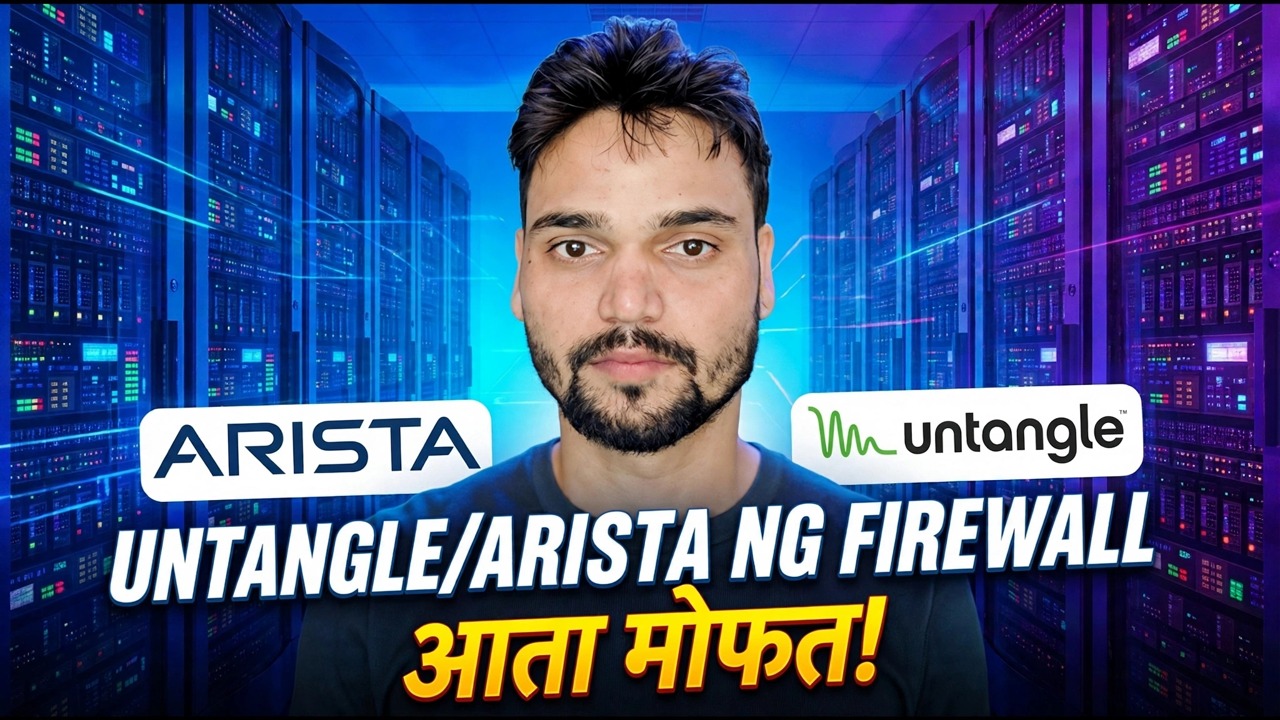
Arista NG Firewall — पूर्वी Untangle म्हणून विकली जाणारी फायरवॉल — स्टेप बाय स्टेप इन्स्टॉल आणि कॉन्फिगर केली गेली: ETM डॅशबोर्ड डाउनलोड, एक दोन-नेटवर्क-कार्ड मशीन, सेटअप विझार्ड, राउटर-विरुद्ध-ब्रिज निर्णय, प्रथम विनामूल्य ॲप्स आणि अपडेट आणि बॅकअप दिनचर्या जे नंतर बॉक्स सुरक्षित ठेवते.
📑अध्याय
- अरिस्टा एनजी फायरवॉल म्हणजे काय — पूर्वीचे अनटँगल, आता अरिस्ता एज थ्रेट मॅनेजमेंट
- ईटीएम डॅशबोर्डवरून इंस्टॉलर डाउनलोड करणे
- हार्डवेअर: दोन नेटवर्क कार्डांसह एक समर्पित मशीन
- मशीनवर NG फायरवॉल स्थापित करणे
- सेटअप विझार्ड — प्रशासक खाते, नेटवर्क इंटरफेस आणि नोंदणी
- राउटर मोड किंवा पारदर्शक ब्रिज: बॉक्स नेटवर्कमध्ये कसा सामील होतो ते निवडणे
- प्रशासक इंटरफेस आणि प्रथम विनामूल्य ॲप्स
- फायरवॉल अद्यतनित करणे आणि त्याच्या कॉन्फिगरेशनचा बॅकअप घेणे
- लाइव्ह जात आहे — नेटवर्क एजवर नियोजित कटओव्हर
📋 विहंगावलोकन आणि चरण-दर-चरण मार्गदर्शक
तुम्ही काय स्थापित करत आहात हे जाणून घ्या
Arista NG Firewall हा एक संपूर्ण नेटवर्क गेटवे आहे जो त्याच्या स्वतःच्या मशीनवर चालतो आणि तुमच्या नेटवर्कच्या काठावर बसतो, इंटरनेट आणि तुमच्या PC दरम्यान जाणारी प्रत्येक गोष्ट फिल्टर करतो. हे पूर्वी Untangle NG फायरवॉल म्हणून विकले जाणारे उत्पादन आहे; Arista ने Untangle विकत घेतले आणि सॉफ्टवेअर आता Arista Edge Threat Management (ETM) अंतर्गत आहे.
ईटीएम डॅशबोर्डवरून डाउनलोड करा आणि हार्डवेअर तयार करा
तुमच्या Arista खात्यासह ETM डॅशबोर्डमध्ये साइन इन करा आणि तेथून NG फायरवॉल इंस्टॉलर इमेज डाउनलोड करा. मशीनमध्येच दोन नेटवर्क कार्ड (NICs) असलेले एक समर्पित पीसी किंवा उपकरण असणे आवश्यक आहे: एक इंटरनेटकडे (बाह्य/WAN बाजूला) आणि एक तुमच्या ऑफिस किंवा होम नेटवर्ककडे (अंतर्गत/लॅन साइड) असेल. तुम्ही सुरू करण्यापूर्वी, कोणते फिजिकल कार्ड असेल ते ठरवा आणि केबल्सवर लेबल लावा — त्यांना नंतर स्वॅप करणे हा सर्वात सामान्य प्रथम-इंस्टॉल गोंधळ आहे.
मशीनवर NG फायरवॉल स्थापित करा
डाउनलोड केलेली प्रतिमा USB ड्राइव्ह (किंवा DVD) वर लिहा, दोन्ही नेटवर्क केबल्स कनेक्ट करा आणि त्या मीडियावरून फायरवॉल मशीन बूट करा. इंस्टॉलरला शेवटपर्यंत फॉलो करा: ते डिस्क तयार करते, सिस्टम कॉपी करते आणि मशीनला NG फायरवॉलमध्ये रीबूट करते. रीबूट पूर्ण झाल्यावर, बॉक्स फायरवॉल असतो — उर्वरित कॉन्फिगरेशन सेटअप विझार्डमध्ये आणि नंतर वेब ॲडमिन इंटरफेसमध्ये होते.
सेटअप विझार्ड चालवा
पहिल्यांदा, सेटअप विझार्ड तुम्हाला मूलभूत गोष्टी क्रमाने घेऊन जातो: भाषा आणि टाइम झोन, प्रशासक खाते, नेटवर्क इंटरफेस (कोणते कार्ड बाह्य आहे, जे अंतर्गत आहे), तुमच्या लाइनसाठी इंटरनेट कनेक्शन तपशील आणि तुमच्या Arista खात्यासह सर्व्हरची नोंदणी करणे जेणेकरून ते ETM डॅशबोर्डमध्ये दिसेल. इंटरफेसची पायरी हळू करा आणि प्रत्येक कार्ड तुम्ही चरण 2 मध्ये लेबल केलेल्या केबलशी जुळवा.
मोड निवडा: राउटर किंवा पारदर्शक ब्रिज
विझार्ड बॉक्स नेटवर्कमध्ये कसे सामील व्हावे हे विचारतो आणि दोन प्रामाणिक पर्याय आहेत. राउटर मोडमध्ये, NG फायरवॉल तुमच्या राउटरला गेटवे म्हणून बदलते: ते इंटरनेट कनेक्शन धारण करते, LAN आणि NATs ट्रॅफिकवर पत्ते देते — जेव्हा फायरवॉल थेट काठावर मालक असेल तेव्हा हे निवडा. पारदर्शक ब्रिज मोड मध्ये, बॉक्स तुमच्या विद्यमान राउटरच्या मागे इन-लाइन बसतो, ट्रॅफिक स्वतःहून ब्रिज करतो जेणेकरून ते तुमच्या नेटवर्कचा पत्ता न बदलता फिल्टर करू शकेल — जेव्हा विद्यमान राउटर राहणे आवश्यक आहे तेव्हा हे निवडा. दोन्हीपैकी "चांगले" नाही; योग्य ते आहे जे तुमच्याकडे आधीपासून असलेल्या नेटवर्कशी जुळते.
प्रशासक इंटरफेस उघडा आणि विनामूल्य ॲप्ससह प्रारंभ करा
इंटर्नल (LAN) बाजूला असलेल्या PC वरून, तुमच्या ब्राउझरमध्ये NG फायरवॉल ॲडमिन इंटरफेस उघडा आणि विझार्डमधून ॲडमिनिस्ट्रेटर खात्यासह साइन इन करा. होम स्क्रीन ॲप्स भोवती तयार केली जाते — वैयक्तिक सुरक्षा आणि नेटवर्क फंक्शन्स जी तुम्ही स्थापित करता आणि आवश्यकतेनुसार चालू करता. व्हिडिओच्या पद्धतीने सुरू करा: प्रथम बेस पॅकेजसह समाविष्ट केलेले विनामूल्य ॲप्स स्थापित करा, त्यांना एका वेळी एक चालू करा आणि प्रत्येक एकानंतर नेटवर्क अजूनही वर्तन करते ते तपासा. विनामूल्य सेटच्या बाहेरील ॲप्स सदस्यत्वासाठी विचारतील किंवा चाचणी सुरू करतील — ती सूचना सामान्य आहे, त्रुटी नाही.
फायरवॉल अपडेट करा आणि कॉन्फिगरेशनचा बॅकअप घ्या
इंस्टॉल पूर्ण झाल्यावर कॉल करण्यापूर्वी, कॉन्फिगरेशन क्षेत्र उघडा आणि अपडेट्स तपासा, आणि बॉक्सला स्वतःला वर्तमान येऊ द्या — एक फायरवॉल जो कधीही अपडेट होत नाही तो नवीन धोके ओळखणे थांबवतो. नंतर त्याच कॉन्फिगरेशन क्षेत्रातून कॉन्फिगरेशनचा बॅकअप घ्या आणि बॅकअप फाइल फायरवॉलच्या बाहेर कुठेतरी सेव्ह करा (तुमचा स्वतःचा पीसी किंवा सुरक्षित शेअर). प्रत्येक महत्त्वपूर्ण बदलानंतर बॅकअपची पुनरावृत्ती करा: जर बॉक्स पुन्हा तयार केला गेला किंवा बदलला गेला, तर ती फाईल तुमचे इंटरफेस, ॲप्स आणि नियम हाताने न बनवता पुनर्संचयित करते.
लाइव्ह व्हा: कटओव्हरची योजना करा
डेस्कटॉपवर फायरवॉल इन्स्टॉल पूर्ण होत नाही — जेव्हा वास्तविक ट्रॅफिक त्यामधून चालते तेव्हा ते पूर्ण होते. हा बॉक्स नेटवर्कच्या काठावर बसल्यामुळे, प्रत्येक वापरकर्ता त्यातून जातो, म्हणून स्विचओव्हरला एक लहान नियोजित कार्यक्रम म्हणून हाताळा: एक शांत विंडो निवडा, सर्वांना सांगा की इंटरनेट थांबू शकते, केबल्स टाका, नंतर ते पूर्ण झाल्याचे घोषित करण्यापूर्वी प्रथम स्पष्ट गोष्टींची चाचणी करा (वेबसाइट, मेल, एक व्यवसाय ॲप जे कधीही थांबू नये).
🏷️Topic Search Variables & Keywords
🎙️ पूर्ण उतारा — विस्तृत करण्यासाठी टॅप करा
Arista NG Firewall (Arista Edge Threat Management, पूर्वी Untangle) स्टेप बाय स्टेप इन्स्टॉल आणि कॉन्फिगर करा — ETM डॅशबोर्ड, टू-एनआयसी हार्डवेअर, सेटअप विझार्ड, राउटर विरुद्ध ब्रिज निवड, प्रथम विनामूल्य ॲप्स, अपडेट आणि बॅकअप वरून डाउनलोड करा.
तांत्रिक अंशूचे ऑन-स्क्रीन प्रात्यक्षिक.
(स्रोत पृष्ठावर उतारा येथे संपतो — संपूर्ण वॉकथ्रूसाठी वरील व्हिडिओ पहा.)
❓ वारंवार विचारले जाणारे प्रश्न
हे ट्यूटोरियल फॉलो करण्यासाठी १००% मोफत आहे का?
होय! तांत्रिक अंशूने दाखवलेले सर्व मार्गदर्शक आणि पद्धती मोफत, कायदेशीर आणि शैक्षणिक संसाधने वापरतात.
नवशिक्या या मार्गदर्शकाचे अनुसरण करू शकतात?
नक्कीच! प्रत्येक पायरी तपशीलवार सूचनांसह ऑन-स्क्रीन प्रदर्शित केली जाते जेणेकरून कोणीही सहजपणे अनुसरण करू शकेल.
मी अडकलो तर मी प्रश्न कुठे विचारू शकतो?
YouTube व्हिडिओवर थेट टिप्पणी द्या आणि आमचा समुदाय आणि तांत्रिक अंशू तुम्हाला मदत करतील.
🚀 YouTube वर संपूर्ण ट्यूटोरियल पहा
🚀 YouTube वर संपूर्ण चरण-दर-चरण व्हिडिओ ट्यूटोरियल पहा: https://www.youtube.com/watch?v=Efs8m35e3mQ
IT सपोर्ट, Windows समस्यानिवारण आणि सर्व्हर व्यवस्थापनासाठी तांत्रिक अंशूची सदस्यता घ्या.
▶️ पूर्ण व्हिडिओ पहा