VMware Workstation Pro 25H2: मोफत डाउनलोड आणि सेटअप मार्गदर्शक
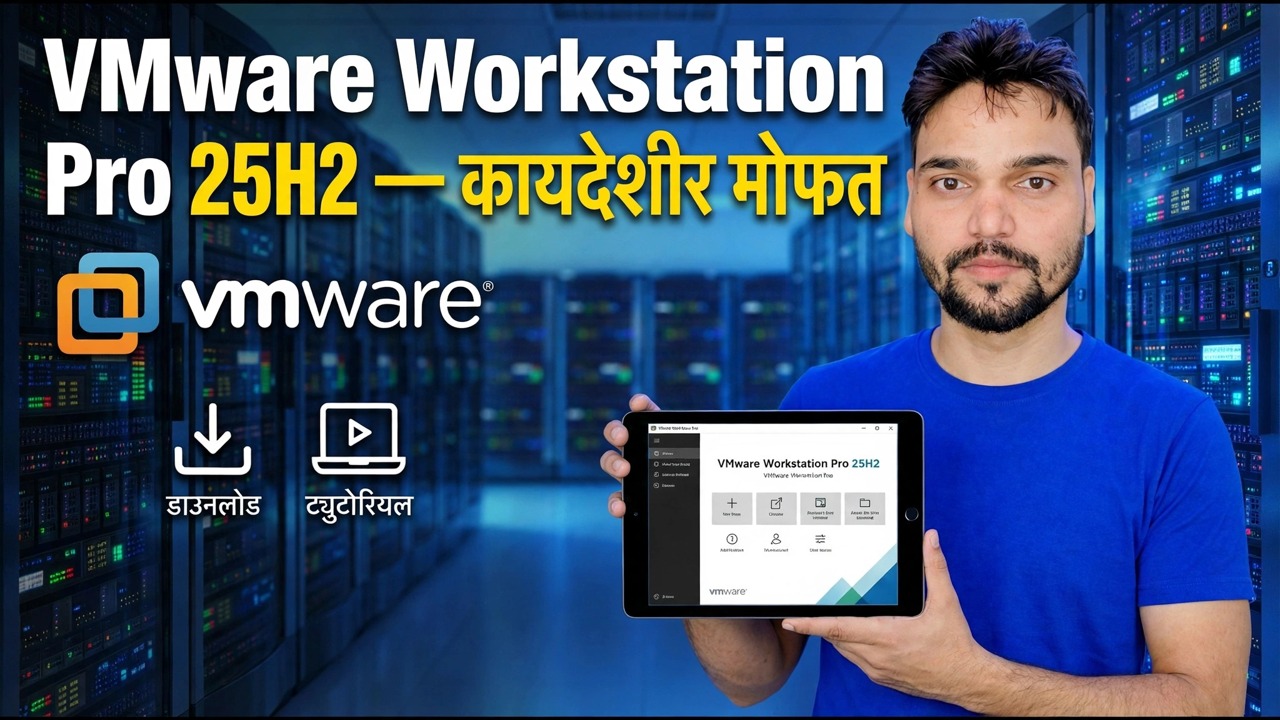
VMware Workstation Pro 25H2 हे ब्रॉडकॉमच्या अधिकृत पोर्टलवरून विनामूल्य डाउनलोड आहे — कोणतीही परवाना की नाही, क्रॅक नाही, तृतीय-पक्ष इंस्टॉलर साइट नाही. हे मार्गदर्शक व्हिडिओचे अनुसरण करते: विनामूल्य ब्रॉडकॉम खाते, अधिकृत डाउनलोड, विंडोजवर स्थापित करा आणि योग्य सेटिंग्जसह तुमचे पहिले व्हर्च्युअल मशीन.
📑अध्याय
- वर्कस्टेशन प्रो 25H2 आता विनामूल्य का आहे — आणि परवाना की आवश्यक का नाही
- विनामूल्य ब्रॉडकॉम खाते तयार करा
- अधिकृत ब्रॉडकॉम पोर्टलवरून वर्कस्टेशन प्रो 25H2 डाउनलोड करा
- ते Windows वर स्थापित करा — कुठेही परवाना की नाही
- योग्य सेटिंग्जसह तुमचे पहिले व्हर्च्युअल मशीन तयार करा
- अतिथी OS स्थापित करा, नंतर VMware टूल्स (Linux अतिथींवर ओपन-vm-टूल्स)
📋 विहंगावलोकन आणि चरण-दर-चरण मार्गदर्शक
येथे "विनामूल्य" म्हणजे काय - परवाना, स्पष्टपणे
वर्कस्टेशन प्रो हे परवाना की असलेले सशुल्क उत्पादन असायचे. ब्रॉडकॉम, ज्यांच्याकडे आता VMware आहे, त्याने ते वैयक्तिक वापरासाठी विनामूल्य बनवले आहे — तुम्ही यापुढे परवाना विकत घेणार नाही किंवा वर्तमान 25H2 बिल्ड चालविण्यासाठी की प्रविष्ट करणार नाही. तुम्ही ते कार्यालयात किंवा व्यावसायिक कामासाठी उपयोजित करण्याची योजना करत असल्यास, प्रथम पोर्टलवर ब्रॉडकॉमच्या वर्तमान परवाना अटी तपासा, कारण संस्थांना लागू होणाऱ्या अटी तेथे नमूद केल्या आहेत आणि ब्रॉडकॉम त्या बदलू शकते.
प्रथम मोफत ब्रॉडकॉम खाते तयार करा
इंस्टॉलर ब्रॉडकॉम सपोर्ट पोर्टलमध्ये राहतो आणि ब्रॉडकॉम तुम्हाला डाउनलोड करण्यापूर्वी साइन इन करण्यास सांगतो. नोंदणी विनामूल्य आहे आणि काही मिनिटे लागतात: पोर्टल उघडा, तुमच्या ईमेलसह नोंदणी करा आणि खाते प्रोफाइलची लहान पायरी पूर्ण करा — ब्रॉडकॉम प्रथम डाउनलोड सक्षम होण्यापूर्वी प्रोफाइल आणि अनुपालन चरण दर्शवते. पुढील चरणासाठी साइन इन रहा.
support.broadcom.comपोर्टलवरून वर्कस्टेशन प्रो 25H2 डाउनलोड करा
साइन इन केलेले, VMware Workstation Pro उत्पादन डाउनलोडवर जा आणि तुमच्या होस्टसाठी 25H2 रिलीझ निवडा — तुमचा पीसी Windows चालवत असल्यास Windows इंस्टॉलर. डाउनलोड अटी स्वीकारा आणि इंस्टॉलर फाइल जतन करा. पोर्टलचे पृष्ठ जे दर्शविते ते फाइलचे नाव आणि आकार जुळत आहे का ते तपासा आणि इन्स्टॉलर ठेवा — तुम्ही पुन्हा इंस्टॉल केल्यास ते पुन्हा वापराल.
ते स्थापित करा — कुठेही परवाना की नाही
डाऊनलोड केलेले इंस्टॉलर प्रशासक अधिकारांसह चालवा आणि डीफॉल्ट स्वीकारून विझार्डचे अनुसरण करा. या व्हिडिओचे प्रामाणिक शीर्षक: वर्तमान वर्कस्टेशन प्रो इंस्टॉलर परवाना की अजिबात विचारत नाही. इंस्टॉलरने विचारल्यास पीसी रीस्टार्ट करा — ते व्हर्च्युअल नेटवर्क ड्रायव्हर्स स्थापित करते ज्यांना रीस्टार्ट करण्याची आवश्यकता आहे.
तुमचे पहिले व्हर्च्युअल मशीन तयार करा
वर्कस्टेशन प्रो उघडा आणि नवीन व्हर्च्युअल मशीन तयार करा निवडा. पहिल्या व्हीएमसाठी टिपिकल विझार्ड ठीक आहे: ते तुमच्या ऑपरेटिंग सिस्टीमच्या ISO फाईलकडे दाखवा, व्हीएमला एक नाव द्या आणि वास्तविक मोकळी जागा असलेल्या ड्राइव्हवर एक फोल्डर द्या. मेमरी सुमारे तुमच्या PC च्या अर्ध्या रॅमवर सेट करा (16 GB होस्टवर, 8192 MB हे एक योग्य उदाहरण आहे) आणि 2 ते 4 प्रोसेसर कोर. Windows 11 साठी 80 ते 100 GB - एक गतिशीलपणे वाढणारी वर्च्युअल डिस्क तयार करा — म्हणजे अतिथी वाढत असतानाच ती जागा घेते. Windows 11 साठी, विझार्ड ऑफर केलेले UEFI फर्मवेअर आणि TPM 2.0 पर्याय ठेवा नाहीतर Windows इंस्टॉलर पुढे जाण्यास नकार देईल.
अतिथी OS स्थापित करा, नंतर VMware साधने — त्या क्रमाने
व्हीएम चालू करा आणि तुम्ही वास्तविक पीसीवर जसे कराल तसे विंडोज किंवा लिनक्स ISO वरून इंस्टॉल करा. डेस्कटॉप दिसेल त्या क्षणी, बहुतेक नवशिक्यांनी वगळलेली अंतिम पायरी करा: VMware Tools. वर्कस्टेशन मेनूमध्ये, VM उघडा आणि नंतर VMware टूल्स स्थापित करा; अतिथीच्या आत, माउंट केलेल्या ड्राइव्हवरून टूल्स सेटअप चालवा आणि VM रीस्टार्ट करा. लिनक्स अतिथींवर, वितरणाचे स्वतःचे open-vm-tools पॅकेज समान कार्य करते — डेबियन आणि उबंटू अतिथींवर ते असे स्थापित करते:
sudo apt install open-vm-toolsतुम्हाला खिडकीचा सहज आकार बदलणे, होस्ट आणि अतिथी यांच्यामध्ये कॉपी आणि पेस्ट करणे, फाइल्स ड्रॅग आणि ड्रॉप करणे आणि योग्य डिस्प्ले ड्रायव्हर हे टूल्स आहे. त्याशिवाय, प्रत्येक VM तुटलेला वाटतो — त्यासोबत, VM खरा दुसऱ्या पीसीसारखा वाटतो.
🏷️Topic Search Variables & Keywords
🎙️ पूर्ण उतारा — विस्तृत करण्यासाठी टॅप करा
चरण-दर-चरण समस्यानिवारण मार्गदर्शिका आणि उपाय - VMware Workstation Pro 25H2 — कायदेशीररित्या विनामूल्य डाउनलोड ट्यूटोरियल. तांत्रिक अंशुचे ऑन-स्क्रीन प्रात्यक्षिक....
अधिकृत ब्रॉडकॉम पोर्टलवरून VMware Workstation Pro 25H2 विनामूल्य डाउनलोड करा, कोणत्याही परवाना कीशिवाय विंडोजवर स्थापित करा आणि योग्य सेटिंग्जसह तुमचे पहिले व्हर्च्युअल मशीन तयार करा.
(स्रोत पृष्ठावर उतारा येथे समाप्त होतो)
❓ वारंवार विचारले जाणारे प्रश्न
हे ट्यूटोरियल फॉलो करण्यासाठी १००% मोफत आहे का?
होय! तांत्रिक अंशूने दाखवलेले सर्व मार्गदर्शक आणि पद्धती मोफत, कायदेशीर आणि शैक्षणिक संसाधने वापरतात.
नवशिक्या या मार्गदर्शकाचे अनुसरण करू शकतात?
नक्कीच! प्रत्येक पायरी तपशीलवार सूचनांसह ऑन-स्क्रीन प्रदर्शित केली जाते जेणेकरून कोणीही सहजपणे अनुसरण करू शकेल.
मी अडकलो तर मी प्रश्न कुठे विचारू शकतो?
YouTube व्हिडिओवर थेट टिप्पणी द्या आणि आमचा समुदाय आणि तांत्रिक अंशू तुम्हाला मदत करतील.
🚀 YouTube वर संपूर्ण ट्यूटोरियल पहा
🚀 YouTube वर संपूर्ण चरण-दर-चरण व्हिडिओ ट्युटोरियल पहा: https://www.youtube.com/watch?v=HberZeEuZUQ
IT सपोर्ट, Windows समस्यानिवारण आणि सर्व्हर व्यवस्थापनासाठी तांत्रिक अंशूची सदस्यता घ्या.
▶️ पूर्ण व्हिडिओ पहा