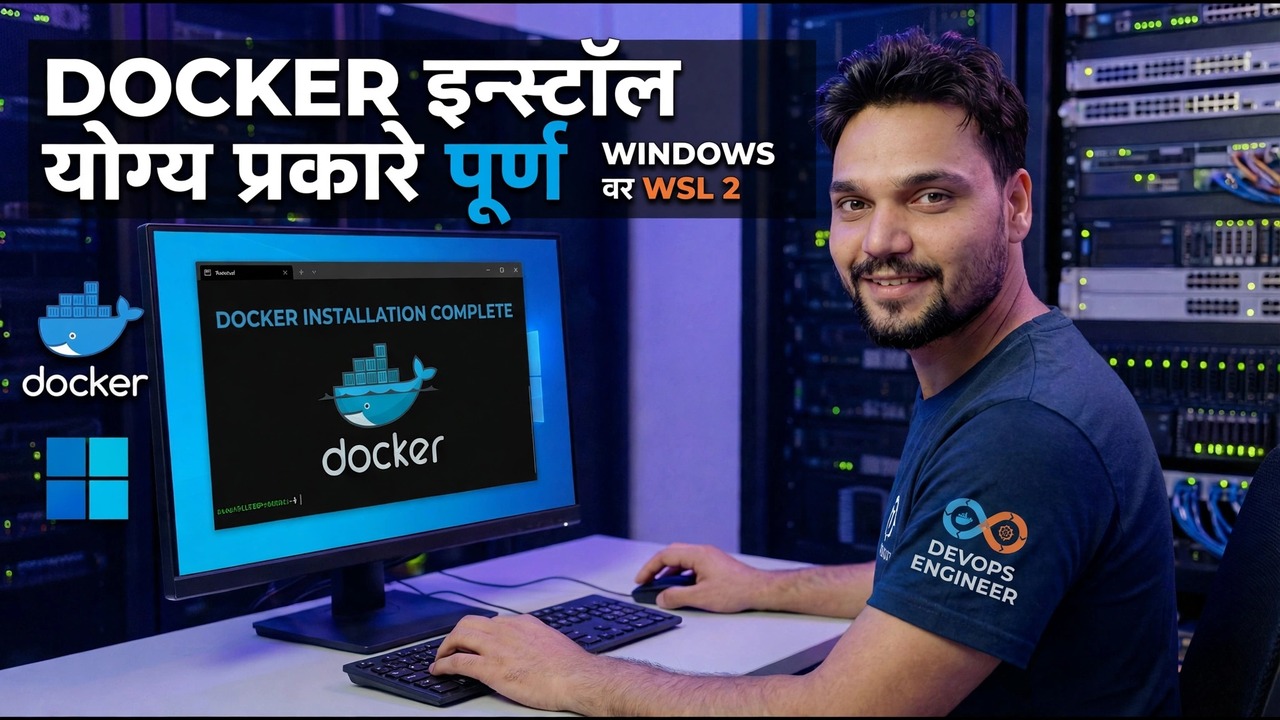
डब्ल्यूएसएल 2 वर डॉकर स्थापित करा - प्रथम कंटेनर सेटअप
WSL 2 बॅकएंड वापरून Windows 10 किंवा 11 वर डॉकर डेस्कटॉप स्थापित करा — प्रथम WSL, नंतर डॉकर, नंतर सत्यापित हॅलो-वर्ल्ड कंटेनर. वर्च्युअलायझेशन, परवाना आणि डॉकर-वापरकर्ता गटासाठी प्रामाणिक तपासण्यांचा समावेश आहे.
📑अध्याय
- ऑर्डर महत्त्वाची का आहे — WSL 2 प्रथम, डॉकर डेस्कटॉप दुसरा
- प्रथम पीसी तपासणे — टास्क मॅनेजरमध्ये विन्व्हर आणि वर्च्युअलायझेशनसह विंडोज आवृत्ती
- एका आदेशासह WSL 2 स्थापित करणे, रीस्टार्ट करणे आणि उबंटू प्रथम रन पूर्ण करणे
- WSL — स्थिती, डिस्ट्रो सूची आणि डीफॉल्ट आवृत्ती 2 तपासत आहे
- WSL 2 बॅकएंडसह डॉकर डेस्कटॉप स्थापित करणे
- पहिला कंटेनर चालवत आहे — डॉकर --वर्शन आणि हॅलो-वर्ल्ड
- प्रामाणिक तपासणी — डॉकर डेस्कटॉप परवाना आणि डॉकर-वापरकर्ता गट
📋 विहंगावलोकन आणि चरण-दर-चरण मार्गदर्शक
प्रथम तुमचा पीसी तपासा
डब्ल्यूएसएल 2 बॅकएंडसह डॉकर डेस्कटॉपला तीन गोष्टींची आवश्यकता आहे आणि ही दोन मिनिटांची तपासणी वगळणे म्हणजे लोक संध्याकाळ कशी गमावतात. प्रथम, Windows आवृत्ती: तुम्हाला Windows 10 आवृत्ती 2004 किंवा नंतरची, किंवा Windows 11 हवी आहे. Win + R दाबा, winver टाइप करा आणि तुमची अचूक आवृत्ती पाहण्यासाठी एंटर दाबा.
winverदुसरे, BIOS किंवा UEFI मध्ये व्हर्च्युअलायझेशन चालू करणे आवश्यक आहे. कार्य व्यवस्थापक उघडा, कार्यप्रदर्शन वर जा, नंतर CPU, आणि व्हर्च्युअलायझेशन: सक्षम शोधा. जर ते अक्षम केले असेल तर, कोणतीही सॉफ्टवेअर सेटिंग तुम्हाला वाचवणार नाही — प्रथम BIOS मध्ये Intel VT-x किंवा AMD SVM सक्षम करा. तिसरे, सुमारे 4 GB विनामूल्य रॅम आणि काही GB डिस्क स्पेअर ठेवा: WSL 2 आणि डॉकर तुमचे मशीन सामायिक करतात, ते ते बदलत नाहीत.
इतर काहीही करण्यापूर्वी WSL 2 स्थापित करा
विंडोजवर बहुतेक अयशस्वी डॉकर इंस्टॉल एका कंटाळवाण्या कारणास्तव अयशस्वी होतात: ऑर्डर चुकीची होती. डॉकर डेस्कटॉपला त्याच्या खाली कार्यरत WSL 2 अपेक्षित आहे, म्हणून प्रथम पाया तयार करा. प्रशासक म्हणून PowerShell उघडा आणि एक आदेश चालवा:
wsl --installते पूर्ण होऊ द्या, नंतर पीसी रीस्टार्ट करा — रीस्टार्ट पर्यायी नाही, ते व्हर्च्युअलायझेशन घटक लोड करते. रीस्टार्ट केल्यानंतर, उबंटू (डीफॉल्ट डिस्ट्रो) स्वतःचे सेटअप पूर्ण करते आणि तुम्हाला लिनक्स वापरकर्तानाव आणि पासवर्ड तयार करण्यास सांगते.
sudo साठी आहे — तुम्हाला आठवेल असा एक निवडा, कारण तुम्ही टाइप करत असताना स्क्रीनवर काहीही दाखवले जात नाही. आणि डिस्ट्रो अर्धवट सोडू नका: एक डिस्ट्रो ज्याची पहिली रन कधीही पूर्ण झाली नाही हे डॉकर डेस्कटॉप त्याच्या पहिल्या सुरूवातीस हँग होण्याचे सर्वात सामान्य छुपे कारण आहे.WSL 2 खरोखर तयार असल्याचे सत्यापित करा
डॉकर मशीनजवळ कुठेही जाण्यापूर्वी, दोन कमांडसह फाउंडेशनची पुष्टी करा:
wsl --status
wsl -l -v
तुमच्या डिस्ट्रोने सूचीमध्ये VERSION 2 दाखवले पाहिजे. जर ते 1 दर्शविते, तर डीफॉल्ट आवृत्ती सेट करा आणि कमांड आउटपुटने सूचित केल्यानुसार डिस्ट्रो रूपांतरित करा:
wsl --set-default-version 2प्रत्येक लेयरची पुढील एक सुरू होण्यापूर्वी चाचणी केली जाते, त्यामुळे नंतर काहीतरी अयशस्वी झाल्यास समस्या कोणत्या स्तरावर आहे हे तुम्हाला कळते.
शीर्षस्थानी डॉकर डेस्कटॉप स्थापित करा
फक्त docker.com वरून डॉकर डेस्कटॉप डाउनलोड करा — तृतीय-पक्ष डाउनलोड साइट्स लोकप्रिय इंस्टॉलर्ससह जंक बंडल करतात. इंस्टॉलर चालवा आणि Hyper-V ऐवजी WSL 2 वापरा असा पर्याय ठेवा; बहुतेक PC वर डीफॉल्टनुसार टिक केलेले असते.
इंस्टॉलरने विचारल्यावर, ते बंद करू द्या आणि तुम्हाला लॉग आउट करू द्या किंवा सूचित केल्यास रीस्टार्ट करा. डॉकर तुमचे Windows खाते स्थानिक docker-users गटामध्ये जोडते आणि गट सदस्यत्व केवळ नवीन साइन-इनवर प्रभावी होते — ही प्रामाणिक तपासणी आहे बहुतेक मार्गदर्शक वगळतात आणि म्हणूनच डॉकर काहीवेळा तुम्ही साइन आउट होईपर्यंत आणि परत येईपर्यंत सुरू करण्यास नकार देतो.
डॉकर डेस्कटॉप सुरू करा आणि सिस्टम ट्रेमधील व्हेल चिन्ह स्थिर होण्याची आणि डॅशबोर्डने इंजिन चालूचा अहवाल देण्याची प्रतीक्षा करा. पहिली सुरुवात मंद आहे; दोन मिनिटे द्या. डॉकर सबस्क्रिप्शन सर्व्हिस ॲग्रीमेंट स्क्रीन प्रामाणिकपणे स्वीकारा — हा खरा परवाना आहे.
docker कमांड वापरण्यासाठी, डॉकर डेस्कटॉप सेटिंग्ज उघडा, संसाधने वर जा, नंतर WSL इंटिग्रेशन वर जा आणि तुमचा डिस्ट्रो चालू करा.तुमचा पहिला कंटेनर चालवा - हॅलो वर्ल्ड
नवीन पॉवरशेल किंवा टर्मिनल विंडो उघडा आणि संपूर्ण शृंखला कार्य करते हे सिद्ध करणारे दोन आदेश चालवा:
docker --version
docker run hello-world
docker --version क्लायंट स्थापित आहे आणि आपल्या PATH वर आहे हे सिद्ध करते. डॉकर रन हॅलो-वर्ल्ड इतर सर्व गोष्टी सिद्ध करते: डॉकर स्थानिकरित्या प्रतिमा शोधू शकत नाही, ती डॉकर हबवरून डाउनलोड करते, त्यातून कंटेनर तयार करते, ते चालवते आणि त्याचा डॉकरकडून हॅलो! संदेश प्रिंट करते. तो संदेश दिसल्यास, तुमची साखळी शेवटपर्यंत कार्य करते — टर्मिनल, क्लायंट, WSL 2 मधील इंजिन, नेटवर्क आणि नोंदणी.
🏷️विषय शोध व्हेरिएबल्स आणि कीवर्ड
🎙️ पूर्ण उतारा — विस्तृत करण्यासाठी टॅप करा
__TOK_28__
__TOK_29__
❓ वारंवार विचारले जाणारे प्रश्न
हे ट्यूटोरियल अनुसरण करण्यासाठी 100% विनामूल्य आहे का?
__TOK_30__
नवशिक्या या मार्गदर्शकाचे अनुसरण करू शकतात?
__TOK_31__
मी अडकलो तर मी कुठे प्रश्न विचारू शकतो?
__TOK_32__