Synology NAS VPN सेट करा
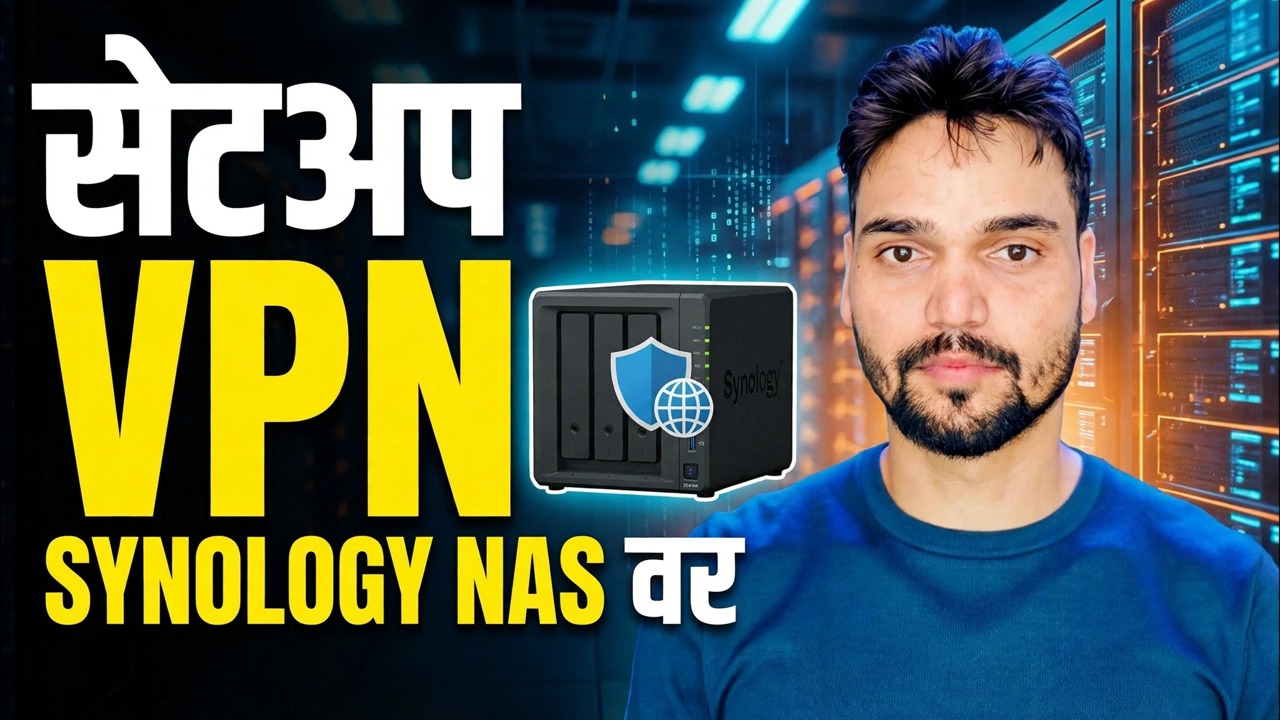
सिनोलॉजी NAS वर स्टेप बाय स्टेप VPN सर्व्हर सेट करा: OpenVPN, DDNS, एक राउटर पोर्ट फॉरवर्ड करा आणि तुमच्या फोनवरून एक सुरक्षित चाचणी — जेणेकरून तुम्ही तुमच्या फाइल्सपर्यंत कुठूनही सुरक्षितपणे पोहोचू शकता.
📑अध्याय
- VPN का — NAS उघड न करता कोठूनही तुमच्या फायलींपर्यंत पोहोचा
- तुमच्या नेटवर्कवर NAS ला एक निश्चित पत्ता द्या
- पॅकेज सेंटरवरून मोफत VPN सर्व्हर पॅकेज स्थापित करा
- OpenVPN चालू करा — क्लायंटसाठी पोर्ट 1194, UDP आणि LAN प्रवेश
- केवळ योग्य वापरकर्त्याला परवानगी द्या — समर्पित खात्यासह VPN विशेषाधिकार
- Synology DDNS सेट करा जेणेकरून एक नाव नेहमी होम पॉइंट करेल
- राउटरवर नेमका एक पोर्ट फॉरवर्ड करा आणि .ovpn कॉन्फिगरेशन एक्सपोर्ट करा
- तुमच्या DDNS नावावर रिमोट लाइन संपादित करा
- OpenVPN Connect सह तुमच्या फोनवरून कनेक्ट करा
- सुरक्षित चाचणी — फायली मोबाइल डेटावर उघडतात, घरापासून दूर
📋 विहंगावलोकन आणि चरण-दर-चरण मार्गदर्शक
तुमच्या नेटवर्कवर NAS ला एक निश्चित पत्ता द्या
नंतरची प्रत्येक पायरी एका निश्चित पत्त्यावर निर्देशित करते. जर तुमचा NAS ने राउटरवरून त्याचा पत्ता आपोआप घेतला, तर तो पत्ता रीस्टार्ट केल्यानंतर बदलू शकतो — आणि नंतर पोर्ट फॉरवर्ड आणि VPN शांतपणे काम करणे थांबवते. त्यामुळे आधी पत्ता निश्चित करा.
कंट्रोल पॅनेल → नेटवर्क → नेटवर्क इंटरफेस उघडा, तुमचे LAN कनेक्शन निवडा, संपादित करा क्लिक करा आणि मॅन्युअल कॉन्फिगरेशन वापरा निवडा. NAS ला तुमच्या स्वतःच्या नेटवर्कमध्ये एक निश्चित पत्ता द्या — या व्हिडिओमध्ये NAS 192.168.1.10 वर बसलेला आहे. पत्ता लिहा; पायरी 6 आणि 7 हाच पत्ता वापरतात.
VPN सर्व्हर पॅकेज स्थापित करा
सिनोलॉजी तुम्हाला VPN सर्व्हर त्याचे स्वतःचे अधिकृत पॅकेज म्हणून विनामूल्य देते — कोणत्याही तृतीय-पक्ष साइटवरून डाउनलोड करण्यासाठी काहीही नाही.
पॅकेज सेंटर उघडा, VPN सर्व्हर शोधा आणि स्थापित करा वर क्लिक करा. ते पूर्ण झाल्यावर, मुख्य मेनूमधून VPN सर्व्हर उघडा. तुम्हाला सूचीबद्ध केलेले तीन प्रोटोकॉल दिसतील: OpenVPN, L2TP/IPSec आणि PPTP. हे मार्गदर्शक फक्त OpenVPN वर बनते.
OpenVPN चालू करा आणि LAN ला प्रवेश द्या
VPN सर्व्हरमध्ये, OpenVPN पृष्ठ उघडा आणि OpenVPN सर्व्हर सक्षम करा वर टिक करा. तुमच्या पहिल्या सेटअपसाठी डीफॉल्ट पोर्ट 1194 आणि प्रोटोकॉल UDP ठेवा — चरण 6 मधील राउटर नियम आणि चरण 7 मधील निर्यात केलेली फाइल दोन्ही या दोन मूल्यांवर अवलंबून आहेत.
तसेच क्लायंटना सर्व्हरच्या LAN मध्ये प्रवेश करण्याची परवानगी द्या वर टिक करा. त्याशिवाय, तुमचा फोन VPN शी कनेक्ट होतो परंतु त्याच्या मागे काहीही पोहोचत नाही — NAS नाही, कोणतेही सामायिक फोल्डर नाहीत. लागू करा वर क्लिक करा.
केवळ योग्य वापरकर्त्याला कनेक्ट करण्याची अनुमती द्या
व्हीपीएन लॉगिन ही तुमच्या संपूर्ण होम नेटवर्कची किल्ली आहे, म्हणून ती तुमच्या मुख्य DSM प्रशासक खात्याकडे कधीही देऊ नका. फक्त VPN साठी एक सामान्य DSM वापरकर्ता तयार करा, लांब, अनन्य पासवर्डसह जो इतरत्र कुठेही वापरला जात नाही.
नंतर VPN सर्व्हर → विशेषाधिकार उघडा आणि त्या वापरकर्त्याला फक्त OpenVPN साठी परवानगी द्या — इतर कोणालाही VPN प्रवेश मिळत नाही. DSM चे ऑटो ब्लॉक देखील चालू ठेवा (कंट्रोल पॅनल → सुरक्षा → खाते), त्यामुळे इंटरनेटवरून वारंवार चुकीचे पासवर्ड आल्याने हल्लेखोर आपोआप लॉक होतो.
Synology DDNS सेट करा — एक नाव जे नेहमी होम पॉइंट करते
तुमच्या घरच्या इंटरनेट कनेक्शनचा सार्वजनिक पत्ता वेळोवेळी बदलतो. तुमची VPN फाइल आजच्या पत्त्यावर दर्शवत असल्यास, पुढच्या वेळी पत्ता बदलल्यावर ती खंडित होते. DDNS याचे निराकरण करते: एक कायमचे नाव जे नेहमी तुमच्या घराचे अनुसरण करते.
कंट्रोल पॅनल → बाह्य प्रवेश → DDNS उघडा, जोडा वर क्लिक करा, सेवा प्रदाता सिनोलॉजी निवडा आणि तुमच्या सिनॉलॉजी खात्यासह साइन इन करा. yourname.synology.me सारखे होस्टनाव निवडा आणि स्थिती दर्शविते सामान्य याची पुष्टी करा. हे नाव — नंबर नाही — तुमचा फोन पायरी ७ मध्ये वापरेल.
राउटरवर एकच पोर्ट फॉरवर्ड करा आणि .ovpn फाइल एक्सपोर्ट करा
तुमच्या राउटरने VPN ट्रॅफिक NAS मधून पास करणे आवश्यक आहे. तो एक नियम आहे, एका पोर्टसाठी, एका पत्त्यावर — आणखी काही नाही.
तुमच्या राउटरमध्ये लॉग इन करा, पोर्ट फॉरवर्डिंग शोधा आणि बाह्य UDP पोर्ट 1194 पायरी 1, पोर्ट 1194 वरून NAS निश्चित पत्त्यावर फॉरवर्ड करा:
UDP 1194 -> 192.168.1.10 : 1194डीएसएम फायरवॉलमध्ये व्हीपीएन सर्व्हर चालू असल्यास त्यास अनुमती द्या (नियंत्रण पॅनेल → सुरक्षा → फायरवॉल). नंतर VPN सर्व्हरमधील OpenVPN पृष्ठावर परत जा आणि .ovpn फाइल जतन करण्यासाठी निर्यात कॉन्फिगरेशन क्लिक करा. ती फाईल टेक्स्ट एडिटरमध्ये उघडा आणि remote लाइन तपासा — त्यात तुमचे DDNS नाव आणि OpenVPN पोर्ट असणे आवश्यक आहे:
remote yourname.synology.me 1194तुमच्या फोनवरून कनेक्ट करा आणि मोबाइल डेटाची चाचणी घ्या
तुमच्या फोनवर विनामूल्य OpenVPN Connect ॲप स्थापित करा आणि तुम्ही चरण 6 मध्ये निर्यात केलेली .ovpn फाइल आयात करा. चरण 4 वरून VPN वापरकर्त्याचे नाव आणि पासवर्ड प्रविष्ट करा आणि कनेक्ट करा.
आता प्रामाणिक चाचणी: वाय-फाय बंद करा आणि मोबाइल डेटावर रहा. तुमच्या स्वत:च्या वाय-फाय चाचणीने काहीही सिद्ध होत नाही, कारण तुम्ही आधीच नेटवर्कमध्ये आहात. मोबाइल डेटावर, तुमचा NAS पत्ता 192.168.1.10 किंवा त्याच्या सामायिक फोल्डरपैकी एक उघडा. तुमच्या फायली तुमच्या घराबाहेरून उघडल्या गेल्यास, सेटअप खऱ्या अर्थाने पूर्ण झाला आहे — ही सुरक्षित चाचणी आहे ज्याने व्हिडिओ संपतो.
नंतर VPN सुरक्षित ठेवा
तुमच्या NAS ला बाहेरून पोहोचण्याचा VPN हा सुरक्षित मार्ग आहे — पण त्याची काळजी घेत असतानाच. तीन सवयी अशाच ठेवतात:
• अपडेट: DSM आणि VPN सर्व्हर पॅकेज अपडेट ठेवा; VPN निराकरणे सुरक्षा निराकरणे आहेत.
• संकेतशब्द: प्रत्येक VPN वापरकर्ता स्वतःचा सशक्त पासवर्ड ठेवतो — कोणतीही सामायिक खाती नाहीत आणि एखाद्याला यापुढे प्रवेशाची आवश्यकता नसताना VPN सर्व्हरमधील विशेषाधिकार काढून टाका.
• दरवाजे: UDP 1194 स्टेप 6 पासून पुढे तुमच्या राउटरवर फक्त नवीन ओपनिंग राहते.
🏷️Topic Search Variables & Keywords
🎙️ पूर्ण उतारा — विस्तृत करण्यासाठी टॅप करा
चरण-दर-चरण समस्यानिवारण मार्गदर्शक आणि उपाय - सेटअप | VPN | Synology NAS वर. तांत्रिक अंशुचे ऑन-स्क्रीन प्रात्यक्षिक.
Synology NAS वर स्टेप बाय स्टेप VPN सर्व्हर सेट करा. OpenVPN, DDNS, एक राउटर पोर्ट फॉरवर्ड, आणि तुमच्या फोनवरून एक सुरक्षित चाचणी जेणेकरून तुम्ही तुमच्या फायलींपर्यंत कुठूनही सुरक्षितपणे पोहोचू शकता.
(स्रोत पृष्ठावर उतारा येथे संपतो — संपूर्ण वॉकथ्रूसाठी वरील व्हिडिओ पहा.)
❓ वारंवार विचारले जाणारे प्रश्न
हे ट्यूटोरियल फॉलो करण्यासाठी १००% मोफत आहे का?
होय! तांत्रिक अंशूने दाखवलेले सर्व मार्गदर्शक आणि पद्धती मोफत, कायदेशीर आणि शैक्षणिक संसाधने वापरतात.
नवशिक्या या मार्गदर्शकाचे अनुसरण करू शकतात?
नक्कीच! प्रत्येक पायरी तपशीलवार सूचनांसह ऑन-स्क्रीन प्रदर्शित केली जाते जेणेकरून कोणीही सहजपणे अनुसरण करू शकेल.
मी अडकलो तर मी प्रश्न कुठे विचारू शकतो?
YouTube व्हिडिओवर थेट टिप्पणी द्या आणि आमचा समुदाय आणि तांत्रिक अंशू तुम्हाला मदत करतील.
🚀 YouTube वर संपूर्ण ट्यूटोरियल पहा
🚀 YouTube वर संपूर्ण चरण-दर-चरण व्हिडिओ ट्युटोरियल पहा: https://www.youtube.com/watch?v=PNwaSAGIZfk
IT सपोर्ट, Windows समस्यानिवारण आणि सर्व्हर व्यवस्थापनासाठी तांत्रिक अंशूची सदस्यता घ्या.
▶️ पूर्ण व्हिडिओ पहा