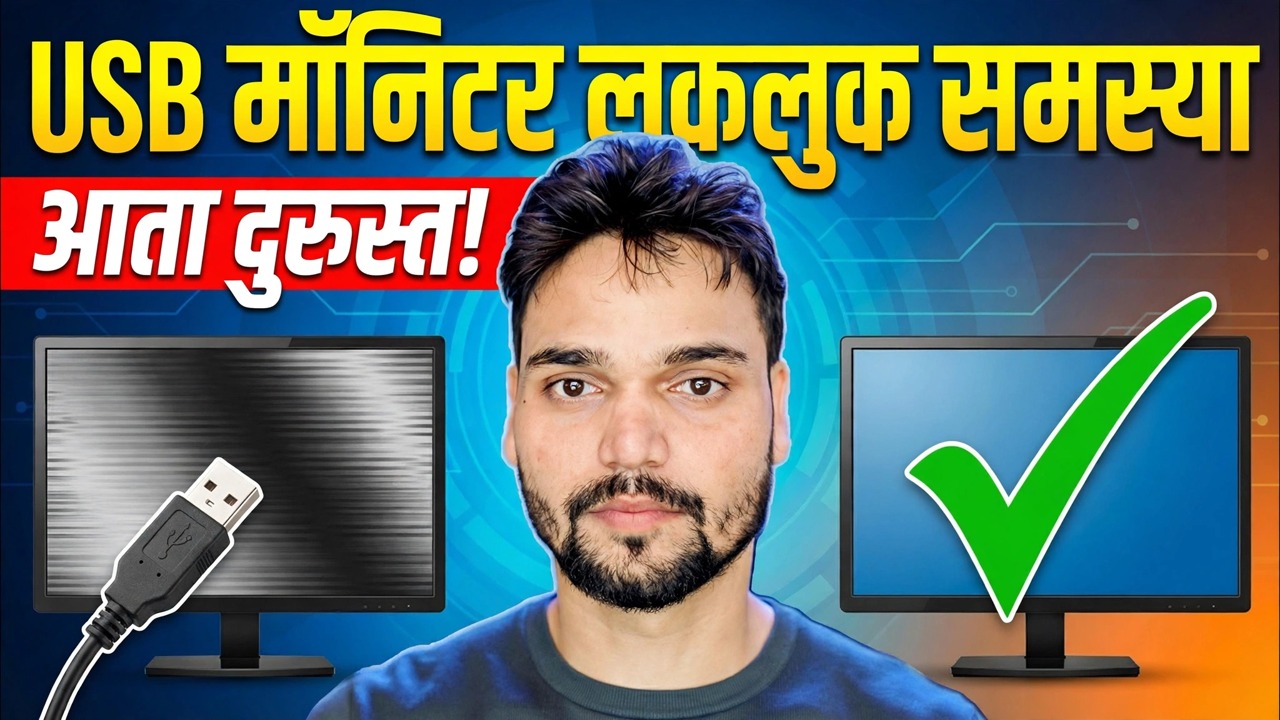
मॉनिटर ब्लिंक समस्या निराकरण 😳 USB पॉवर समस्या सोडवली (SMPS / अडॅप्टर युक्ती)
स्क्रीन ब्लिंक करते, तुम्ही केबल, ड्रायव्हर, मॉनिटरलाच दोष देता. परंतु कमकुवत USB स्त्रोताकडून दिलेला डिस्प्ले अधिक सोप्या कारणास्तव ब्लिंक होतो: त्याला रेट केलेली शक्ती मिळत नाही. फीड हा दोष आहे हे कसे सिद्ध करायचे ते येथे आहे — विनामूल्य — आणि स्वतःच्या योग्य उर्जा स्त्रोतासह त्याचे निराकरण करा.
📑अध्याय
- ब्लिंकिंग मॉनिटर सहसा पॉवर समस्या का आहे, मृत पॅनेल नाही
- आधी ते मोफत सिद्ध करा — काहीही खरेदी करण्यापूर्वी तीन चाचण्या
- ॲडॉप्टर युक्ती — डिस्प्लेला स्वतःचे योग्य रेट केलेले उर्जा स्त्रोत द्या
- एका डेस्कवर अनेक उपकरणे — पॉवर्ड हब फिक्स
- डेस्कटॉप बाजू — जेव्हा कमकुवत SMPS यूएसबी पॉवर कमी करते
📋 विहंगावलोकन आणि चरण-दर-चरण मार्गदर्शक
ब्लिंक वाचा — कमकुवत फीडवर भुकेलेला प्रदर्शन
स्क्रीन एका तासासाठी ठीक आहे, नंतर ती लुकलुकायला लागते — सेकंदासाठी काळी, परत, पुन्हा काळी. तुम्ही HDMI केबल बदलता, तुम्ही ड्रायव्हर पुन्हा इंस्टॉल करता, काहीही बदलत नाही. कोणीही तपासत नाही याचे कारण सर्वात सोपं आहे: डिस्प्ले किंवा त्याला फीड करणाऱ्या डिव्हाइसला रेट केलेली पॉवर मिळत नाही.
पोर्टेबल यूएसबी मॉनिटर, यूएसबी-चालित डिस्प्ले ॲडॉप्टर किंवा हबमधून दिलेले लहान पॅनेल शेअर केलेल्या यूएसबी फीडच्या वितरणापेक्षा अधिक वर्तमान मागणी करू शकतात. प्रकाशित बजेटची तुलना करा: USB 2.0 पोर्ट 5V / 0.5A देते, USB 3.0 पोर्ट 5V / 0.9A देते — तर पोर्टेबल मॉनिटरला 5V / 2A हवे असते. ज्या क्षणी भार शिगेला पोहोचतो, व्होल्टेज कमी होते, डिव्हाइस रीस्टार्ट होते — आणि तुम्हाला ब्लिंक दिसते. निष्क्रिय असताना तोच सेटअप उत्तम दिसतो, त्यामुळेच हा दोष इतका वेळ लपून राहतो.
सर्वप्रथम पॉवर असल्याचे सिद्ध करा — तीन विनामूल्य चाचण्या
याला एकटेच फीड करा. फक्त ब्लिंकिंग डिव्हाइस सोडून, समान हब किंवा पोर्टच्या समान पंक्तीमधून प्रत्येक इतर डिव्हाइस अनप्लग करा. ब्लिंक थांबल्यास, फीड खूप पातळ शेअर केले जात होते.
फीड बदला, बाकी सर्व काही ठेवा. डिव्हाइस थेट मदरबोर्डवरील पोर्टवर हलवा — डेस्कटॉपच्या मागील पॅनेलवर किंवा लॅपटॉपच्या स्वतःच्या पोर्टवर, फ्रंट-पॅनल पोर्ट किंवा डॉकवर नाही. समान केबल, समान सेटिंग्ज. ब्लिंक निघून गेल्यास, जुन्या फीडमध्ये समस्या होती.
ते जेव्हा लुकलुकते तेव्हा पहा. पॉवर ब्लिंक लोडचे अनुसरण करतात: चमकदार दृश्ये, हार्ड डिस्क प्लग इन करणे, गेम सुरू होतो. खरोखर यादृच्छिक ब्लिंक, अगदी स्थिर डेस्कटॉपवर, सिग्नल, केबल किंवा ड्रायव्हरकडे अधिक पॉइंट करा — काहीही खर्च करण्यापूर्वी ते तपासा.
ॲडॉप्टर ट्रिक — डिस्प्लेला त्याचा स्वतःचा रेटेड पॉवर सोर्स द्या
व्हिडिओ दाखवून देणारे हेच निराकरण आहे: सामायिक, कमकुवत USB स्त्रोताकडून भुकेल्या डिव्हाइसला फीड करणे थांबवा आणि त्याला स्वतःचे एक समर्पित ॲडॉप्टर द्या — निर्मात्याने निर्दिष्ट केलेले अडॅप्टर किंवा त्याच्या लेबलशी अचूक जुळणारे.
डिव्हाइस किंवा त्याच्या मॅन्युअलवरील लेबल वाचा आणि व्होल्टेज (उदाहरणार्थ 5V) आणि वर्तमान (उदाहरणार्थ 2A) लक्षात घ्या. रिप्लेसमेंट ॲडॉप्टर व्होल्टेजशी तंतोतंत जुळले पाहिजे. त्याचे वर्तमान रेटिंग समान किंवा उच्च असणे आवश्यक आहे — उच्च सुरक्षित आहे, कारण डिव्हाइस फक्त आवश्यक तेच घेते. डिव्हाइसला बॅरल जॅक असल्यास, प्लग आकार आणि ध्रुवता देखील जुळणे आवश्यक आहे.
ॲडॉप्टर थेट वॉल सॉकेटमध्ये प्लग करा, नंतर डिव्हाइस कनेक्ट करा. ब्लिंक ट्रिगर करण्यासाठी वापरल्या जाणाऱ्या समान लोड अंतर्गत चाचणी करा — एक उज्ज्वल दृश्य किंवा गेम ज्याने ते आधी ब्लिंक केले.
एका डेस्कवर अनेक उपकरणे — पॉवर्ड हब वापरा
जर खरा सेटअप एक लॅपटॉप असेल ज्यामध्ये मॉनिटर, डिस्क आणि डोंगल एक पोर्ट आहे, तर प्रामाणिक उपाय म्हणजे सक्षम USB हब — स्वतःचे ॲडॉप्टर असलेले हब, त्यामुळे लॅपटॉपचे सिंगल पोर्ट बजेट विभाजित करण्याऐवजी डिव्हाइस भिंतीवरून काढतात.
हबचे स्वतःचे ॲडॉप्टर रेटिंग तपासा: त्याच्या एकूण आउटपुटमध्ये कनेक्ट केलेल्या डिव्हाइसेसने जे मागितले आहे त्याची बेरीज आरामात कव्हर केली पाहिजे. सर्वात भुकेले उपकरण — डिस्प्ले किंवा डिस्प्ले ॲडॉप्टर — प्रथम हबशी कनेक्ट करा आणि हबद्वारे एकट्याने त्याची चाचणी करा. नंतर उर्वरित उपकरणे एक एक करून जोडा. ब्लिंक विशिष्ट उपकरणावर परत आल्यास, ते संयोजन हबचे वास्तविक बजेट ओलांडते, बॉक्सने दावा केलेला काहीही असो.
डेस्कटॉप बाजू — एक कमकुवत SMPS खूप कमी होते
डेस्कटॉपवर, तीच गोष्ट कॅबिनेटमध्ये दिसते. एसएमपीएस (पीसी पॉवर सप्लाय) मदरबोर्डच्या यूएसबी पोर्ट्सना फीड करते. एक स्वस्त किंवा वृद्ध SMPS ज्याची 5V रेल लोड अंतर्गत सॅग्ज यूएसबी डिव्हाइसेस आणि पोर्टेबल मॉनिटर्स मागील पोर्टवर देखील ब्लिंक करू शकते.
त्याच डिव्हाइसची दुसऱ्या PC किंवा लॅपटॉपवर चाचणी करा — जर ते तिथे स्थिर असेल, तर तुमच्या डेस्कटॉपची पॉवर डिलिव्हरी संशयित आहे, डिव्हाइस नाही. फ्रंट-पॅनल पोर्टऐवजी मागील मदरबोर्ड पोर्ट वापरून पहा: फ्रंट पोर्ट पातळ अंतर्गत केबल्सद्वारे चालतात आणि एक शीर्षलेख सामायिक करतात. फक्त या PC वर अनेक USB उपकरणे एकत्र गैरवर्तन करत असल्यास, SMPS तपासा किंवा योग्यरित्या रेट केलेल्या युनिटसह बदला.
एक-ओळ आवृत्ती: लोड फॉलो करणारी ब्लिंक हे सहसा असे उपकरण असते जे त्याच्या फीडपेक्षा जास्त पॉवर मागते. फीडला लेबलशी जुळवा — एक समर्पित ॲडॉप्टर, पॉवर हब किंवा निरोगी PSU — आणि ब्लिंक संपेल.
🏷️Topic Search Variables & Keywords
🎙️ पूर्ण उतारा — विस्तृत करण्यासाठी टॅप करा
चरण-दर-चरण समस्यानिवारण मार्गदर्शिका आणि उपाय - USB मॉनिटर ब्लिंक समस्या आता निश्चित! तांत्रिक अंशुचे ऑन-स्क्रीन प्रात्यक्षिक.
यादृच्छिकपणे ब्लिंकिंग किंवा कट आउटचे निरीक्षण करायचे? कारण बहुतेकदा पॉवर असते, पॅनेल नाही: यूएसबी-फेड डिस्प्ले शेअर्ड पोर्ट किंवा हब वितरीत करण्यापेक्षा अधिक करंट विचारतो. ते विनामूल्य सिद्ध करा, नंतर योग्यरित्या रेट केलेल्या अडॅप्टरसह त्याचे निराकरण करा.
(स्रोत पृष्ठावर उतारा येथे समाप्त होतो)
❓ वारंवार विचारले जाणारे प्रश्न
हे ट्यूटोरियल फॉलो करण्यासाठी १००% मोफत आहे का?
होय! तांत्रिक अंशूने दाखवलेले सर्व मार्गदर्शक आणि पद्धती मोफत, कायदेशीर आणि शैक्षणिक संसाधने वापरतात.
नवशिक्या या मार्गदर्शकाचे अनुसरण करू शकतात?
नक्कीच! प्रत्येक पायरी तपशीलवार सूचनांसह ऑन-स्क्रीन प्रदर्शित केली जाते जेणेकरून कोणीही सहजपणे अनुसरण करू शकेल.
मी अडकलो तर मी प्रश्न कुठे विचारू शकतो?
YouTube व्हिडिओवर थेट टिप्पणी द्या आणि आमचा समुदाय आणि तांत्रिक अंशू तुम्हाला मदत करतील.
🚀 YouTube वर संपूर्ण ट्यूटोरियल पहा
🚀 YouTube वर संपूर्ण चरण-दर-चरण व्हिडिओ ट्युटोरियल पहा: https://www.youtube.com/watch?v=R5b5lmAZjq4
IT सपोर्ट, Windows समस्यानिवारण आणि सर्व्हर व्यवस्थापनासाठी तांत्रिक अंशूची सदस्यता घ्या.
▶️ पूर्ण व्हिडिओ पहा