ऑटोमॅटिक सॉफ्टवेअर इन्स्टॉलेशन
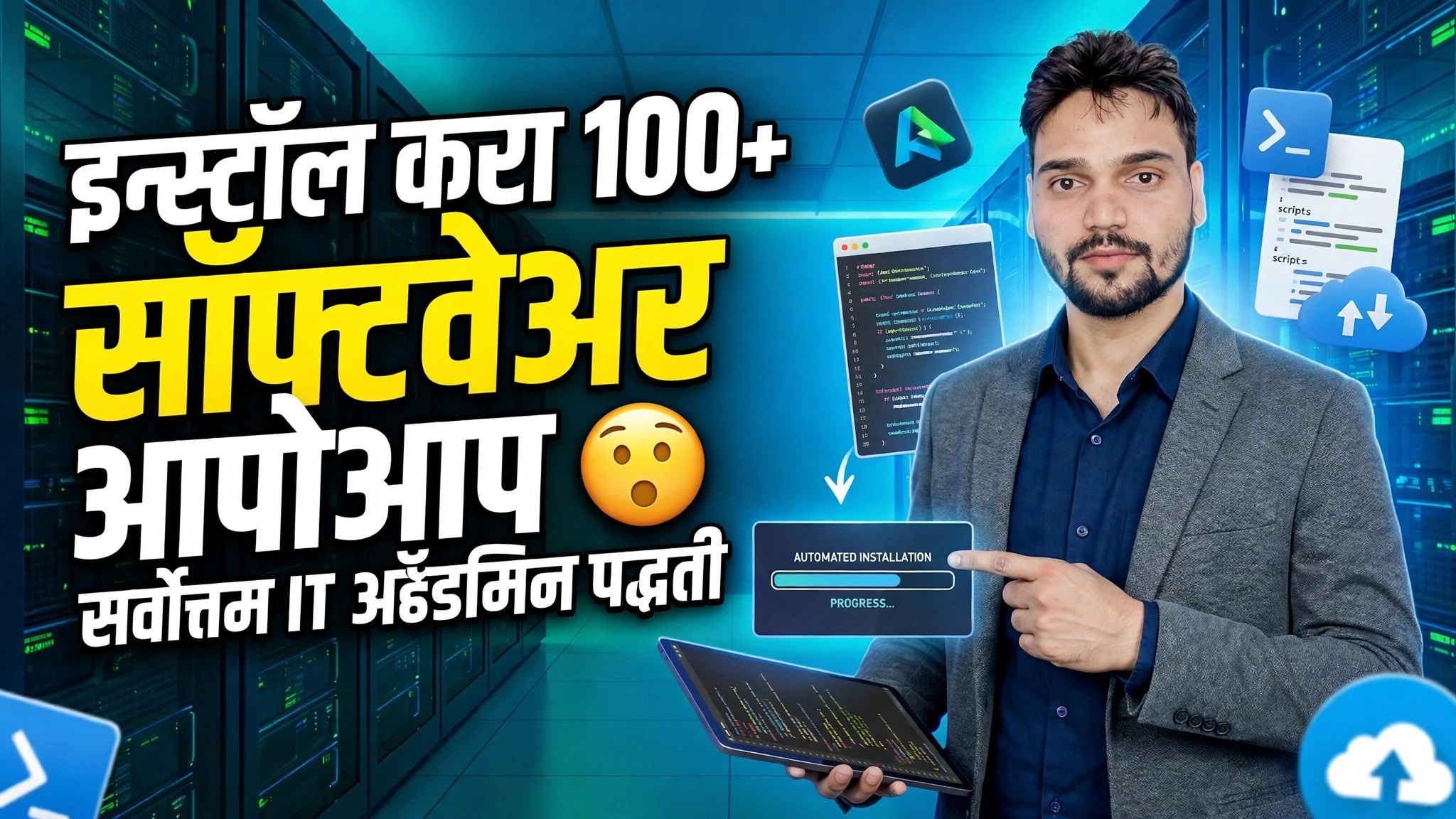
Windows वर स्वयंचलितपणे सॉफ्टवेअर स्थापित करण्याचे तीन मार्ग - Ninite, winget आणि ManageEngine Endpoint Central deployment - प्रामाणिकपणे तुलना करता, त्यामुळे तुम्ही एकच पीसी किंवा शंभर ऑफिस कॉम्प्युटर सेट करत असलात तरी तुम्ही योग्य निवडा.
📑अध्याय
- समस्या - प्रत्येक PC वर एक-एक सॉफ्टवेअर इन्स्टॉल करण्यास तास लागतात
- पद्धत 1: Ninite - तुम्हाला हव्या असलेल्या ॲप्सवर टिक करा आणि एक इंस्टॉलर ते सर्व इंस्टॉल करेल
- पद्धत 2: विंगेट - एकाच आदेशाने कोणतेही सॉफ्टवेअर स्थापित करा
- सर्व ॲप्स एकाच वेळी अपडेट करणे आणि विंगेट एक्सपोर्ट आणि इंपोर्टसह तुमचा सॉफ्टवेअर सेटअप नवीन पीसीवर कॉपी करणे
- पद्धत 3: ManageEngine Endpoint Central - एका सेंट्रल कन्सोलमधून अनेक PC वर सॉफ्टवेअर तैनात करा
- Ninite vs Winget vs Endpoint Central - प्रामाणिक तुलना आणि तुम्ही कोणती निवडावी
📋 विहंगावलोकन आणि चरण-दर-चरण मार्गदर्शक
पद्धत 1 - Ninite: तुमच्या सर्व ॲप्ससाठी एक इंस्टॉलर
तुमच्या ब्राउझरमध्ये ninite.com उघडा. मुख्यपृष्ठ लोकप्रिय विनामूल्य सॉफ्टवेअरची एक चेकलिस्ट आहे - ब्राउझर, मीडिया प्लेयर, उपयुक्तता, रनटाइम आणि बरेच काही. पीसीवर तुम्हाला हव्या असलेल्या प्रत्येक ॲपवर टिक करा, त्यानंतर एक छोटा सानुकूल इंस्टॉलर डाउनलोड करण्यासाठी तुमचे निनाईट मिळवा बटण क्लिक करा.
तो एकल इंस्टॉलर चालवा आणि त्याला एकटे सोडा: ते प्रत्येक निवडलेले ॲप एकामागून एक, पूर्णपणे स्वयंचलितपणे डाउनलोड आणि स्थापित करते. हे टूलबार आणि अतिरिक्त बंडल ऑफर वगळते, योग्य सेटिंग्ज स्वतःच निवडते आणि पुन्हा पुन्हा पुढील क्लिक करत नाही. तीच इंस्टॉलर फाइल नंतरच्या तारखेला पुन्हा चालवा आणि ती नवीन आवृत्त्या असलेल्या ॲप्सना अपडेट करते.
पद्धत 2 - विंगेटसह सॉफ्टवेअर स्थापित करा
Winget हा मायक्रोसॉफ्टचा स्वतःचा पॅकेज मॅनेजर आहे आणि तो आधीपासूनच Windows 11 आणि आधुनिक Windows 10 मध्ये तयार केलेला आहे - इंस्टॉल करण्यासाठी काहीही अतिरिक्त नाही. कमांड प्रॉम्प्ट, विंडोज टर्मिनल किंवा पॉवरशेल उघडा आणि कोणतेही ॲप त्याच्या अचूक पॅकेज आयडीद्वारे स्थापित करा, जसे की Google Chrome येथे:
winget install --id Google.Chrome --exactThe --id switch names the exact package and --exact makes sure winget installs that precise app and not a similar-looking one. Every app in the winget repository has such an ID, so the same one-command pattern works for hundreds of programs - no browser, no download pages, no setup wizards.
एक विंगेट कमांडसह प्रत्येक ॲप अपडेट करा
इंस्टॉल करणे हे फक्त अर्धे काम आहे - सॉफ्टवेअर अपडेट ठेवणे तितकेच महत्त्वाचे आहे. प्रत्येक प्रोग्राम उघडण्याऐवजी आणि एक एक करून अपडेट तपासण्याऐवजी, ही एकच कमांड चालवा:
__पूर्णकोडब्लॉक1__ <विभाग class="card" id="step-4">तुमचा सॉफ्टवेअर सेटअप दुसऱ्या PC वर कॉपी करा
त्याच सॉफ्टवेअरच्या सेटसह नवीन पीसी सेट करत आहात? विंगेट तुमच्या सध्याच्या PC वर इंस्टॉल केलेल्या ॲप्सची सूची एका छोट्या JSON फाईलमध्ये सेव्ह करू शकते आणि नंतर ती संपूर्ण यादी नवीन मशीनवर इंस्टॉल करू शकते:
__पूर्णकोडब्लॉक2__ <विभाग class="card" id="step-5">विंगेटला पूर्णपणे शांत आणि अप्राप्य बनवा
संपूर्णपणे हँड्स-ऑफ इन्स्टॉलसाठी - तुम्ही स्क्रिप्टमध्ये टाकू शकता असा प्रकार - इन्स्टॉल कमांडमध्ये सायलेंट स्विच जोडा:
__पूर्णकोडब्लॉक3__ <विभाग class="card" id="step-6">पद्धत 3 - ManageEngine Endpoint Central सह अनेक PC वर तैनात करा
जेव्हा नोकरी एक पीसी नसून वीस, पन्नास किंवा पाचशे कार्यालयीन संगणकांवर असते, तेव्हा प्रति-पीसी पद्धती व्यावहारिक होणे थांबवतात. मॅनेजइंजिन एंडपॉइंट सेंट्रल हे एक केंद्रीय व्यवस्थापन कन्सोल आहे: ते सर्व्हरवर चालते, प्रत्येक व्यवस्थापित पीसीवर एक छोटा एजंट बसतो आणि सर्व सॉफ्टवेअर उपयोजन एकाच कन्सोलमधून नियंत्रित केले जाते.
कन्सोलच्या सॉफ्टवेअर डिप्लॉयमेंट विभागात तुम्ही पॅकेज तयार करता - एकतर तयार पॅकेज टेम्प्लेटमधून निवडा किंवा तुमचा स्वतःचा इंस्टॉलर त्याच्या मूक इंस्टॉलेशन स्विचसह जोडा. नंतर डिप्लॉयमेंट कॉन्फिगरेशन तयार करा, लक्ष्य संगणक किंवा गट निवडा आणि तैनात करा. प्रत्येक निवडलेल्या मशीनवर सॉफ्टवेअर बॅकग्राउंडमध्ये इंस्टॉल होते, वापरकर्ते काम करत राहतात आणि कन्सोल तुम्हाला दाखवते की कोणते पीसी यशस्वी झाले आणि कोणते अयशस्वी झाले - पेनड्राइव्हवर कोणतेही व्हिजिटिंग डेस्क नाहीत, कोणतेही इंस्टॉलर ठेवणारे नाहीत.
तुम्ही कोणती पद्धत निवडली पाहिजे?
Ninite एकाच ताज्या PC वर गतीसाठी जिंकतो - कोणतेही आदेश नाहीत, सेटअप नाही, फक्त ॲप्सवर टिक करा आणि एक इंस्टॉलर चालवा. Winget पॉवर आणि किमतीवर जिंकतो: ते विनामूल्य आहे, आधीपासूनच Windows मध्ये आहे आणि त्याचे इंस्टॉल, अपग्रेड, एक्सपोर्ट आणि इंपोर्ट कमांड्स नियंत्रण आणि स्क्रिप्ट्स आवडणाऱ्या प्रशासकांसाठी योग्य आहेत. मॅनेजइंजिन एंडपॉइंट सेंट्रल ऑफिस स्केलवर जिंकतो - सर्व्हर आणि एजंट्सची आवश्यकता असलेल्या योग्य व्यवस्थापित प्लॅटफॉर्मच्या खर्चावर केंद्रीय उपयोजन, लक्ष्यीकरण आणि अहवाल अनेक PC वर.
व्हिडिओमधील प्रामाणिक उत्तर: टूलला जॉबच्या आकाराशी जुळवा - एका PC साठी Ninite, कमांड-ड्रिव्हन कंट्रोलसाठी विंगेट आणि जेव्हा संपूर्ण ऑफिस तुमच्यावर अवलंबून असेल तेव्हा एंडपॉइंट सेंट्रल.
🏷️Topic Search Variables & Keywords
🎙️ पूर्ण उतारा — विस्तृत करण्यासाठी टॅप करा
चरण-दर-चरण समस्यानिवारण मार्गदर्शिका आणि उपाय - 100+ सॉफ्टवेअर स्वयंचलितपणे सर्वोत्तम IT प्रशासक पद्धती स्थापित करा. तांत्रिक अंशुचे ऑन-स्क्रीन प्रात्यक्षिक.
(स्रोत पृष्ठावर उतारा येथे समाप्त होतो)
❓ वारंवार विचारले जाणारे प्रश्न
हे ट्यूटोरियल फॉलो करण्यासाठी १००% मोफत आहे का?
होय! तांत्रिक अंशूने दाखवलेले सर्व मार्गदर्शक आणि पद्धती मोफत, कायदेशीर आणि शैक्षणिक संसाधने वापरतात.
नवशिक्या या मार्गदर्शकाचे अनुसरण करू शकतात?
नक्कीच! प्रत्येक पायरी तपशीलवार सूचनांसह ऑन-स्क्रीन प्रदर्शित केली जाते जेणेकरून कोणीही सहजपणे अनुसरण करू शकेल.
मी अडकलो तर मी प्रश्न कुठे विचारू शकतो?
YouTube व्हिडिओवर थेट टिप्पणी द्या आणि आमचा समुदाय आणि तांत्रिक अंशू तुम्हाला मदत करतील.
🚀 YouTube वर संपूर्ण ट्यूटोरियल पहा
🚀 YouTube वर संपूर्ण चरण-दर-चरण व्हिडिओ ट्युटोरियल पहा: https://www.youtube.com/watch?v=WZj2mh9Rj80
IT सपोर्ट, Windows समस्यानिवारण आणि सर्व्हर व्यवस्थापनासाठी तांत्रिक अंशूची सदस्यता घ्या.
▶️ पूर्ण व्हिडिओ पहा