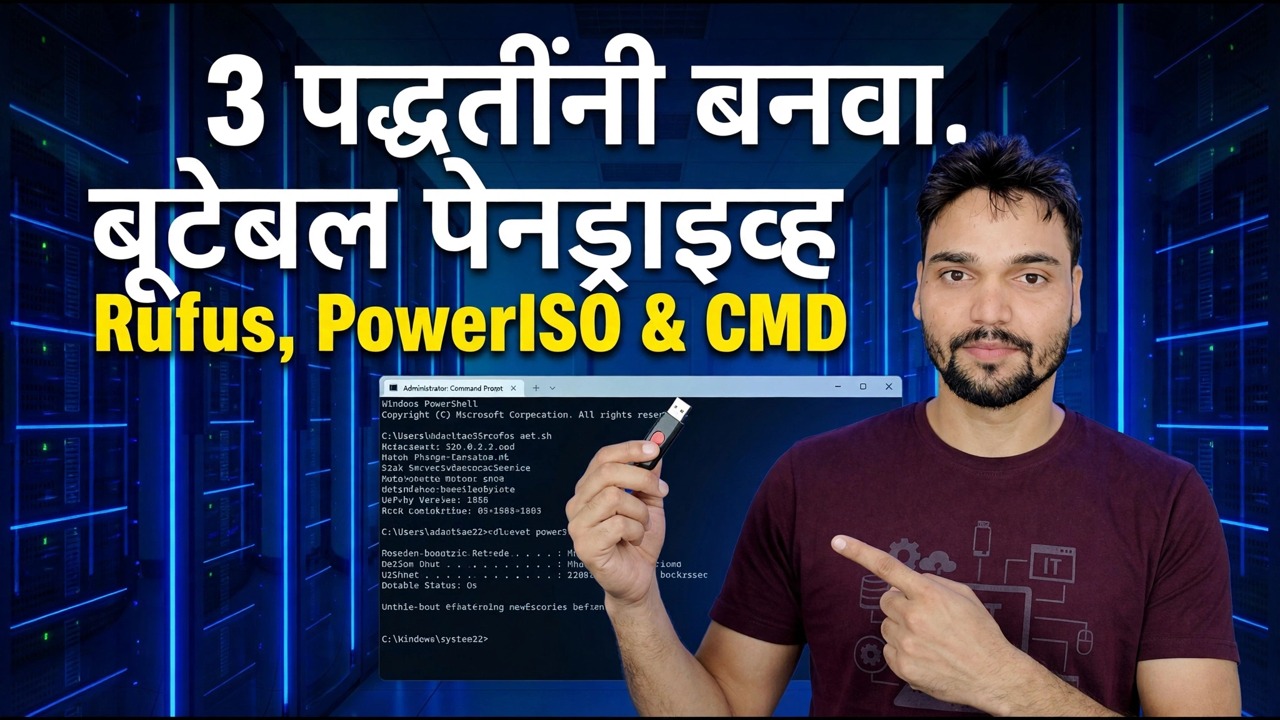
रुफस आणि पॉवरआयएसओ - विनामूल्य साधनांसह बूट करण्यायोग्य यूएसबी ड्राइव्ह तयार करा
बूट करण्यायोग्य यूएसबीचे दोन प्रामाणिक मार्ग - रुफस, पूर्ण नियंत्रणासह विनामूल्य मुक्त स्रोत साधन आणि पॉवरआयएसओ, शेअरवेअर प्रतिमा अष्टपैलू. दोन्ही पद्धती चरण-दर-चरण, सेटिंग्ज आणि चेतावणींसह जे USB प्रत्यक्षात बूट होते की नाही हे ठरवतात.
📑अध्याय
- तुम्हाला काय हवे आहे — अधिकृत स्त्रोताकडून एक ISO, एक पेन ड्राइव्ह आणि दोन अतिशय भिन्न साधने
- मार्ग एक: रुफस — प्रत्येक सेटिंग दृश्यमान असलेले विनामूल्य साधन
- मार्ग दोन: PowerISO — साधी प्रतिमा अष्टपैलू
- प्रामाणिक फरक — Rufus खरोखर विनामूल्य आहे, PowerISO शेअरवेअर आहे
- पूर्ण USB वरून PC बूट करणे
- तुम्हाला ज्या दिवसाची खरोखर गरज आहे त्यापूर्वी USB ची चाचणी करा
📋 विहंगावलोकन आणि चरण-दर-चरण मार्गदर्शक
तुम्ही सुरू करण्यापूर्वी तुम्हाला काय हवे आहे
तुम्हाला तीन गोष्टींची आवश्यकता आहे: अधिकृत स्रोतावरून डाउनलोड केलेली Windows किंवा Linux ISO फाइल, 8 GB किंवा अधिकचा USB पेन ड्राइव्ह (16 GB सोयीस्कर आहे, कारण Windows 11 ISO 5 GB पेक्षा जास्त आहे), आणि व्हिडिओमधील दोन साधनांपैकी एक. रुफस हा rufus.ie कडील काही मेगाबाइट्सचा एक छोटा पोर्टेबल प्रोग्राम आहे — तो इंस्टॉलेशनशिवाय चालतो. PowerISO हा poweriso.com वरून स्थापित केलेला प्रोग्राम आहे. दोन्ही फक्त त्यांच्या अधिकृत साइटवरून डाउनलोड करा, कधीही यादृच्छिक "विनामूल्य डाउनलोड" पृष्ठावरून.
मार्ग एक — रुफस, स्टेप बाय स्टेप
रुफस हे विनामूल्य आणि मुक्त स्त्रोत आहे आणि ते दोन साधनांमध्ये अधिक अचूक आहे. रुफस उघडण्याच्या आधी USB ड्राइव्ह प्लग इन करा, नंतर डिव्हाइस ड्रॉपडाउनमध्ये त्याची पुष्टी करा — क्षमता तुमच्या पेन ड्राइव्हशी जुळते आहे का ते तपासा. निवडा वर क्लिक करा आणि तुमची ISO फाइल निवडा. (अद्याप ISO नाही? SELECT च्या बाजूला असलेला लहान बाण डाउनलोड पर्याय ऑफर करतो जो Microsoft च्या स्वतःच्या सर्व्हरवरून अधिकृत Windows ISO मिळवतो.)
सामान्य इंस्टॉलर USB साठी मानक विंडोज इंस्टॉलेशन वर इमेज पर्याय सोडा. तुम्ही स्थापित कराल त्या PC साठी विभाजन योजना सेट करा: आधुनिक UEFI मशीनसाठी GPT, MBR फक्त जुन्या BIOS-मशीनसाठी — ही सेटिंग आहे जी USB बूट होते की नाही हे ठरवते. Rufus च्या निवडलेल्या डीफॉल्टवर फाइल सिस्टम आणि क्लस्टर आकार सोडा, नंतर START क्लिक करा आणि मिटवण्याची चेतावणी स्वीकारा. हिरव्या तयार बारची प्रतीक्षा करा — ड्राइव्हला लवकर बाहेर काढू नका, कारण व्यत्यय आलेला लेखन USB तयार करतो जो पूर्ण झालेला दिसतो आणि मध्य-स्थापना अयशस्वी होतो.
मार्ग दोन — PowerISO, स्टेप बाय स्टेप
PowerISO हा सर्वोत्कृष्ट डिस्क इमेज प्रोग्राम म्हणून ओळखला जातो — तो ISO, BIN, NRG आणि स्वतःच्या DAA फाइल्स तयार करतो, संपादित करतो, रूपांतरित करतो, माउंट करतो आणि बर्न करतो. बूट करण्यायोग्य यूएसबी बनवणे हे त्याच्या साधनांपैकी एक आहे आणि ते मुद्दाम सोपे आहे: ते रुफसपेक्षा खूपच कमी प्रश्न विचारते. poweriso.com या अधिकृत साइटवरून PowerISO इंस्टॉल करा आणि ते प्रशासक म्हणून सुरू करा — बूट विभाजने लिहिण्यासाठी उन्नत अधिकारांची आवश्यकता आहे.
टूल्स मेनू उघडा आणि बूट करण्यायोग्य USB ड्राइव्ह तयार करा निवडा. गंतव्य ड्रॉपडाउनमध्ये तुमचा USB ड्राइव्ह निवडा — पुन्हा, क्षमता तपासा जेणेकरून तुम्ही चुकीचे डिव्हाइस मिटवणार नाही. स्रोत म्हणून ISO प्रतिमा फाइल निवडा, प्रारंभ करा वर क्लिक करा आणि ड्राइव्हवरील सर्व डेटा नष्ट केला जाईल या चेतावणीची पुष्टी करा. ड्राइव्ह काढण्यापूर्वी पूर्ण होण्याच्या संदेशाची प्रतीक्षा करा. काय गहाळ आहे याकडे लक्ष द्या: विभाजन योजना निवड नाही, फाइल-प्रणाली निवड नाही — PowerISO ते स्वतः ठरवते. हे एका साध्या कामासाठी सोयीस्कर आहे आणि जेव्हा एखाद्या विशिष्ट पीसीने बूट करण्यास नकार दिला तेव्हा मर्यादित करणे, जेथे रुफसचे नियंत्रणे त्यांचे पालन करतात.
दोन साधनांमधील प्रामाणिक फरक
व्हिडिओचे शीर्षक या दोन्हींना मोफत साधने म्हणतात, आणि त्यासाठी साध्या शब्दात एक दुरुस्ती आवश्यक आहे. Rufus खरोखर विनामूल्य आहे — मुक्त स्रोत, कोणताही परवाना नाही, कोणतीही मर्यादा नाही, कोणतीही नॅग स्क्रीन. PowerISO हे शेअरवेअर आहे. त्याची नोंदणी न केलेली चाचणी सुरू झाल्यावर नोंदणी स्मरणपत्र दाखवते आणि 300 MB पेक्षा मोठ्या इमेज फाइल्स तयार किंवा संपादित करू शकत नाही; निर्मात्याने असे म्हटले आहे की बूट करण्यायोग्य यूएसबी रायटरसह इतर सर्व कार्ये समान कार्य करतात. त्यामुळे या मार्गदर्शकाचे अनुसरण करण्यासाठी चाचणी पुरेशी आहे — परंतु PowerISO तुमच्या PC वर राहिल्यास, ते सशुल्क सॉफ्टवेअर आहे आणि त्याची नोंदणी करणे ही प्रामाणिक गोष्ट आहे. किंमती बदलतात, त्यामुळे इतरत्र छापलेल्या कोणत्याही नंबरवर विश्वास ठेवण्यापेक्षा अधिकृत साइट तपासा.
पूर्ण USB वरून बूट करा
जोपर्यंत पीसीला ते सुरू करण्यास सांगितले जात नाही तोपर्यंत बर्न केलेली USB काहीही करत नाही. लक्ष्य पीसी रीस्टार्ट करा आणि त्याचा एक-वेळ बूट मेनू उघडा — सामान्यतः F12, F9, Esc किंवा F8 आणि प्रथम स्टार्टअप स्क्रीन सहसा की नाव देते. तुमच्या ड्राइव्हच्या नावानंतर UEFI: ने सुरू होणारी एंट्री निवडा. जर स्क्रीन USB वरून बूट करण्यासाठी कोणतीही की दाबा असे म्हणत असेल, तर काही सेकंदात एक की दाबा — अन्यथा पीसी फक्त त्याचे जुने विंडोज बूट करते आणि तुम्हाला असे वाटेल की USB कधीही प्रयत्न केला नव्हता तेव्हा तो अयशस्वी झाला.
तुम्हाला प्रत्यक्षात त्याची गरज पडण्यापूर्वी USB ची चाचणी करा
ही यूएसबी पहिल्यांदा बूट झाल्यावर दुरुस्ती किंवा नवीन इंस्टॉलेशनचा दिवस येऊ देऊ नका. ते एकदा बूट करा — त्याच पीसी किंवा कोणत्याही अतिरिक्त मशीनवर — आणि विंडोज सेटअप प्रत्यक्षात सुरू झाल्याची पुष्टी करा. जीर्ण झालेला पेनड्राइव्ह किंवा व्यत्यय आलेले लेखन एक यूएसबी तयार करू शकते जी एक्सप्लोररमध्ये पूर्ण झालेली दिसते आणि तरीही इंस्टॉलेशनच्या अर्ध्या मार्गात अपयशी ठरते आणि चाचणी दरम्यान हे शोधण्यासाठी तुटलेल्या दुपारऐवजी दोन मिनिटे खर्च होतात.
🏷️Topic Search Variables & Keywords
🎙️ पूर्ण उतारा — विस्तृत करण्यासाठी टॅप करा
चरण-दर-चरण समस्यानिवारण मार्गदर्शक आणि उपाय - Rufus आणि PowerISO सह बूट करण्यायोग्य USB ड्राइव्ह तयार करा. तांत्रिक अंशुचे ऑन-स्क्रीन प्रात्यक्षिक.
बूट करण्यायोग्य यूएसबीचे दोन प्रामाणिक मार्ग - रुफस, पूर्ण नियंत्रणासह मुक्त मुक्त स्रोत साधन आणि पॉवरआयएसओ, शेअरवेअर इमेज ऑलराउंडर. दोन्ही पद्धती चरण-दर-चरण, सेटिंग्ज आणि चेतावणींसह जे USB प्रत्यक्षात बूट होते की नाही हे ठरवतात.
(स्रोत पृष्ठावर उतारा येथे समाप्त होतो)
❓ वारंवार विचारले जाणारे प्रश्न
हे ट्यूटोरियल फॉलो करण्यासाठी १००% मोफत आहे का?
होय! तांत्रिक अंशूने दाखवलेले सर्व मार्गदर्शक आणि पद्धती मोफत, कायदेशीर आणि शैक्षणिक संसाधने वापरतात.
नवशिक्या या मार्गदर्शकाचे अनुसरण करू शकतात?
नक्कीच! प्रत्येक पायरी तपशीलवार सूचनांसह ऑन-स्क्रीन प्रदर्शित केली जाते जेणेकरून कोणीही सहजपणे अनुसरण करू शकेल.
मी अडकलो तर मी प्रश्न कुठे विचारू शकतो?
YouTube व्हिडिओवर थेट टिप्पणी द्या आणि आमचा समुदाय आणि तांत्रिक अंशू तुम्हाला मदत करतील.
🚀 YouTube वर संपूर्ण ट्यूटोरियल पहा
🚀 YouTube वर संपूर्ण चरण-दर-चरण व्हिडिओ ट्युटोरियल पहा: https://www.youtube.com/watch?v=ZASzXtgre5Q
IT सपोर्ट, Windows समस्यानिवारण आणि सर्व्हर व्यवस्थापनासाठी तांत्रिक अंशूची सदस्यता घ्या.
▶️ पूर्ण व्हिडिओ पहा