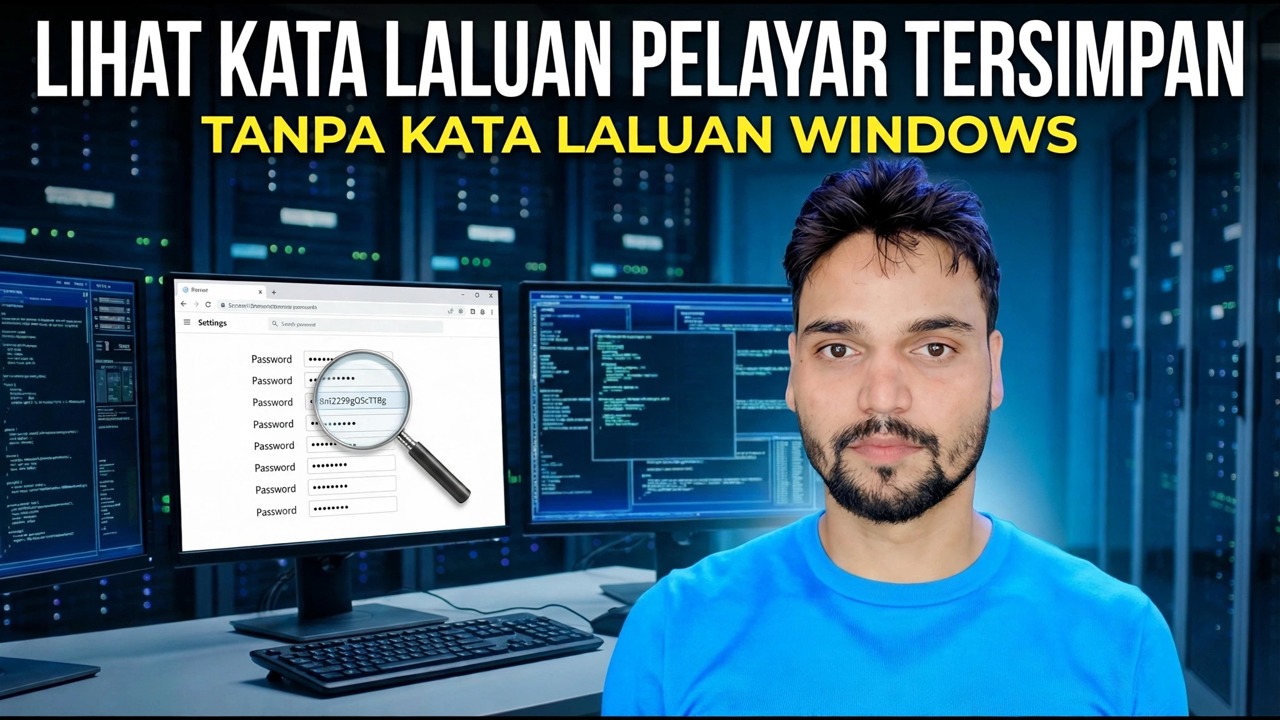
Pulihkan Kata Laluan Penyemak Imbas yang Disimpan - Tiada Kata Laluan Windows
Terlupa kata laluan Windows anda dan kata laluan Chrome atau Edge anda dikunci di dalamnya? Berikut ialah laluan pemulihan yang jujur — sesi yang masih dilog masuk, akaun Google atau Microsoft anda yang disegerakkan, tetapan semula berhati-hati — dan had DPAPI yang tiada alat boleh mengatasi dengan jujur. Ini adalah untuk memulihkan kata laluan anda pada komputer anda sendiri.
📑Bab
- Gambar jujur dahulu — kata laluan anda yang disimpan dikunci ke akaun Windows anda oleh DPAPI
- Ketahui yang mana antara empat situasi yang anda alami sebenarnya
- Laluan 1 — PC atau penyemak imbas masih dilog masuk: eksport semua sekarang
- Laluan 2 — kata laluan anda telah disegerakkan ke akaun Google atau Microsoft anda
- Laluan 3 — memulihkan akaun Windows itu sendiri, dengan cara yang berhati-hati
- Laluan 4 — pemacu keras lama dipalamkan ke PC baharu
- Had keras — perkara yang tidak boleh dilakukan oleh alat yang jujur
- Jika setiap pintu ditutup — bina semula tapak senarai kata laluan anda mengikut tapak
📋 Gambaran Keseluruhan & Panduan Langkah demi Langkah
Mula-mula, Tentukan Situasi Anda Sebenarnya
Inilah kebenaran dahulu, kerana segala-galanya bergantung padanya. Kata laluan yang disimpan dalam Chrome atau Edge tidak disimpan sebagai teks biasa. Mereka disulitkan dalam fail yang dipanggil Data Log Masuk dan kunci yang membuka kuncinya sendiri dikunci oleh akaun pengguna Windows anda — sistem perlindungan Windows yang dipanggil DPAPI. Jadi "Saya terlupa kata laluan Windows saya" merangkumi empat situasi yang sangat berbeza dan setiap satu mempunyai jawapan jujur yang berbeza:
1. PC masih log masuk anda — dengan PIN, cap jari, muka atau kerana ia log masuk secara automatik. Anda tidak dikunci sama sekali — pergi ke Laluan 1 dan eksport semuanya hari ini. 2. Penyemak imbas anda telah disegerakkan — Penyegerakan Chrome atau Penyegerakan Edge telah dihidupkan, jadi kata laluan anda turut berada dalam akaun Google atau Microsoft anda — pergi ke Laluan 2. 3. Ia adalah log masuk akaun Microsoft dan anda boleh menetapkan semula kata laluan itu dalam talian — tetapan semula itu adalah jenis selamat DPAPI — pergi ke Laluan 3. Ia adalah akaun tempatan,dilog masuk, tidak ada apa-apa. atau disegerakkan — ini ialah kes keras dan Laluan 3 memberi gred kepada anda untuk menetapkan semula.
Laluan 1 — Masih Log Masuk? Eksport Kata Laluan Anda Sekarang
Jika mana-mana sesi masih hidup — PC masih melog masuk anda, atau Chrome pada PC ini atau peranti lain masih dibuka — eksport sekarang, sebelum permulaan semula atau pembersihan menutup pintu. Sesi hidup telah melepasi pintu Windows, jadi penyemak imbas boleh membaca kata laluannya sendiri. Buka Chrome dan pergi ke pengurus kata laluannya:
chrome://settings/passwordsFor Microsoft Edge, the matching page is:
edge://settings/passwordsOpen the menu on that page and choose Export passwords. The browser will ask for your Windows credential — a PIN or fingerprint counts if that is how you sign in. Also check your phone: if Chrome or Edge on the phone is signed into the same account, its Password Manager is another living copy.
Laluan 2 — Pulih Dari Akaun Google atau Microsoft Anda yang Disegerakkan
Jika Penyegerakan Chrome dihidupkan, kata laluan anda berada dalam akaun Google anda, bukan sahaja pada PC ini. Buka alamat ini pada mana-mana peranti dan log masuk:
passwords.google.comYour saved passwords are listed there, and the lock you now need to open is your Google account, which has its own recovery — recovery email, phone number, backup codes. Edge works the same way through your Microsoft account: the passwords Edge synced are held with the account, so recovering the account recovers them.
Laluan 3 — Pulihkan Akaun Windows Sendiri, Cara Berhati-hati
Kadang-kadang sasaran yang betul bukanlah penyemak imbas sama sekali — ia ialah log masuk Windows. Tetapi bagaimana anda menetapkan semula adalah sangat penting. Akaun Microsoft: tetapkan semula kata laluan melalui aliran dalam talian rasmi Microsoft, kemudian log masuk pada PC dengan kata laluan baharu — dalam kes biasa kata laluan anda yang disimpan terus berfungsi, kerana aliran yang disokong membungkus semula perlindungan dan bukannya memecahkannya. Akaun tempatan, anda ingat kata laluan lama: tukar dari dalam Windows — perubahan yang mengetahui kata laluan lama selamat untuk DPAPI.
Laluan 4 — Pemacu Lama dalam PC Baharu (Versi Ringkas, Jujur)
Ramai orang menarik pemacu keras lama, palamkannya ke PC baharu, salin folder Chrome merentas — dan mendapati kata laluan tidak akan dibuka. Itu dijangka, bukan satu kesilapan: kunci DPAPI tidak dibawa bersama folder. Jika anda masih mengetahui kata laluan Windows lama, pemulihan luar talian peringkat pakar menggunakan kata laluan itu wujud sebagai teknik yang didokumenkan dan benar-benar teknikal. Jika PC lama boleh but sama sekali, walaupun perlahan, but dan menggunakan Laluan 1 adalah lebih mudah dan selamat.
Had Tegar — Perkara yang Tiada Alat Jujur Boleh Lakukan
Dinyatakan tanpa hiasan: tiada sesiapa boleh menyahsulit fail
Data Log Masuk anda dan berjanji untuk "memecahkan" ia sama ada dimaklumkan secara salah, berbohong atau mengumpul fail kata laluan — menyerahkan fail itu kepada orang yang tidak dikenali adalah bencana keselamatan dengan sendirinya. Jangan sekali-kali memuat naiknya.Jika setiap pintu ditutup, pemulihan praktikal adalah tidak menarik tetapi nyata: fail Data Log Masuk masih menyenaraikan tapak mana anda mempunyai akaun dan peti masuk e-mel anda menyimpan selebihnya — tetapkan semula kata laluan di setiap tapak penting, satu demi satu, dan letakkannya dalam pengurus kata laluan semasa anda pergi. Begitulah kebanyakan cerita ini sebenarnya berakhir dan ia akan berakhir.
🏷️Topic Search Variables & Keywords
Panduan & Penyelesaian Penyelesaian Masalah Langkah demi Langkah - LIHAT KATA LALUAN PENYIMBAS YANG DISIMPAN TANPA KATA LALUAN WINDOWS. Demonstrasi pada skrin oleh Technical Anshu....
Terlupa kata laluan Windows anda dan kata laluan Chrome atau Edge anda dikunci di dalamnya. Laluan pemulihan yang jujur — sesi yang masih dilog masuk, akaun Google atau Microsoft anda yang disegerakkan, tetapan semula berhati-hati — dan had DPAPI tiada alat yang dapat mengatasinya dengan jujur.
(transkrip berakhir di sini pada halaman sumber)
❓ Soalan Lazim
Adakah tutorial ini 100% percuma untuk diikuti?
Ya! Semua panduan dan kaedah yang ditunjukkan oleh Anshu Teknikal menggunakan sumber percuma, undang-undang dan pendidikan.
Bolehkah pemula mengikuti panduan ini?
Sama sekali! Setiap langkah ditunjukkan pada skrin dengan arahan terperinci supaya sesiapa sahaja boleh mengikutinya dengan mudah.
Di manakah saya boleh bertanya soalan jika saya tersekat?
Tinggalkan ulasan terus pada video YouTube dan komuniti kami serta Anshu Teknikal akan membantu anda.
🚀 Tonton Tutorial Penuh di YouTube
🚀 Tonton tutorial video langkah demi langkah penuh di YouTube: https://www.youtube.com/watch?v=525kLm48Bs0
Langgan Anshu Teknikal untuk sokongan IT, penyelesaian masalah Windows dan pengurusan pelayan.
▶️ Tonton Video Penuh