Sediakan Synology NAS VPN
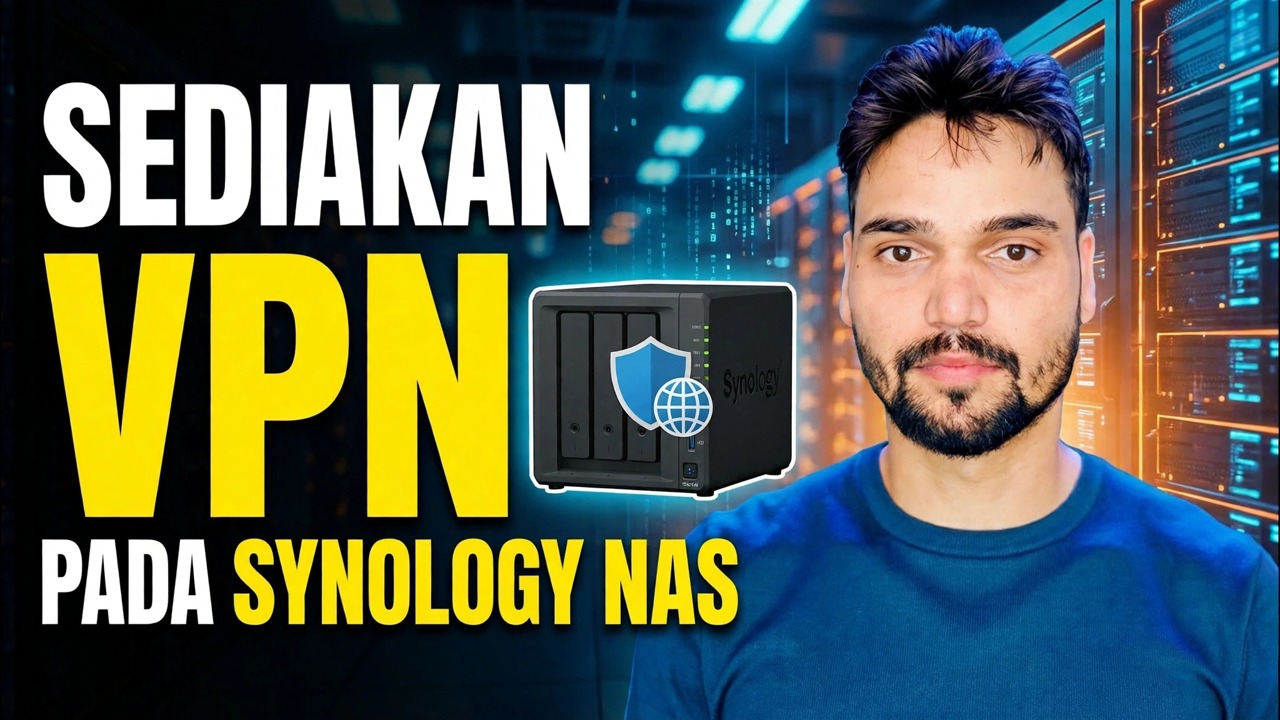
Sediakan Pelayan VPN pada Synology NAS langkah demi langkah: OpenVPN, DDNS, satu port penghala ke hadapan dan ujian selamat daripada telefon anda — supaya anda boleh mencapai fail anda dengan selamat dari mana-mana sahaja.
📑Bab
- Mengapa VPN — capai fail anda dari mana-mana sahaja tanpa mendedahkan NAS
- Beri NAS alamat tetap pada rangkaian anda
- Pasang pakej Pelayan VPN percuma daripada Pusat Pakej
- Hidupkan OpenVPN — port 1194, UDP dan akses LAN untuk pelanggan
- Benarkan hanya pengguna yang betul — keistimewaan VPN dengan akaun khusus
- Sediakan Synology DDNS supaya satu nama sentiasa menghala ke rumah
- Majukan tepat satu port pada penghala dan eksport konfigurasi .ovpn
- Edit talian jauh kepada nama DDNS anda
- Sambung dari telefon anda dengan OpenVPN Connect
- Ujian selamat — fail dibuka pada data mudah alih, jauh dari rumah
📋 Gambaran Keseluruhan & Panduan Langkah demi Langkah
Beri NAS Alamat Tetap pada Rangkaian Anda
Setiap langkah kemudian menunjuk pada satu alamat tetap. Jika NAS anda mengambil alamatnya secara automatik daripada penghala, alamat itu boleh berubah selepas dimulakan semula — dan kemudian port ke hadapan dan VPN berhenti berfungsi secara senyap. Jadi betulkan alamatnya dahulu.
Buka Panel Kawalan → Rangkaian → Antara Muka Rangkaian, pilih sambungan LAN anda, klik Edit dan pilih Gunakan konfigurasi manual. Berikan NAS alamat tetap di dalam rangkaian anda sendiri — dalam video ini NAS terletak di 192.168.1.10. Tulis alamat; Langkah 6 dan 7 menggunakan alamat ini dengan tepat.
Pasang Pakej Pelayan VPN
Synology memberi anda pelayan VPN secara percuma sebagai pakej rasminya sendiri — tiada apa-apa untuk dimuat turun dari mana-mana tapak pihak ketiga.
Buka Pusat Pakej, cari Pelayan VPN dan klik Pasang. Apabila ia selesai, buka Pelayan VPN daripada menu utama. Anda akan melihat tiga protokol disenaraikan: OpenVPN, L2TP/IPSec dan PPTP. Panduan ini dibina pada OpenVPN sahaja.
Hidupkan OpenVPN dan Benarkan Akses LAN
Dalam Pelayan VPN, buka halaman OpenVPN dan tandakan Dayakan pelayan OpenVPN. Kekalkan port lalai 1194 dan protokol UDP untuk persediaan pertama anda — peraturan penghala dalam Langkah 6 dan fail yang dieksport dalam Langkah 7 kedua-duanya bergantung pada dua nilai ini.
Juga tandakan Benarkan klien mengakses LAN pelayan. Tanpanya, telefon anda bersambung ke VPN tetapi tidak mencapai apa-apa di belakangnya — tiada NAS, tiada folder kongsi. Klik Gunakan.
Benarkan Hanya Pengguna Yang Tepat untuk Bersambung
Log masuk VPN ialah kunci kepada keseluruhan rangkaian rumah anda, jadi jangan sekali-kali menyerahkannya ke akaun pentadbir DSM utama anda. Buat satu pengguna DSM biasa sahaja untuk VPN, dengan kata laluan yang panjang dan unik yang tidak digunakan di tempat lain.
Kemudian buka Pelayan VPN → Keistimewaan dan benarkan pengguna itu untuk OpenVPN sahaja — tiada orang lain yang mendapat akses VPN. Pastikan juga Sekat Auto DSM (Panel Kawalan → Keselamatan → Akaun), jadi kata laluan yang salah berulang daripada Internet mengunci penyerang keluar secara automatik.
Sediakan Synology DDNS — Satu Nama Yang Sentiasa Menuju Rumah
Alamat awam sambungan internet rumah anda berubah dari semasa ke semasa. Jika fail VPN anda menghala ke alamat hari ini, ia akan rosak apabila alamat berubah seterusnya. DDNS menyelesaikan perkara ini: satu nama kekal yang sentiasa mengikuti rumah anda.
Buka Panel Kawalan → Akses Luaran → DDNS, klik Tambah, pilih pembekal perkhidmatan Synology dan log masuk dengan Akaun Synology anda. Pilih nama hos seperti yourname.synology.me dan sahkan status menunjukkan Biasa. Nama ini — bukan nombor — ialah nama yang akan digunakan oleh telefon anda dalam Langkah 7.
Majukan Tepat Satu Port pada Penghala dan Eksport Fail .ovpn
Penghala anda mesti menghantar trafik VPN ke NAS. Itu adalah satu peraturan, untuk satu port, ke satu alamat — tidak lebih.
Log masuk ke penghala anda, cari Port Forwarding dan majukan luaran port UDP 1194 ke alamat tetap NAS dari Langkah 1, port 1194:
UDP 1194 -> 192.168.1.10 : 1194Juga benarkan Pelayan VPN dalam tembok api DSM jika ia dihidupkan (Panel Kawalan → Keselamatan → Tembok Api). Kemudian kembali ke halaman OpenVPN dalam Pelayan VPN dan klik Konfigurasi eksport untuk menyimpan fail .ovpn. Buka fail itu dalam editor teks dan semak baris remote — ia mesti membawa nama DDNS anda dan port OpenVPN:
remote yourname.synology.me 1194Sambung Dari Telefon Anda dan Uji pada Data Mudah Alih
Pasang apl OpenVPN Connect percuma pada telefon anda dan import fail .ovpn yang anda eksport dalam Langkah 6. Masukkan nama dan kata laluan pengguna VPN dari Langkah 4 dan sambungkan.
Sekarang ujian yang jujur: matikan Wi-Fi dan kekal menggunakan data mudah alih. Ujian pada Wi-Fi anda sendiri tidak membuktikan apa-apa, kerana anda sudah berada di dalam rangkaian. Pada data mudah alih, buka alamat NAS anda 192.168.1.10 atau salah satu folder kongsinya. Jika fail anda dibuka dari luar rumah anda, persediaan telah benar-benar selesai — ini adalah ujian selamat yang diakhiri dengan video.
remote__ nama fail .Pastikan VPN Selamat Selepas itu
VPN ialah cara selamat untuk mencapai NAS anda dari luar — tetapi hanya semasa ia dijaga. Tiga tabiat mengekalkannya:
• Kemas kini: pastikan pakej DSM dan Pelayan VPN dikemas kini; Pembetulan VPN ialah pembetulan keselamatan.
• Kata Laluan: setiap pengguna VPN menyimpan kata laluan kukuh mereka sendiri — tiada akaun kongsi dan mengalih keluar keistimewaan dalam Pelayan VPN apabila seseorang tidak lagi memerlukan akses.
• Pintu: UDP 1194 ke hadapan dari Langkah 6 kekal sebagai satu-satunya bukaan baharu pada penghala anda.
🏷️Topic Search Variables & Keywords
Panduan & Penyelesaian Penyelesaian Langkah demi Langkah - PERSEDIAAN | VPN | PADA NAS SINOLOGI. Demonstrasi pada skrin oleh Technical Anshu.
Sediakan Pelayan VPN pada Synology NAS langkah demi langkah. OpenVPN, DDNS, satu port penghala ke hadapan dan ujian selamat daripada telefon anda supaya anda boleh mencapai fail anda dengan selamat dari mana-mana sahaja.
(transkrip berakhir di sini pada halaman sumber — tonton video di atas untuk panduan penuh.)
❓ Soalan Lazim
Adakah tutorial ini 100% percuma untuk diikuti?
Ya! Semua panduan dan kaedah yang ditunjukkan oleh Anshu Teknikal menggunakan sumber percuma, undang-undang dan pendidikan.
Bolehkah pemula mengikuti panduan ini?
Sama sekali! Setiap langkah ditunjukkan pada skrin dengan arahan terperinci supaya sesiapa sahaja boleh mengikutinya dengan mudah.
Di manakah saya boleh bertanya soalan jika saya tersekat?
Tinggalkan ulasan terus pada video YouTube dan komuniti kami serta Anshu Teknikal akan membantu anda.
🚀 Tonton Tutorial Penuh di YouTube
🚀 Tonton tutorial video langkah demi langkah penuh di YouTube: https://www.youtube.com/watch?v=PNwaSAGIZfk
Langgan Anshu Teknikal untuk sokongan IT, penyelesaian masalah Windows dan pengurusan pelayan.
▶️ Tonton Video Penuh