Cipta Pemacu USB Boleh But dengan Rufus & PowerISO – Alat Percuma
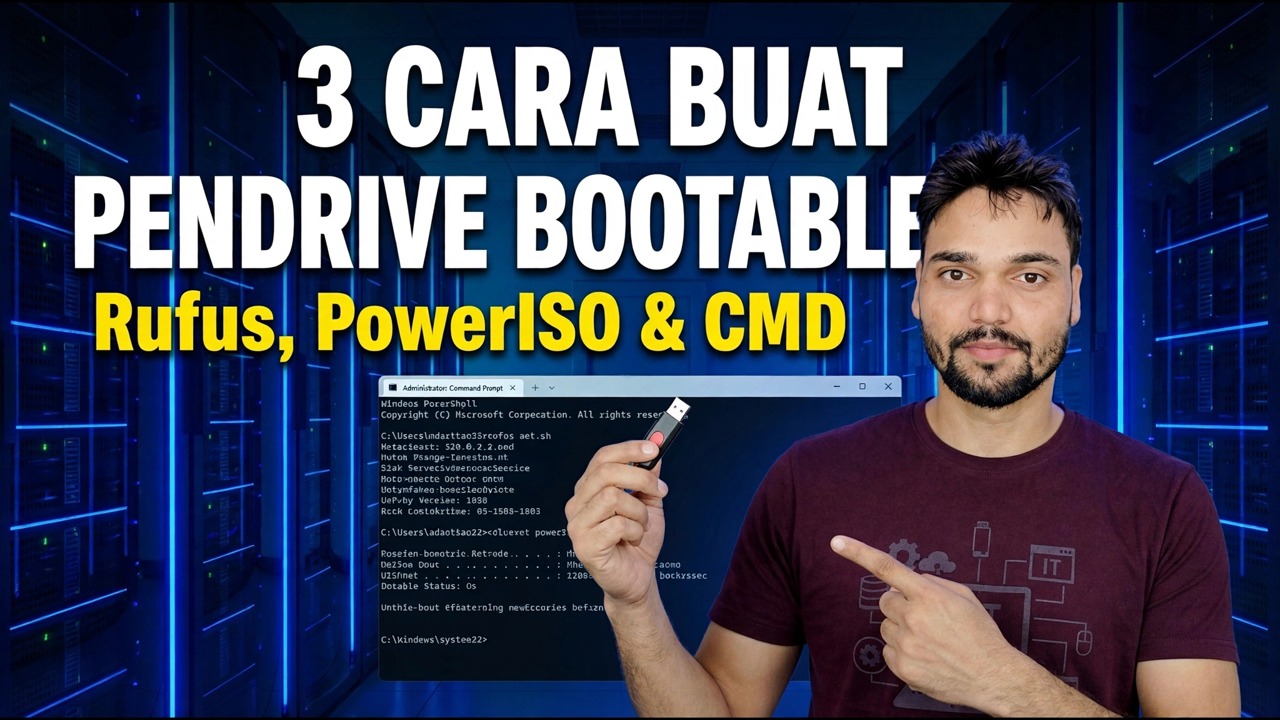
Dua laluan jujur ke USB boleh boot — Rufus, alat sumber terbuka percuma dengan kawalan penuh, dan PowerISO, imej perisian kongsi serba boleh. Kedua-dua kaedah langkah demi langkah, dengan tetapan dan amaran yang menentukan sama ada USB benar-benar but.
📑Bab
- Apa yang anda perlukan — ISO daripada sumber rasmi, pemacu pen dan dua alatan yang sangat berbeza
- Laluan satu: Rufus — alat percuma dengan setiap tetapan boleh dilihat
- Laluan dua: PowerISO — imej ringkas serba boleh
- Perbezaan yang jujur — Rufus benar-benar percuma, PowerISO ialah perisian kongsi
- Memulakan PC daripada USB yang telah siap
- Uji USB sebelum hari anda benar-benar memerlukannya
📋 Gambaran Keseluruhan & Panduan Langkah demi Langkah
Apa yang Anda Perlukan Sebelum Anda Bermula
Anda memerlukan tiga perkara: Fail ISO Windows atau Linux dimuat turun daripada sumber rasmi, pemacu pen USB 8 GB atau lebih (16 GB selesa, kerana ISO Windows 11 melebihi 5 GB) dan salah satu daripada dua alatan daripada video. Rufus ialah program mudah alih kecil beberapa megabait daripada rufus.ie — ia berjalan tanpa pemasangan. PowerISO ialah atur cara yang dipasang daripada poweriso.com. Muat turun kedua-duanya hanya dari tapak rasmi mereka, jangan sekali-kali dari halaman "muat turun percuma" rawak.
Laluan Satu — Rufus, Langkah demi Langkah
Rufus adalah percuma dan sumber terbuka, dan ia adalah yang lebih tepat daripada kedua-dua alatan. Palamkan pemacu USB sebelum membuka Rufus, kemudian sahkannya dalam menu lungsur Peranti — semak kapasiti sepadan dengan pemacu pen anda. Klik PILIH dan pilih fail ISO anda. (Belum ada ISO? Anak panah kecil di sebelah SELECT menawarkan pilihan Muat turun yang mengambil ISO Windows rasmi daripada pelayan Microsoft sendiri.)
Tinggalkan Pilihan imej pada Pemasangan Windows Standard untuk USB pemasang biasa. Tetapkan skim Pembahagian untuk PC yang akan anda pasang pada: GPT untuk mesin UEFI moden, MBR hanya untuk mesin BIOS lama sahaja — ini adalah tetapan yang paling menentukan sama ada USB boot sama sekali. Biarkan sistem fail dan saiz gugusan pada lalai yang dipilih Rufus, kemudian klik MULA dan terima amaran padam. Tunggu bar SEDIA hijau — jangan tarik pemacu keluar awal, kerana penulisan yang terganggu menghasilkan USB yang kelihatan selesai dan gagal pada pertengahan pemasangan.
Laluan Kedua — PowerISO, Langkah demi Langkah
PowerISO paling dikenali sebagai program imej cakera semua-dalam-satu — ia mencipta, mengedit, menukar, melekap dan membakar fail ISO, BIN, NRG dan DAAnya sendiri. Membuat USB boleh boot adalah salah satu alatnya, dan ia sengaja mudah: ia bertanya jauh lebih sedikit soalan daripada Rufus. Pasang PowerISO daripada tapak rasmi, poweriso.com, dan mulakannya sebagai pentadbir — menulis partition but memerlukan hak yang dinaikkan.
Buka menu Alat dan pilih Buat Pemacu USB Boleh But. Pilih pemacu USB anda dalam menu lungsur destinasi — sekali lagi, semak kapasiti supaya anda tidak akan memadam peranti yang salah. Pilih fail imej ISO sebagai sumber, klik Mula dan sahkan amaran bahawa semua data pada pemacu akan dimusnahkan. Tunggu mesej selesai sebelum mengalih keluar pemacu. Perhatikan apa yang hilang: tiada pilihan skema partition, tiada pilihan sistem fail — PowerISO yang menentukannya sendiri. Itu adalah mudah untuk kerja yang mudah, dan mengehadkan apabila PC tertentu enggan boot, iaitu di mana kawalan Rufus memperoleh simpanan mereka.
Perbezaan Jujur Antara Dua Alat
Tajuk video memanggil kedua-duanya sebagai alat percuma, dan itu memerlukan satu pembetulan dalam perkataan yang jelas. Rufus benar-benar percuma — sumber terbuka, tiada lesen, tiada had, tiada skrin mengomel. PowerISO ialah perisian kongsi. Percubaan tidak berdaftarnya menunjukkan peringatan pendaftaran apabila ia bermula dan tidak boleh membuat atau mengedit fail imej yang lebih besar daripada 300 MB; pembuat menyatakan bahawa semua fungsi lain, termasuk penulis USB boleh boot, berfungsi sama. Jadi percubaan sudah cukup untuk mengikuti panduan ini — tetapi jika PowerISO kekal pada PC anda, ia adalah perisian berbayar dan perkara yang jujur ialah mendaftarkannya. Harga berubah, jadi semak tapak rasmi daripada mempercayai sebarang nombor yang dicetak di tempat lain.
But Dari USB Selesai
USB yang dibakar tidak melakukan apa-apa sehingga PC diberitahu untuk bermula daripadanya. Mulakan semula PC sasaran dan buka menu but sekali — lazimnya F12, F9, Esc atau F8, dan biasanya menamakan skrin permulaan pertama. Pilih entri yang bermula dengan UEFI: diikuti dengan nama pemacu anda. Jika skrin tertera Tekan sebarang kekunci untuk but daripada USB, tekan kekunci dalam beberapa saat — jika tidak, PC hanya but Windows lamanya dan anda akan fikir USB gagal apabila ia tidak pernah dicuba.
Uji USB Sebelum Anda Sebenarnya Memerlukannya
Jangan biarkan hari pembaikan atau pemasangan baharu menjadi kali pertama USB ini dibut. But sekali — pada PC yang sama atau mana-mana mesin ganti — dan sahkan Persediaan Windows sebenarnya bermula. Pemacu pen yang usang atau tulisan yang tergendala boleh menghasilkan USB yang kelihatan selesai dalam Explorer dan masih gagal pada separuh pemasangan, dan mengetahui perkara itu semasa ujian memerlukan anda dua minit dan bukannya petang yang rosak.
🏷️Topic Search Variables & Keywords
Panduan & Penyelesaian Penyelesaian Langkah demi Langkah - Buat Pemacu USB Boleh But dengan Rufus & PowerISO. Demonstrasi pada skrin oleh Technical Anshu.
Dua laluan jujur ke USB boleh boot - Rufus, alat sumber terbuka percuma dengan kawalan penuh dan PowerISO, imej perisian kongsi serba boleh. Kedua-dua kaedah langkah demi langkah, dengan tetapan dan amaran yang menentukan sama ada USB benar-benar but.
(transkrip berakhir di sini pada halaman sumber)
❓ Soalan Lazim
Adakah tutorial ini 100% percuma untuk diikuti?
Ya! Semua panduan dan kaedah yang ditunjukkan oleh Anshu Teknikal menggunakan sumber percuma, undang-undang dan pendidikan.
Bolehkah pemula mengikuti panduan ini?
Sama sekali! Setiap langkah ditunjukkan pada skrin dengan arahan terperinci supaya sesiapa sahaja boleh mengikutinya dengan mudah.
Di manakah saya boleh bertanya soalan jika saya tersekat?
Tinggalkan ulasan terus pada video YouTube dan komuniti kami serta Anshu Teknikal akan membantu anda.
🚀 Tonton Tutorial Penuh di YouTube
🚀 Tonton tutorial video langkah demi langkah penuh di YouTube: https://www.youtube.com/watch?v=ZASzXtgre5Q
Langgan Anshu Teknikal untuk sokongan IT, penyelesaian masalah Windows dan pengurusan pelayan.
▶️ Tonton Video Penuh