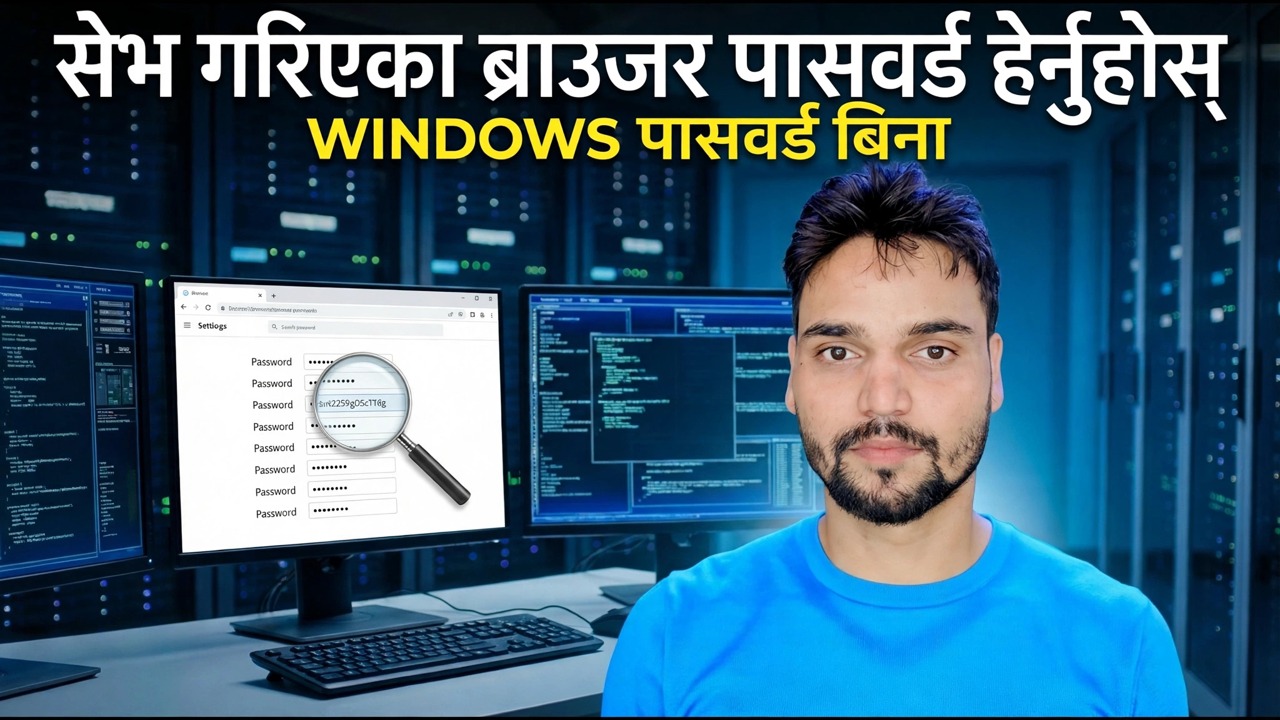
सुरक्षित गरिएको ब्राउजर पासवर्डहरू पुन: प्राप्ति गर्नुहोस् - कुनै विन्डोज पासवर्ड छैन
तपाइँको Windows पासवर्ड बिर्सनुभयो र तपाइँको क्रोम वा एज पासवर्डहरू भित्र लक छन्? यहाँ इमानदार रिकभरी मार्गहरू छन् — एक अझै-लग-इन सत्र, तपाईंको सिंक गरिएको Google वा Microsoft खाता, एक सावधान रिसेट — र DPAPI सीमा कुनै पनि उपकरणले इमानदारीपूर्वक हराउन सक्दैन। यो तपाईंको आफ्नै कम्प्युटरमा आफ्नो पासवर्डहरू पुन: प्राप्तिको लागि हो।
📑अध्यायहरू
- पहिलो इमानदार तस्विर — तपाईंको सुरक्षित गरिएका पासवर्डहरू DPAPI द्वारा तपाईंको Windows खातामा लक गरिएको छ।
- तपाईँ वास्तवमा कुन चार परिस्थितिमा हुनुहुन्छ भनेर काम गर्नुहोस्
- रुट १ — पीसी वा ब्राउजर अझै लग इन छ: अहिले नै सबै निर्यात गर्नुहोस्।
- रुट २ — तपाईंको पासवर्डहरू तपाईंको गुगल वा माइक्रोसफ्ट खातामा सिंक गरिएको थियो।
- रुट ३ — विन्डोज खाता आफैं पुन: प्राप्ति गर्नुहोस्, सावधानीपूर्वक तरिका
- रुट ४ — पुरानो हार्ड ड्राइभलाई नयाँ पीसीमा जोडिएको छ
- कठीन सीमा - के कुनै इमानदार उपकरणले गर्न सक्दैन
- यदि प्रत्येक ढोका बन्द छ — साइट अनुसार आफ्नो पासवर्ड सूची साइट पुन: निर्माण गर्नुहोस्
📋 सिंहावलोकन र चरण-दर-चरण गाइड
पहिले, तपाईं वास्तवमा कुन अवस्थामा हुनुहुन्छ भनेर काम गर्नुहोस्
यहाँ पहिलो सत्य हो, किनकि अरू सबै कुरा यसमा टाँसिएको छ। Chrome वा Edge मा सुरक्षित गरिएका पासवर्डहरू सादा पाठको रूपमा भण्डारण गरिएका छैनन्। तिनीहरू लगइन डाटा नामक फाइलमा इन्क्रिप्ट गरी बस्छन्, र तिनीहरूलाई अनलक गर्ने कुञ्जी तपाईंको Windows प्रयोगकर्ता खाता - DPAPI भनिने Windows सुरक्षा प्रणालीद्वारा लक गरिएको छ। त्यसैले "मैले मेरो विन्डोजको पासवर्ड बिर्सेको छु" ले चारवटा धेरै फरक परिस्थितिहरू समेट्छ, र प्रत्येकको फरक इमानदार जवाफ छ:
1. PC ले अझै पनि तपाईंलाई लग इन गर्छ — PIN, फिंगरप्रिन्ट, अनुहार वा यो स्वचालित रूपमा साइन इन भएको कारणले। तपाईं कुनै पनि लक आउट हुनुहुन्न — रुट १ मा जानुहोस् र आज सबै कुरा निर्यात गर्नुहोस्। 2. तपाईंको ब्राउजर सिंक भएको थियो — क्रोम सिंक वा एज सिङ्क सक्रिय थियो, त्यसैले तपाईंको पासवर्डहरू तपाईंको गुगल वा माइक्रोसफ्ट खातामा पनि रहन्छ — रुट २ मा जानुहोस्। ३। यो माइक्रोसफ्ट खाता साइन-इन हो र तपाईंले त्यो पासवर्ड अनलाइन रिसेट गर्न सक्नुहुन्छ — त्यो रिसेट DPAPI-सुरक्षित प्रकार हो — रूट 3 मा जानुहोस्। यो स्थानीय रूपमा 4 हो, पासवर्ड 4 हो। लग इन वा सिंक गरिएको — यो कठिन अवस्था हो, र रुट ३ ग्रेडहरू रिसेट गर्दा तपाईलाई कति खर्च लाग्छ।
रुट १ - अझै लग इन हुनुहुन्छ? तपाईंको पासवर्डहरू अहिले नै निर्यात गर्नुहोस्
यदि कुनै सत्र अझै जीवित छ — PC ले अझै पनि तपाईंलाई साइन इन गर्छ, वा यो PC वा अर्को यन्त्रमा Chrome अझै खुल्छ — अहिले नै निर्यात गर्नुहोस्, पुन: सुरु हुनु अघि वा क्लिनअपले ढोका बन्द गर्नु अघि। एउटा जीवित सत्रले पहिले नै विन्डोज गेट पार गरिसकेको छ, त्यसैले ब्राउजरले आफ्नै पासवर्डहरू पढ्न सक्छ। क्रोम खोल्नुहोस् र यसको पासवर्ड प्रबन्धकमा जानुहोस्:
chrome://settings/passwordsFor Microsoft Edge, the matching page is:
edge://settings/passwordsOpen the menu on that page and choose Export passwords. The browser will ask for your Windows credential — a PIN or fingerprint counts if that is how you sign in. Also check your phone: if Chrome or Edge on the phone is signed into the same account, its Password Manager is another living copy.
रुट 2 - तपाईंको सिंक गरिएको Google वा Microsoft खाताबाट पुन: प्राप्ति गर्नुहोस्
यदि क्रोम सिङ्क सक्रिय थियो भने, तपाइँका पासवर्डहरू तपाइँको Google खाता मा छन्, यो पीसीमा मात्र होइन। कुनै पनि यन्त्रमा यो ठेगाना खोल्नुहोस् र साइन इन गर्नुहोस्:
passwords.google.comYour saved passwords are listed there, and the lock you now need to open is your Google account, which has its own recovery — recovery email, phone number, backup codes. Edge works the same way through your Microsoft account: the passwords Edge synced are held with the account, so recovering the account recovers them.
रुट 3 - विन्डोज खाता आफै पुन: प्राप्ति गर्नुहोस्, सावधानीपूर्वक तरिका
कहिलेकाहीँ सही लक्ष्य भनेको ब्राउजर नै होइन — यो विन्डोज साइन-इन हो। तर कसरी तपाईंले मामिलाहरू धेरै रिसेट गर्नुहुन्छ। Microsoft खाता: Microsoft को आधिकारिक अनलाइन प्रवाह मार्फत पासवर्ड रिसेट गर्नुहोस्, त्यसपछि नयाँ पासवर्डको साथ PC मा साइन इन गर्नुहोस् — सामान्य अवस्थामा तपाईंका सुरक्षित गरिएका पासवर्डहरूले काम गरिरहन्छन्, किनभने समर्थित प्रवाहले यसलाई नष्ट गर्नुको सट्टा सुरक्षालाई पुन: लपेट्छ। स्थानीय खाता, तपाईंले पुरानो पासवर्ड सम्झनुहुन्छ: यसलाई Windows भित्रबाट परिवर्तन गर्नुहोस् — DPAPI को लागि पुरानो पासवर्ड सुरक्षित छ भन्ने थाहा हुने परिवर्तन।
रुट 4 - नयाँ पीसीमा पुरानो ड्राइभ (छोटो, इमानदार संस्करण)
धेरै व्यक्तिहरूले पुरानो हार्ड ड्राइभ तान्छन्, यसलाई नयाँ पीसीमा प्लग गर्छन्, क्रोम फोल्डर भरि प्रतिलिपि गर्छन् — र पासवर्डहरू नखोल्ने पत्ता लगाउँछन्। यो अपेक्षित छ, गल्ती होइन: DPAPI कुञ्जीहरू फोल्डरसँग यात्रा गर्दैनन्। यदि तपाइँ अझै पुरानो विन्डोज पासवर्ड थाहा छ भने, त्यो पासवर्ड प्रयोग गरेर विशेषज्ञ-स्तर अफलाइन रिकभरी एक दस्तावेज प्रविधिको रूपमा अवस्थित छ र साँच्चै प्राविधिक हो। यदि पुरानो पीसीले बिस्तारै बुट गर्न सक्छ भने, यसलाई बुट गर्न र रूट 1 प्रयोग गर्न सजिलो र सुरक्षित छ।
कठीन सीमा - के कुनै इमानदार उपकरणले गर्न सक्दैन
सजावट बिना भनिएको: कसैले पनि तपाईंको लगइन डाटा फाइललाई इमानदार ढोकाहरू बिना डिक्रिप्ट गर्न सक्दैन — लाइभ लग-इन सत्र, प्रोफाइलको विन्डोज प्रमाण, वा सिंक गरिएको क्लाउड खाता। बचत गरिएका पासवर्डहरू हेर्ने उपकरणहरूले तपाईंको आफ्नै लग-इन सत्र भित्र काम गर्दछ - तिनीहरूले विन्डोजलाई डिक्रिप्ट गर्न सोध्छन्, र विन्डोज सहमत छन् किनभने तपाईं साइन इन हुनुहुन्छ। उही उपकरण बाहिरबाट लक गरिएको प्रोफाइलमा चलाउनुहोस् र यसले केही पनि उपयोगी देखाउँदैन।
लगइन डाटा फाइल अपलोड गर्न सोध्छ र यसलाई "क्र्याक" गर्ने वाचा गर्छ कि त गलत जानकारी, झूटो बोल्ने, वा पासवर्ड फाइलहरू सङ्कलन गर्ने कार्य हो - त्यो फाइल अपरिचितहरूलाई हस्तान्तरण गर्नु आफैमा सुरक्षा प्रकोप हो। यसलाई कहिल्यै अपलोड नगर्नुहोस्।यदि प्रत्येक ढोका बन्द छ भने, व्यावहारिक रिकभरी बेग्लै छ तर वास्तविक छ: लगइन डाटा फाइलले अझै पनि सूचीबद्ध गर्दछ कुन साइटहरू तपाईंसँग खाताहरू थिए, र तपाईंको इमेल इनबक्सले बाँकी राख्छ — प्रत्येक महत्त्वपूर्ण साइटमा पासवर्ड रिसेट गर्नुहोस्, एक एक गरेर, र तिनीहरूलाई पासवर्ड प्रबन्धकमा लैजानुहोस्। यसरी नै यी धेरैजसो कथाहरूको अन्त्य हुन्छ, र यो अन्त्य हुन्छ।
🏷️Topic Search Variables & Keywords
🎙️ फुल ट्रान्सक्रिप्ट — विस्तार गर्न ट्याप गर्नुहोस्
चरण-दर-चरण समस्या निवारण मार्गनिर्देशन र समाधानहरू - विन्डोज पासवर्ड बिना सुरक्षित ब्राउजर पासवर्डहरू हेर्नुहोस्। प्राविधिक अंशु द्वारा अन-स्क्रिन प्रदर्शन।...
तपाईंको Windows पासवर्ड बिर्सनुभयो र तपाईंको क्रोम वा एज पासवर्डहरू भित्र बन्द छन्। इमानदार रिकभरी मार्गहरू — एक अझै-लग-इन सत्र, तपाईंको सिंक गरिएको Google वा Microsoft खाता, एक सावधान रिसेट — र DPAPI सीमा कुनै पनि उपकरणले इमानदारीपूर्वक हराउन सक्दैन।
(ट्रान्सक्रिप्ट यहाँ स्रोत पृष्ठमा समाप्त हुन्छ)
❓ बारम्बार सोधिने प्रश्नहरू
के यो ट्यूटोरियल 100% पछ्याउन नि:शुल्क छ?
हो! प्राविधिक अंशुद्वारा प्रदर्शन गरिएका सबै गाइड र विधिहरू नि:शुल्क, कानुनी र शैक्षिक स्रोतहरू प्रयोग गर्छन्।
के शुरुवातकर्ताहरूले यो गाइड पछ्याउन सक्छन्?
बिल्कुल! प्रत्येक चरणलाई विस्तृत निर्देशनहरूको साथ स्क्रिनमा प्रदर्शन गरिएको छ ताकि जो कोहीले सजिलैसँग पछ्याउन सक्छन्।
म अड्किएमा प्रश्नहरू कहाँ सोध्न सक्छु?
YouTube भिडियोमा सीधा टिप्पणी छोड्नुहोस्, र हाम्रो समुदाय र प्राविधिक अंशुले तपाईंलाई मद्दत गर्नेछ।
🚀 YouTube मा पूरा ट्यूटोरियल हेर्नुहोस्
🚀 YouTube मा पूरा चरण-दर-चरण भिडियो ट्यूटोरियल हेर्नुहोस्: https://www.youtube.com/watch?v=525kLm48Bs0
IT समर्थन, Windows समस्या निवारण, र सर्भर व्यवस्थापनको लागि प्राविधिक अंशुको सदस्यता लिनुहोस्।
▶️ पूरा भिडियो हेर्नुहोस्