सुरक्षित रूपमा ड्राइभरहरू स्थापना र अद्यावधिक गर्नुहोस् ⚡ विन्डोज अपडेट, यन्त्र प्रबन्धक र उपकरणहरू
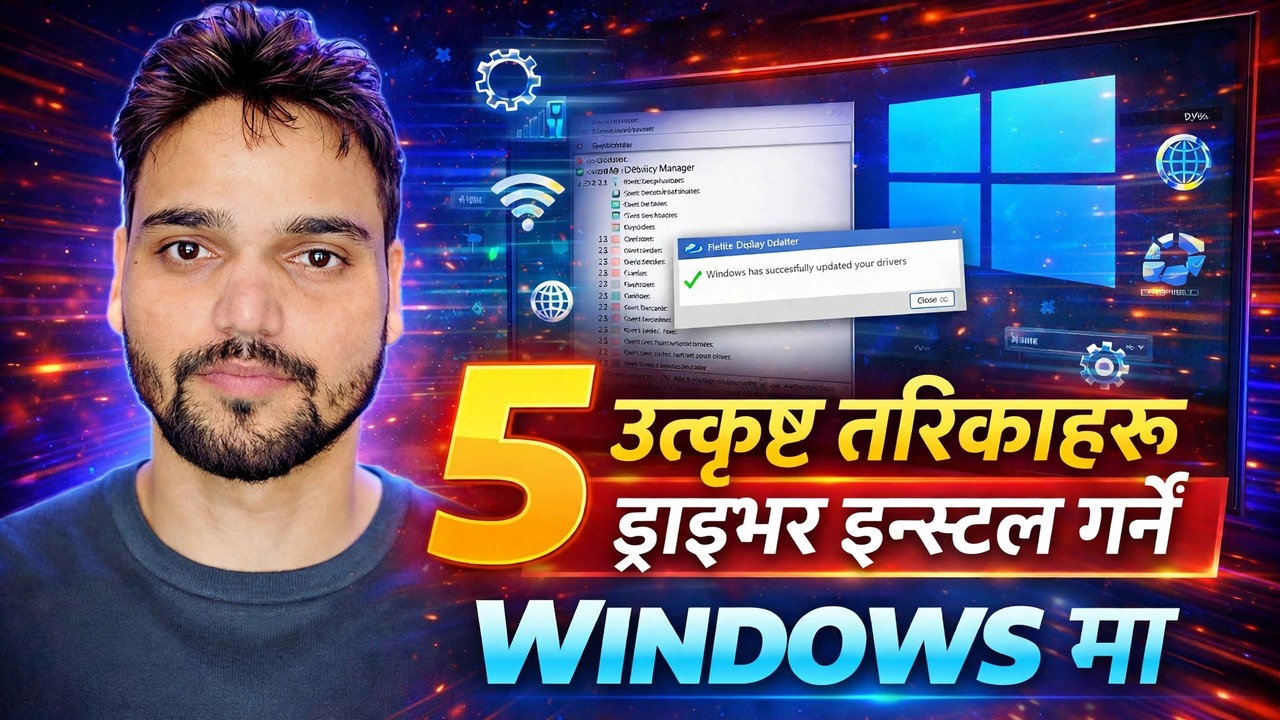
विन्डोज ड्राइभरहरू तपाइँको पीसीलाई तोड्न नदिइकन अपडेट गर्नुहोस् - सावधानीपूर्वक विधि अन्त्यको अन्त्यमा: पुनर्स्थापना बिन्दु पहिले, एक पटकमा एक चालक, विश्वसनीय स्रोतहरू मात्र, र यदि अपडेट गलत भयो भने फिर्ताको परीक्षण मार्ग।
📑अध्यायहरू
- तपाईंले सुरु गर्नु अघि — एउटा रिस्टोर पोइन्ट सिर्जना गर्नुहोस् ताकि खराब ड्राइभर अपडेटलाई अनडू गर्न सकिन्छ।
- विधि १ — Windows Update मार्फत ड्राइभर अपडेटहरू स्थापना गर्नुहोस्
- विधि २ - विन्डोज अपडेटको उन्नत विकल्पहरूमा वैकल्पिक चालक अद्यावधिकहरू छान्नुहोस्
- विधि ३ — स्वचालित खोजको साथ यन्त्र प्रबन्धकबाट ड्राइभर अपडेट गर्नुहोस्
- विधि ४ — यन्त्र प्रबन्धकमा म्यानुअल रूपमा डाउनलोड गरिएको ड्राइभर स्थापना गर्नुहोस् (sysdm.cpl को साथ प्रणाली गुण मार्ग)
- विधि ५ — PC निर्माताको आधिकारिक समर्थन साइट र विक्रेता उपकरणहरूबाट ड्राइभरहरू डाउनलोड गर्नुहोस्
- यदि कुनै अपडेट गलत भयो भने — यन्त्र प्रबन्धकमा ड्राइभर रोल ब्याक गर्नुहोस्
📋 सिंहावलोकन र चरण-दर-चरण गाइड
पहिले पुनर्स्थापना बिन्दु सिर्जना गर्नुहोस्
कुनै पनि चालक परिवर्तन गर्नु अघि सुरक्षा आउँछ। सुरुमा क्लिक गर्नुहोस्, पुनर्स्थापना बिन्दु सिर्जना गर्नुहोस् टाइप गर्नुहोस् र यसलाई खोल्नुहोस् — प्रणाली गुणहरू प्रणाली सुरक्षा ट्याबमा खुल्छ। आफ्नो प्रणाली ड्राइभ (सामान्यतया C:) चयन गर्नुहोस्, सिर्जना गर्नुहोस् मा क्लिक गर्नुहोस्, पुनर्स्थापना बिन्दुलाई "ड्राइभर अपडेट गर्नु अघि" जस्तो नाम दिनुहोस् र फेरि सिर्जना गर्नुहोस् क्लिक गर्नुहोस्। यदि सिर्जना गर्नुहोस् बटन ग्रे आउट छ भने, पहिले कन्फिगर क्लिक गर्नुहोस् र ड्राइभको लागि प्रणाली सुरक्षा सक्रिय गर्नुहोस्।
पुनर्स्थापना बिन्दुको साथमा, केहि ब्रेक गर्ने चालक अपडेटलाई पनि पूर्ववत गर्न सकिन्छ — त्यो सुरक्षा जालले यस गाइडको बाँकी भागलाई कम जोखिममा पार्छ।
विधि 1 - Windows अपडेट मार्फत ड्राइभरहरू अद्यावधिक गर्नुहोस्
सबैभन्दा सुरक्षित दैनिक मार्ग: सेटिङहरू → विन्डोज अपडेट खोल्नुहोस् र अपडेटहरूको लागि जाँच गर्नुहोस् क्लिक गर्नुहोस्। Windows ले Windows Update मार्फत Microsoft ले डेलिभर गर्ने ड्राइभर अपडेटहरू सहित, Windows ले तपाईंको हार्डवेयरको लागि प्रमाणित गरेको अद्यावधिकहरू डाउनलोड र स्थापना गर्छ। के प्रस्ताव गरिएको छ स्थापना गर्नुहोस् र यदि विन्डोजले यसको लागि सोध्यो भने पीसी पुन: सुरु गर्नुहोस्।
यो धेरैजसो यन्त्रहरूका लागि पहिले प्रयास गर्ने विधि हो — यहाँका ड्राइभरहरू परीक्षण गरिएका छन् र तपाईंको सही प्रणालीका लागि साइन इन गरिएका छन्।
विधि २ — वैकल्पिक ड्राइभर अपडेटहरू छान्नुहोस्
केही ड्राइभर अद्यावधिकहरू वैकल्पिक क्षेत्रमा बस्छन् र स्वचालित रूपमा स्थापना हुँदैनन्। सेटिङहरू → विन्डोज अपडेट → उन्नत विकल्पहरू → ऐच्छिक अद्यावधिकहरू मा जानुहोस् र ड्राइभर अपडेटहरू खण्ड विस्तार गर्नुहोस्। प्रत्येक प्रविष्टिले एउटा यन्त्र र त्यसको निर्माताको नाम राख्छ — तपाईसँग भएको हार्डवेयरसँग मेल खाने मात्र चिन्ह लगाउनुहोस्, त्यसपछि डाउनलोड र स्थापना गर्नुहोस् क्लिक गर्नुहोस्।
विधि 3 — यन्त्र प्रबन्धकमा ड्राइभर अपडेट गर्नुहोस्
एउटा विशेष यन्त्रको लागि, यन्त्र प्रबन्धक प्रयोग गर्नुहोस्: Win + X थिच्नुहोस् र उपकरण प्रबन्धक छान्नुहोस्। तपाईंको यन्त्रको कोटि विस्तार गर्नुहोस् (उदाहरणका लागि डिस्प्ले एडेप्टर वा नेटवर्क एडेप्टरहरू), यन्त्रमा दायाँ क्लिक गर्नुहोस् र ड्राइभर अपडेट गर्नुहोस् छान्नुहोस्, त्यसपछि ड्राइभरहरूको लागि स्वचालित रूपमा खोज्नुहोस्। विन्डोजले पीसीमा विन्डोज अपडेट र ड्राइभर स्टोर जाँच गर्छ र नयाँ ड्राइभर फेला पारेमा स्थापना गर्दछ; यदि यसले उत्तम ड्राइभर पहिले नै स्थापित भइसकेको छ भने, यन्त्र यस मार्गबाट अप टु डेट छ।
विधि 4 — डाउनलोड गरिएको ड्राइभर म्यानुअल रूपमा स्थापना गर्नुहोस्
जब तपाईंले ड्राइभर प्याकेज आफैं डाउनलोड गर्नुभयो (यसलाई कहाँ प्राप्त गर्ने अर्को विधि हेर्नुहोस्), यसलाई पहिले फोल्डरमा निकाल्नुहोस्। यन्त्र प्रबन्धकमा, यन्त्रमा दायाँ क्लिक गर्नुहोस् → ड्राइभर अपडेट गर्नुहोस् → ड्राइभरहरूको लागि मेरो कम्प्युटर ब्राउज गर्नुहोस् → ब्राउज गर्नुहोस् त्यो फोल्डरमा → अर्को। विन्डोजले फोल्डरबाट मिल्दो ड्राइभर फाइल छान्छ र यसलाई स्थापना गर्दछ।
भिडियोले प्रणाली गुणहरू मार्फत यन्त्र प्रबन्धकमा पुग्ने देखाउँछ: Win + R थिच्नुहोस्, यो Run आदेश टाइप गर्नुहोस् र Enter थिच्नुहोस्:
sysdm.cplप्रणाली गुणहरू खुल्छ — हार्डवेयर ट्याबमा जानुहोस् र उपकरण प्रबन्धक क्लिक गर्नुहोस्। (उही ट्याबले उपकरण स्थापना सेटिङहरू पनि राख्छ, जसले Windows ड्राइभर सफ्टवेयर स्वचालित रूपमा डाउनलोड गर्छ कि गर्दैन भन्ने नियन्त्रण गर्छ।)
विधि 5 — निर्माताको आधिकारिक उपकरण र समर्थन साइट प्रयोग गर्नुहोस्
नयाँ वा सबैभन्दा पूर्ण ड्राइभरहरूका लागि, सीधा स्रोतमा जानुहोस्: तपाईंको ल्यापटप वा मदरबोर्ड निर्माता (डेल, एचपी, लेनोभो, ASUS र यस्तै अन्य) को समर्थन पृष्ठ, तपाईंको सही मोडेल फेला पार्नुहोस्, र तपाईंको Windows को संस्करणको लागि सूचीबद्ध ड्राइभरहरू डाउनलोड गर्नुहोस्। ग्राफिक्स ड्राइभरहरू GPU निर्माताको आफ्नै साइट वा उपकरणबाट आउँछन् - NVIDIA, AMD वा Intel। निर्माताको आफ्नै अपडेट उपयोगिता, यदि तपाइँको पीसीमा छ भने, तपाइँको लागि यी जाँच गर्न र स्थापना गर्न सक्छ।
यदि अपडेट गलत हुन्छ — ड्राइभरलाई रोल ब्याक गर्नुहोस्
नयाँ ड्राइभरले झिलिमिली, कुनै आवाज वा काम गर्न बन्द गर्ने यन्त्रलाई सामान्यतया मिनेटमा उल्टाउन सकिन्छ। उपकरण प्रबन्धक खोल्नुहोस्, यन्त्रमा दायाँ क्लिक गर्नुहोस् → गुणहरू → ड्राइभर ट्याब → रोल ब्याक ड्राइभर, कारण छान्नुहोस् र पुष्टि गर्नुहोस्। विन्डोजले अघिल्लो ड्राइभरलाई पुनर्स्थापित गर्दछ; पीसी पुन: सुरु गर्नुहोस् र उपकरण पुन: परीक्षण गर्नुहोस्।
रोल ब्याक ग्रे आउट भएमा, पहिलेको कुनै ड्राइभर भण्डारण गरिएको छैन — त्यसपछि चरण 1 बाट पुनर्स्थापना बिन्दु प्रयोग गर्नुहोस्: स्टार्टमा रिकभरी खोज्नुहोस्, प्रणाली पुनर्स्थापना खोल्नुहोस्, र PC लाई तपाईंले अद्यावधिक गर्नु अघि सिर्जना गर्नुभएको बिन्दुमा फर्काउनुहोस्।
🏷️Topic Search Variables & Keywords
🎙️ फुल ट्रान्सक्रिप्ट — विस्तार गर्न ट्याप गर्नुहोस्
चरण-दर-चरण समस्या निवारण मार्गनिर्देशन र समाधानहरू - विन्डोमा ड्राइभर स्थापना गर्ने ५ उत्तम तरिका। प्राविधिक अंशु द्वारा अन-स्क्रिन प्रदर्शन।...
तपाईँको पीसी नछोडिकन विन्डोज ड्राइभरहरू अपडेट गर्नुहोस्। सावधानीपूर्वक विधि अन्त्यदेखि अन्त्य — पुनर्स्थापना बिन्दु पहिलो, एक पटकमा एक चालक, विश्वसनीय स्रोतहरू मात्र, र अद्यावधिक गलत भएमा फिर्ताको परीक्षण मार्ग।
(ट्रान्सक्रिप्ट यहाँ स्रोत पृष्ठमा समाप्त हुन्छ)
❓ बारम्बार सोधिने प्रश्नहरू
के यो ट्यूटोरियल 100% पछ्याउन नि:शुल्क छ?
हो! प्राविधिक अंशुद्वारा प्रदर्शन गरिएका सबै गाइड र विधिहरू नि:शुल्क, कानुनी र शैक्षिक स्रोतहरू प्रयोग गर्छन्।
के शुरुवातकर्ताहरूले यो गाइड पछ्याउन सक्छन्?
बिल्कुल! प्रत्येक चरणलाई विस्तृत निर्देशनहरूको साथ स्क्रिनमा प्रदर्शन गरिएको छ ताकि जो कोहीले सजिलैसँग पछ्याउन सक्छन्।
म अड्किएमा प्रश्नहरू कहाँ सोध्न सक्छु?
YouTube भिडियोमा सीधा टिप्पणी छोड्नुहोस्, र हाम्रो समुदाय र प्राविधिक अंशुले तपाईंलाई मद्दत गर्नेछ।
🚀 YouTube मा पूरा ट्यूटोरियल हेर्नुहोस्
🚀 YouTube मा पूरा चरण-दर-चरण भिडियो ट्यूटोरियल हेर्नुहोस्: https://www.youtube.com/watch?v=56R3aWlsCh4
IT समर्थन, Windows समस्या निवारण, र सर्भर व्यवस्थापनको लागि प्राविधिक अंशुको सदस्यता लिनुहोस्।
▶️ पूरा भिडियो हेर्नुहोस्