मोनिटर ब्लिंक समस्या समाधान 😳 USB पावर समस्या समाधान (SMPS / एडाप्टर ट्रिक)
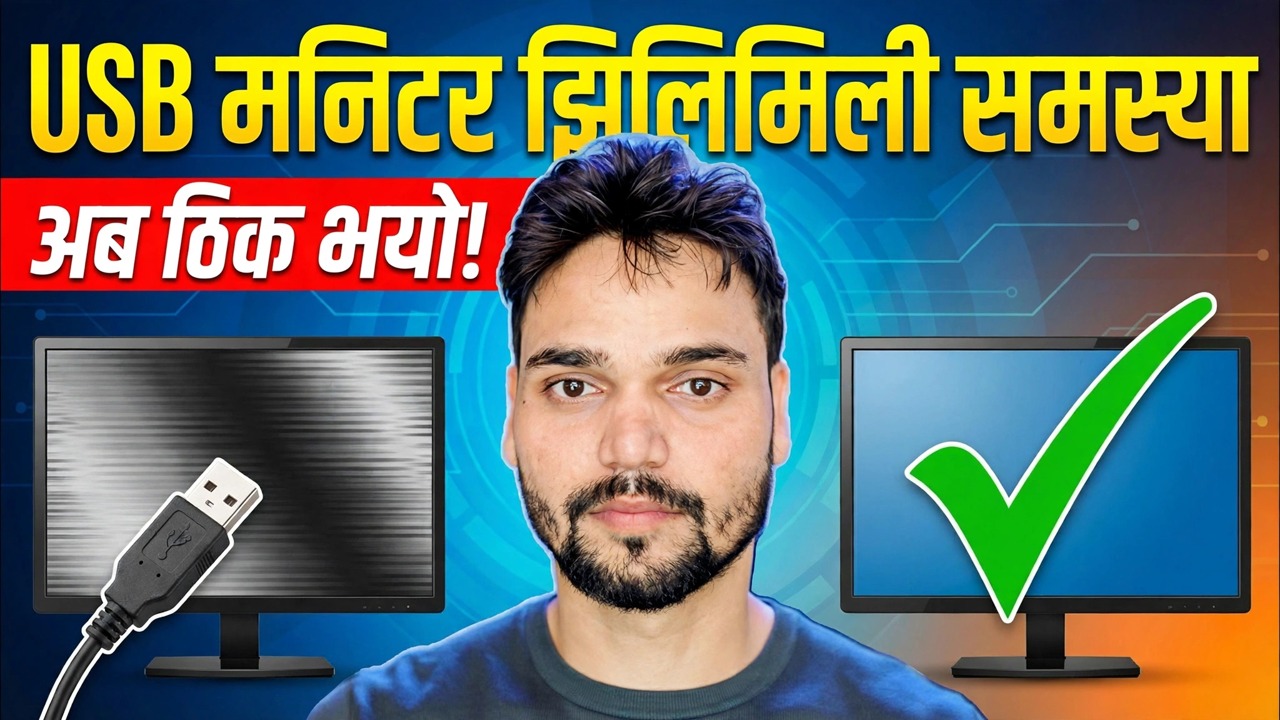
स्क्रिन झिम्किन्छ, तपाईले केबल, चालक, मनिटरलाई दोष दिनुहुन्छ। तर कमजोर USB स्रोतबाट फिड गरिएको डिस्प्ले धेरै सरल कारणका लागि झिम्किन्छ: यसले यसको लागि मूल्याङ्कन गरिएको शक्ति प्राप्त गरिरहेको छैन। यहाँ फिड गल्ती हो भनेर प्रमाणित गर्ने तरिका छ — नि:शुल्क — र यसलाई आफ्नै उचित शक्ति स्रोतको साथ ठीक गर्नुहोस्।
📑अध्यायहरू
- किन झिम्काउने मनिटर सामान्यतया पावर समस्या हो, मृत प्यानल होइन
- पहिले यसलाई नि:शुल्क प्रमाणित गर्नुहोस् — कुनै पनि कुरा किन्नु अघि तीन परीक्षणहरू
- एडाप्टर ट्रिक — प्रदर्शनलाई यसको आफ्नै सही मूल्याङ्कन गरिएको शक्ति स्रोत दिनुहोस्
- एउटै डेस्कमा धेरै यन्त्रहरू — संचालित हब फिक्स
- डेस्कटप पक्ष — जब कमजोर SMPS ले USB पावर सग बनाउँछ
📋 सिंहावलोकन र चरण-दर-चरण गाइड
पढ्नुहोस् ब्लिङ्क — कमजोर फिडमा भोकाएको प्रदर्शन
स्क्रिन एक घण्टाको लागि ठीक छ, त्यसपछि यो झिम्काउन थाल्छ — एक सेकेन्डको लागि कालो, फेरि फेरि, फेरि कालो। तपाइँ HDMI केबल परिवर्तन गर्नुहुन्छ, तपाइँ ड्राइभर पुन: स्थापना गर्नुहुन्छ, केहि परिवर्तन हुँदैन। कसैले जाँच नगरेको कारण सबैभन्दा सरल छ: डिस्प्ले वा यसलाई फिड गर्ने उपकरणले यसको लागि मूल्याङ्कन गरिएको शक्ति प्राप्त गरिरहेको छैन।
एक पोर्टेबल USB मनिटर, USB-संचालित डिस्प्ले एडाप्टर वा हबबाट खुवाइएको सानो प्यानलले साझा USB फिड डेलिभर गर्ने भन्दा बढी हालको माग गर्न सक्छ। प्रकाशित बजेटहरू तुलना गर्नुहोस्: USB 2.0 पोर्टले 5V / 0.5A दिन्छ, USB 3.0 पोर्टले 5V / 0.9A दिन्छ — जबकि पोर्टेबल मनिटरले 5V / 2A चाहन सक्छ। लोड चुचुरो हुने क्षण, भोल्टेज घट्छ, यन्त्र पुन: सुरु हुन्छ — र तपाईंले एक झलक देख्नुहुन्छ। निष्क्रिय हुँदा एउटै सेटअप एकदम राम्रो देखिन्छ, त्यसैले यो त्रुटि यति लामो समय सम्म लुकेको छ।
प्रमाणित गर्नुहोस् यो पहिलो शक्ति हो - तीन निःशुल्क परीक्षणहरू
यसलाई एक्लै फीड गर्नुहोस्। एउटै हब वा पोर्टहरूको एउटै पङ्क्तिबाट सबै अन्य यन्त्रहरू अनप्लग गर्नुहोस्, झिम्काउने यन्त्र मात्र छोड्नुहोस्। यदि झिम्काइ रोक्छ भने, फिड धेरै पातलो साझेदारी गरिएको थियो।
फिड परिवर्तन गर्नुहोस्, अरू सबै राख्नुहोस्। यन्त्रलाई सीधै मदरबोर्डमा पोर्टमा सार्नुहोस् — डेस्कटपको पछाडिको प्यानल, वा ल्यापटपको आफ्नै पोर्ट, अगाडिको प्यानल पोर्ट वा डक होइन। एउटै केबल, एउटै सेटिङ। यदि झिम्काइ सकियो भने, पुरानो फिड समस्या थियो।
हेर्नुहोस् जब यो झिम्किन्छ। पावर ब्लिङ्कहरूले लोडलाई फलो गर्छ: उज्यालो दृश्यहरू, हार्ड डिस्कमा प्लग गर्ने, खेल सुरु हुन्छ। साँच्चै अनियमित झिम्काइहरू, स्थिर डेस्कटपमा पनि, सिग्नल, केबल वा ड्राइभरमा थप पोइन्ट गर्नुहोस् — कुनै पनि खर्च गर्नु अघि ती जाँच गर्नुहोस्।
एडाप्टर ट्रिक — प्रदर्शनलाई यसको आफ्नै मूल्याङ्कन गरिएको शक्ति स्रोत दिनुहोस्
यो भिडियोले देखाएको फिक्स हो: साझा, कमजोर USB स्रोतबाट भोकाएको यन्त्रलाई खुवाउन रोक्नुहोस् र यसलाई आफ्नै समर्पित एडाप्टर दिनुहोस् — निर्माताले तोकेको एडाप्टर, वा यसको लेबलसँग ठ्याक्कै मिल्ने।
यन्त्रमा रहेको लेबल वा यसको म्यानुअल पढ्नुहोस् र भोल्टेज (उदाहरणका लागि 5V) र वर्तमान (उदाहरणका लागि 2A) नोट गर्नुहोस्। प्रतिस्थापन एडाप्टरले भोल्टेजसँग मिल्नुपर्छ ठीक रूपमा। यसको हालको मूल्याङ्कन बराबर वा उच्च हुनुपर्छ — उच्च सुरक्षित छ, किनभने यन्त्रले यसलाई आवश्यक पर्ने कुरा मात्र लिन्छ। यदि यन्त्रमा ब्यारेल ज्याक छ भने, प्लग साइज र ध्रुवता पनि मिल्नुपर्छ।
एडाप्टरलाई भित्ता सकेटमा सिधै प्लग गर्नुहोस्, त्यसपछि यन्त्र जडान गर्नुहोस्। उही भार अन्तर्गत परीक्षण गर्नुहोस् जसले झिम्काइ ट्रिगर गर्न प्रयोग गर्यो — उज्यालो दृश्य वा खेल जसले पहिले झिम्काएको थियो।
एउटै डेस्कमा धेरै यन्त्रहरू — एक संचालित हब प्रयोग गर्नुहोस्
यदि वास्तविक सेटअप भनेको एउटा पोर्ट भएको ल्यापटप हो जसमा मोनिटर, डिस्क र एक डोङ्गल खुवाइन्छ, इमानदार उपचार भनेको संचालित USB हब हो — आफ्नै एडाप्टर भएको हब, त्यसैले ल्यापटपको एकल पोर्ट बजेट विभाजित गर्नुको सट्टा यन्त्रहरूले पर्खालबाट तान्छन्।
हबको आफ्नै एडाप्टर मूल्याङ्कन जाँच गर्नुहोस्: यसको कुल आउटपुटले जडान गरिएका यन्त्रहरूले मागेका कुराहरूको योगफल सहज रूपमा कभर गर्नुपर्छ। सबैभन्दा भोको यन्त्र — डिस्प्ले वा डिस्प्ले एडाप्टर — पहिले हबमा जडान गर्नुहोस् र हब मार्फत एक्लै परीक्षण गर्नुहोस्। त्यसपछि बाँकी उपकरणहरू एक एक गरेर थप्नुहोस्। यदि एक विशेष उपकरणमा झिम्काइ फर्काउँछ भने, त्यो संयोजनले हबको वास्तविक बजेट पार गर्छ, बक्सले दावी गरे पनि।
डेस्कटप साइड — कमजोर SMPS Sags Too
डेस्कटपमा, क्याबिनेट भित्र उही कथा बज्छ। SMPS (PC पावर सप्लाई) ले मदरबोर्डको USB पोर्टहरूलाई फीड गर्छ। एउटा सस्तो वा पुरानो SMPS जसको लोड अन्तर्गत 5V रेल स्यागले USB यन्त्रहरू र पोर्टेबल मोनिटरहरू पछाडिको पोर्टहरूमा पनि झिम्काउन सक्छ।
एउटै यन्त्रलाई अर्को PC वा ल्यापटपमा परीक्षण गर्नुहोस् — यदि यो त्यहाँ स्थिर छ भने, तपाईंको डेस्कटपको पावर डेलिभरी संदिग्ध हो, यन्त्र होइन। फ्रन्ट-प्यानल पोर्टको सट्टा पछाडिको मदरबोर्ड पोर्ट प्रयास गर्नुहोस्: अगाडि पोर्टहरू पातलो आन्तरिक केबलहरू मार्फत चल्छन् र एउटा हेडर साझा गर्नुहोस्। यदि धेरै USB यन्त्रहरूले यस PC मा मात्रै सँगै दुर्व्यवहार गर्छन् भने, SMPS जाँच गर्नुहोस् वा राम्रोसँग मूल्याङ्कन गरिएको एकाइसँग बदल्नुहोस्।
एक-लाइन संस्करण: एक पलक जसले लोड पछ्याउँछ सामान्यतया एक यन्त्र हो जसले यसको फिडले दिन सक्ने भन्दा बढी शक्ति माग्छ। फिडलाई लेबलमा मिलाउनुहोस् — एक समर्पित एडाप्टर, पावर गरिएको हब, वा स्वस्थ PSU — र झिम्काइ समाप्त हुन्छ।
🏷️Topic Search Variables & Keywords
🎙️ फुल ट्रान्सक्रिप्ट — विस्तार गर्न ट्याप गर्नुहोस्
चरण-दर-चरण समस्या निवारण मार्गनिर्देशन र समाधानहरू - USB मोनिटर ब्लिङ्क समस्या अब फिक्स गरियो! प्राविधिक अंशु द्वारा अन-स्क्रिन प्रदर्शन।
यादृच्छिक रूपमा झिम्काउने वा काट्ने निगरानी गर्ने? कारण प्रायः पावर हो, प्यानल होइन: USB-फेड डिस्प्ले साझा पोर्ट वा हब डेलिभर भन्दा बढी वर्तमानको लागि सोध्छ। यसलाई सित्तैमा प्रमाणित गर्नुहोस्, त्यसपछि सही रूपमा मूल्याङ्कन गरिएको एडाप्टरको साथ ठीक गर्नुहोस्।
(ट्रान्सक्रिप्ट यहाँ स्रोत पृष्ठमा समाप्त हुन्छ)
❓ बारम्बार सोधिने प्रश्नहरू
के यो ट्यूटोरियल 100% पछ्याउन नि:शुल्क छ?
हो! प्राविधिक अंशुद्वारा प्रदर्शन गरिएका सबै गाइड र विधिहरू नि:शुल्क, कानुनी र शैक्षिक स्रोतहरू प्रयोग गर्छन्।
के शुरुवातकर्ताहरूले यो गाइड पछ्याउन सक्छन्?
बिल्कुल! प्रत्येक चरणलाई विस्तृत निर्देशनहरूको साथ स्क्रिनमा प्रदर्शन गरिएको छ ताकि जो कोहीले सजिलैसँग पछ्याउन सक्छन्।
म अड्किएमा प्रश्नहरू कहाँ सोध्न सक्छु?
YouTube भिडियोमा सीधा टिप्पणी छोड्नुहोस्, र हाम्रो समुदाय र प्राविधिक अंशुले तपाईंलाई मद्दत गर्नेछ।
🚀 YouTube मा पूरा ट्यूटोरियल हेर्नुहोस्
🚀 YouTube मा पूरा चरण-दर-चरण भिडियो ट्यूटोरियल हेर्नुहोस्: https://www.youtube.com/watch?v=R5b5lmAZjq4
IT समर्थन, Windows समस्या निवारण, र सर्भर व्यवस्थापनको लागि प्राविधिक अंशुको सदस्यता लिनुहोस्।
▶️ पूरा भिडियो हेर्नुहोस्