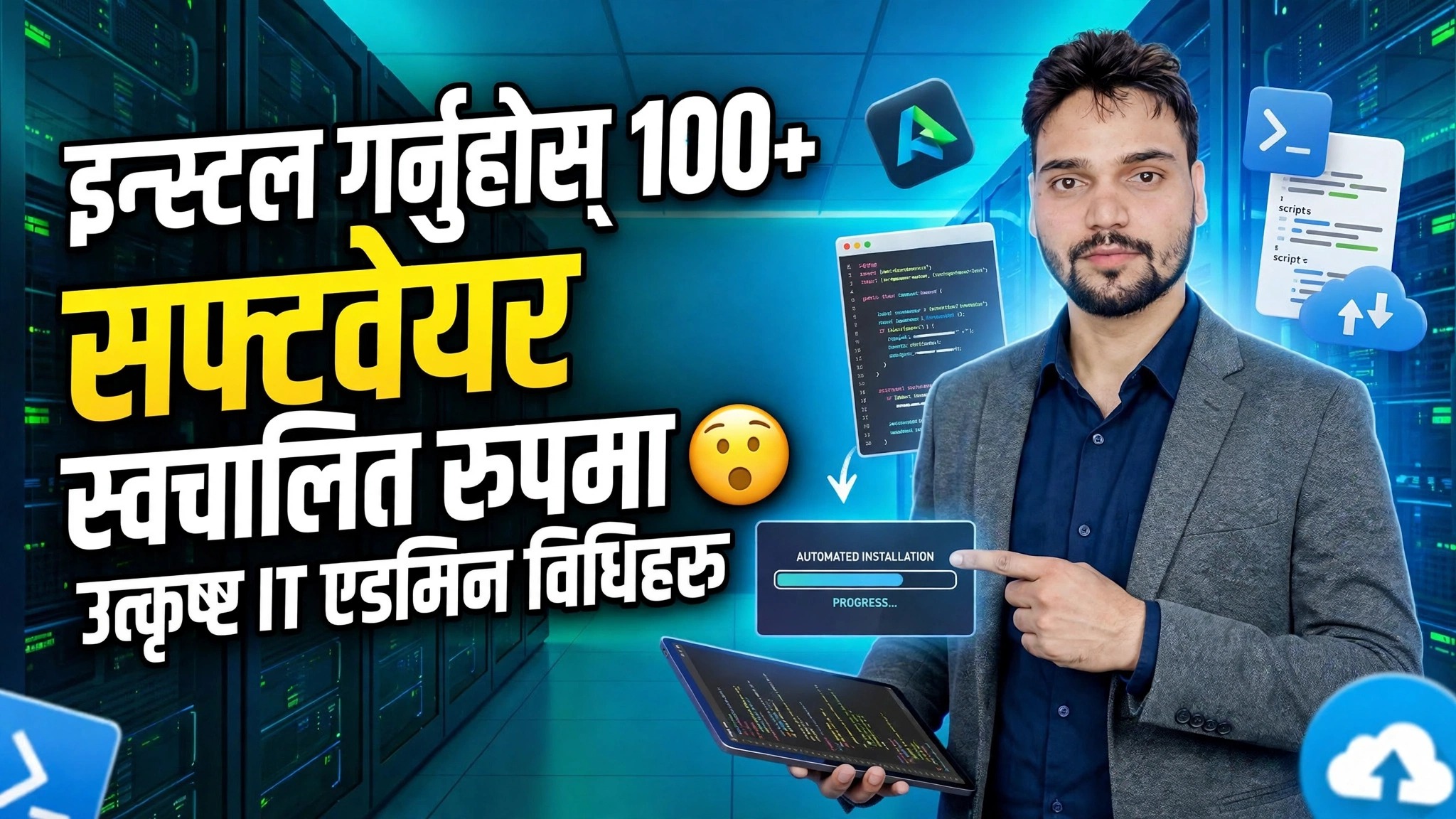
स्वचालित सफ्टवेयर स्थापना 🔥 Ninite बनाम Winget बनाम ManageEngine तैनाती
विन्डोजमा स्वचालित रूपमा सफ्टवेयर स्थापना गर्ने तीन तरिकाहरू - Ninite, winget र ManageEngine Endpoint Central deployment - इमानदारीपूर्वक तुलना गर्नुहोस्, त्यसैले तपाईंले एकल पीसी वा सय कार्यालय कम्प्युटरहरू सेटअप गर्दै हुनुहुन्छ भने सही छनौट गर्नुहोस्।
📑अध्यायहरू
- समस्या - प्रत्येक पीसीमा एक एक गरी सफ्टवेयर स्थापना गर्न घण्टा लाग्छ
- विधि १: Ninite - आफूले चाहेका एपहरूमा टिक गर्नुहोस् र एउटा स्थापनाकर्ताले ती सबै स्थापना गर्छ
- विधि २: Winget - कुनै पनि सफ्टवेयर एउटै आदेशको साथ स्थापना गर्नुहोस्
- सबै एपहरू एकैचोटि अपडेट गर्दै, र तपाईंको सफ्टवेयर सेटअपलाई नयाँ पीसीमा विङ्गेट एक्सपोर्ट र इम्पोर्ट गरी प्रतिलिपि गर्दै
- विधि ३: प्रबन्ध इञ्जिन एन्डपोइन्ट सेन्ट्रल - एउटै केन्द्रीय कन्सोलबाट धेरै पीसीहरूमा सफ्टवेयर प्रयोग गर्नुहोस्
- Ninite vs Winget vs Endpoint Central - इमानदार तुलना र तपाईंले कुन रोज्नुपर्छ
📋 सिंहावलोकन र चरण-दर-चरण गाइड
विधि 1 - Ninite: तपाईंका सबै एपहरूको लागि एक स्थापनाकर्ता
तपाईंको ब्राउजरमा ninite.com खोल्नुहोस्। होमपेज लोकप्रिय नि: शुल्क सफ्टवेयर - ब्राउजरहरू, मिडिया प्लेयरहरू, उपयोगिताहरू, रनटाइमहरू र थपको चेकलिस्ट हो। तपाइँले PC मा चाहनुहुने प्रत्येक एपमा टिक गर्नुहोस्, त्यसपछि एउटा सानो अनुकूलन स्थापनाकर्ता डाउनलोड गर्न Get Your Ninite बटनमा क्लिक गर्नुहोस्।
त्यो एकल स्थापनाकर्ता चलाउनुहोस् र यसलाई एक्लै छोड्नुहोस्: यसले प्रत्येक चयन गरिएको एपलाई एकपछि अर्को गरी पूर्ण रूपमा स्वचालित रूपमा डाउनलोड र स्थापना गर्दछ। यसले उपकरणपट्टीहरू र अतिरिक्त बन्डल गरिएका प्रस्तावहरू छोड्छ, आफैले सही सेटिङहरू छान्छ, र त्यहाँ बारम्बार अर्को क्लिक गर्ने छैन। उही स्थापनाकर्ता फाइललाई पछिको मितिमा फेरि चलाउनुहोस् र यसले नयाँ संस्करण भएका एपहरूलाई अद्यावधिक गर्छ।
विधि २ - Winget सँग सफ्टवेयर स्थापना गर्नुहोस्
Winget माइक्रोसफ्टको आफ्नै प्याकेज प्रबन्धक हो र यो पहिले नै Windows 11 र आधुनिक Windows 10 मा निर्मित छ - स्थापना गर्न अतिरिक्त केहि छैन। कमाण्ड प्रम्प्ट, विन्डोज टर्मिनल वा PowerShell खोल्नुहोस् र गुगल क्रोम जस्तै यसको सटीक प्याकेज ID द्वारा कुनै पनि एप स्थापना गर्नुहोस्:
winget install --id Google.Chrome --exactThe --id switch names the exact package and --exact makes sure winget installs that precise app and not a similar-looking one. Every app in the winget repository has such an ID, so the same one-command pattern works for hundreds of programs - no browser, no download pages, no setup wizards.
एक विङ्गेट कमाण्डको साथ प्रत्येक एप अपडेट गर्नुहोस्
इन्स्टल गर्नु भनेको आधा काम मात्र हो - सफ्टवेयर अपडेट राख्नु त्यति नै महत्त्वपूर्ण हुन्छ। प्रत्येक प्रोग्राम खोल्नुको सट्टा र अपडेटहरू एक-एक गरेर जाँच गर्नुको सट्टा, यो एकल आदेश चलाउनुहोस्:
winget upgrade --allWinget compares the installed versions of your apps with the latest available versions and upgrades everything it can, one after another, without you touching each app separately.
तपाईको सफ्टवेयर सेटअपलाई अर्को पीसीमा प्रतिलिपि गर्नुहोस्
एउटै सफ्टवेयरको साथ नयाँ पीसी सेटअप गर्दै हुनुहुन्छ? Winget ले तपाईंको हालको PC मा स्थापित एपहरूको सूचीलाई एउटा सानो JSON फाइलमा सुरक्षित गर्न सक्छ, र त्यसपछि त्यो सम्पूर्ण सूचीलाई नयाँ मेसिनमा स्थापना गर्नुहोस्:
winget export -o software-list.json
winget import -i software-list.json
Run the export command on your old PC and copy the software-list.json file to the new PC. Then run the import command there - winget reads the file and installs all the listed apps automatically. Your full software setup is recreated without hunting for a single installer.
विङ्गेटलाई पूर्ण रूपमा मौन र अटेन्डेड बनाउनुहोस्
पूरै ह्यान्ड्स-अफ स्थापनाको लागि - तपाईंले स्क्रिप्टमा राख्न सक्ने प्रकार - स्थापना आदेशमा साइलेन्ट स्विचहरू थप्नुहोस्:
winget install --id Google.Chrome --exact --silent --accept-package-agreements --accept-source-agreements--silent runs the installer with no interface and no prompts, and the two accept switches pre-accept the package and source agreements, so the command never stops and waits for your input. This is how winget becomes a genuine automatic deployment tool for admins.
विधि ३ - ManageEngine Endpoint Central सँग धेरै पीसीहरूमा डिप्लोय गर्नुहोस्
जब काम एक पीसी होइन तर बीस, पचास वा पाँच सय कार्यालय कम्प्युटरहरू, प्रति-पीसी विधिहरू व्यावहारिक हुन छाड्छन्। ManageEngine Endpoint Central एक केन्द्रीय व्यवस्थापन कन्सोल हो: यो सर्भरमा चल्छ, प्रत्येक व्यवस्थित पीसीमा एउटा सानो एजेन्ट बस्छ, र सबै सफ्टवेयर डिप्लोइमेन्ट एउटै कन्सोलबाट नियन्त्रण गरिन्छ।
कन्सोलको सफ्टवेयर डिप्लोयमेन्ट खण्डमा तपाईंले प्याकेज सिर्जना गर्नुहुन्छ - या त तयार प्याकेज टेम्प्लेटहरूबाट छान्नुहोस् वा यसको मौन स्थापना स्विचहरू सहित तपाईंको आफ्नै स्थापनाकर्ता थप्नुहोस्। त्यसपछि डिप्लोयमेन्ट कन्फिगरेसन सिर्जना गर्नुहोस्, लक्षित कम्प्युटर वा समूहहरू चयन गर्नुहोस्, र डिप्लोय गर्नुहोस्। प्रत्येक चयन गरिएको मेसिनमा सफ्टवेयर पृष्ठभूमिमा स्थापना हुन्छ, प्रयोगकर्ताहरूले काम गरिरहन्छन्, र कन्सोलले तपाइँलाई देखाउँदछ कि कुन पीसीहरू सफल भए र कुन असफल भए - कुनै भ्रमण गर्ने डेस्कहरू छैनन्, कुनै पेन ड्राइभमा वरिपरि स्थापनाकर्ताहरू बोक्ने छैनन्।
तपाईँले कुन विधि रोज्नुपर्छ?
Ninite एकल ताजा पीसीमा गतिको लागि जित्छ - कुनै आदेश छैन, कुनै सेटअप छैन, केवल एपहरूमा टिक गर्नुहोस् र एउटा स्थापनाकर्ता चलाउनुहोस्। Winget पावर र मूल्यमा जित्छ: यो नि:शुल्क छ, Windows भित्र पहिले नै, र यसको स्थापना, अपग्रेड, निर्यात र आयात आदेशहरू नियन्त्रण र स्क्रिप्टहरू मन पराउने प्रशासकहरूका लागि उपयुक्त छन्। ManageEngine Endpoint Central अफिस स्केलमा जित्छ - केन्द्रीय तैनाती, धेरै पीसीहरूमा लक्षित र रिपोर्टिङ, सर्भर र एजेन्टहरू चाहिने उचित व्यवस्थित प्लेटफर्मको लागतमा।
भिडियोबाट इमानदार जवाफ: कामको साइजमा उपकरण मिलाउनुहोस् - एक पीसीको लागि Ninite, कमाण्ड-संचालित नियन्त्रणको लागि winget, र सम्पूर्ण कार्यालय तपाईंमा निर्भर हुँदा Endpoint Central।
🏷️Topic Search Variables & Keywords
🎙️ फुल ट्रान्सक्रिप्ट — विस्तार गर्न ट्याप गर्नुहोस्
चरण-दर-चरण समस्या निवारण मार्गनिर्देशन र समाधानहरू - 100+ सफ्टवेयर स्वचालित रूपमा उत्तम IT व्यवस्थापक विधिहरू स्थापना गर्नुहोस्। प्राविधिक अंशु द्वारा अन-स्क्रिन प्रदर्शन।
(ट्रान्सक्रिप्ट यहाँ स्रोत पृष्ठमा समाप्त हुन्छ)
❓ बारम्बार सोधिने प्रश्नहरू
के यो ट्यूटोरियल 100% पछ्याउन नि:शुल्क छ?
हो! प्राविधिक अंशुद्वारा प्रदर्शन गरिएका सबै गाइड र विधिहरू नि:शुल्क, कानुनी र शैक्षिक स्रोतहरू प्रयोग गर्छन्।
के शुरुवातकर्ताहरूले यो गाइड पछ्याउन सक्छन्?
बिल्कुल! प्रत्येक चरणलाई विस्तृत निर्देशनहरूको साथ स्क्रिनमा प्रदर्शन गरिएको छ ताकि जो कोहीले सजिलैसँग पछ्याउन सक्छन्।
म अड्किएमा प्रश्नहरू कहाँ सोध्न सक्छु?
YouTube भिडियोमा सीधा टिप्पणी छोड्नुहोस्, र हाम्रो समुदाय र प्राविधिक अंशुले तपाईंलाई मद्दत गर्नेछ।
🚀 YouTube मा पूरा ट्यूटोरियल हेर्नुहोस्
🚀 YouTube मा पूरा चरण-दर-चरण भिडियो ट्यूटोरियल हेर्नुहोस्: https://www.youtube.com/watch?v=WZj2mh9Rj80
IT समर्थन, Windows समस्या निवारण, र सर्भर व्यवस्थापनको लागि प्राविधिक अंशुको सदस्यता लिनुहोस्।
▶️ पूरा भिडियो हेर्नुहोस्