Rufus र PowerISO - नि: शुल्क उपकरणहरूको साथ बुटेबल USB ड्राइभ सिर्जना गर्नुहोस्
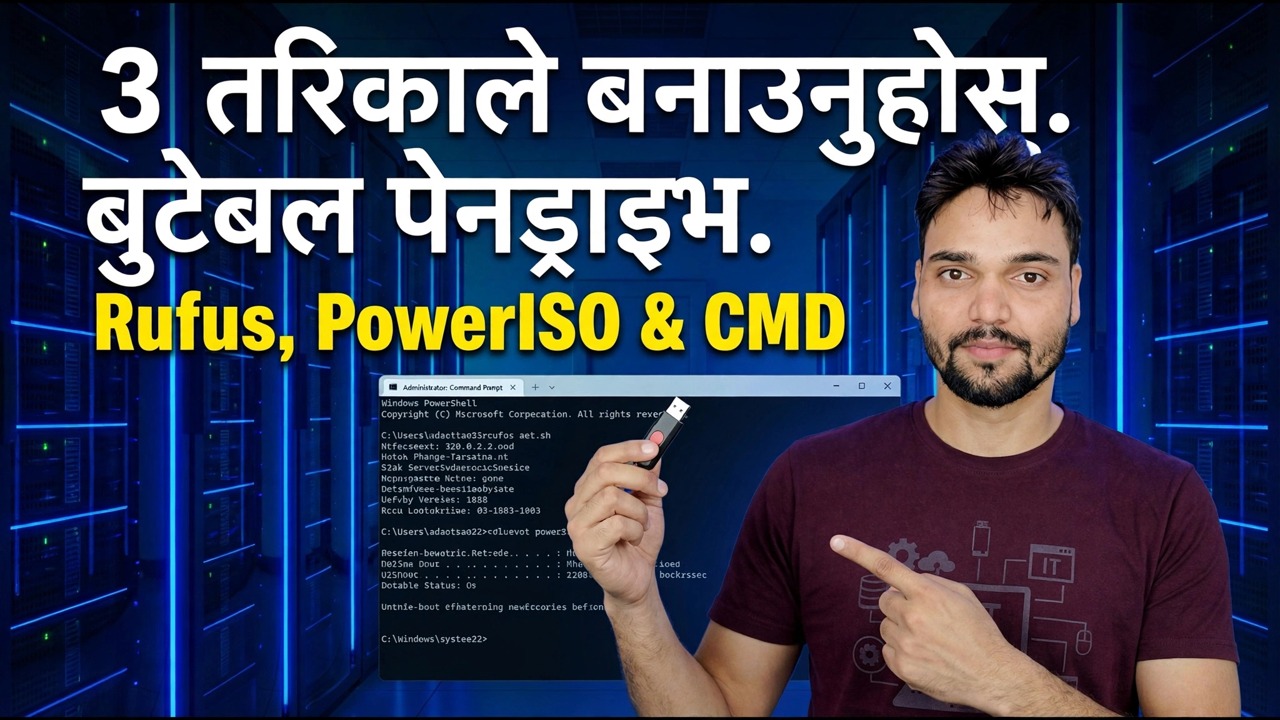
बुट गर्न मिल्ने USB का दुई इमानदार मार्गहरू - Rufus, पूर्ण नियन्त्रणको साथ नि: शुल्क खुला स्रोत उपकरण, र PowerISO, सेयरवेयर छवि अलराउन्डर। दुबै विधिहरू चरण-दर-चरण, सेटिङहरू र चेतावनीहरूको साथ जसले USB वास्तवमा बुट गर्छ कि भनेर निर्णय गर्दछ।
📑अध्यायहरू
- तपाईंलाई के चाहिन्छ — आधिकारिक स्रोतबाट आईएसओ, पेन ड्राइभ, र दुई धेरै फरक उपकरणहरू
- रुट वन: रुफस — हरेक सेटिङ देखिने नि:शुल्क उपकरण
- रुट दुई: PowerISO — साधारण छवि अलराउन्डर
- इमानदार भिन्नता — Rufus साँच्चै नि: शुल्क छ, PowerISO शेयरवेयर हो
- सम्पन्न USB बाट PC बुट गर्दै
- तपाईंलाई वास्तवमै आवश्यक पर्ने दिन अघि USB परीक्षण गर्नुहोस्
📋 सिंहावलोकन र चरण-दर-चरण गाइड
तपाईंले सुरु गर्नु अघि के चाहिन्छ
तपाईंलाई तीनवटा कुराहरू चाहिन्छ: आधिकारिक स्रोतबाट डाउनलोड गरिएको Windows वा Linux ISO फाइल, एउटा 8 GB वा सोभन्दा बढीको USB पेन ड्राइभ (16 GB सहज छ, किनकि Windows 11 ISO 5 GB भन्दा बढी छ), र भिडियोबाट दुईवटा उपकरणहरू मध्ये एउटा। Rufus rufus.ie बाट केही मेगाबाइटको सानो पोर्टेबल प्रोग्राम हो — यो स्थापना बिना चल्छ। PowerISO poweriso.com बाट स्थापित कार्यक्रम हो। दुबैलाई तिनीहरूको आधिकारिक साइटहरूबाट मात्र डाउनलोड गर्नुहोस्, कहिले पनि अनियमित "नि:शुल्क डाउनलोड" पृष्ठबाट।
रुट वन — रुफस, स्टेप बाय स्टेप
Rufus नि: शुल्क र खुला स्रोत हो, र यो दुई उपकरणहरूको अधिक सटीक छ। रुफस खोल्न पहिले USB ड्राइभमा प्लग इन गर्नुहोस्, त्यसपछि यसलाई उपकरण ड्रपडाउनमा पुष्टि गर्नुहोस् — क्षमता तपाईंको पेन ड्राइभसँग मिल्छ जाँच गर्नुहोस्। चयन गर्नुहोस् क्लिक गर्नुहोस् र आफ्नो ISO फाइल छान्नुहोस्। (अहिले सम्म कुनै ISO छैन? SELECT को छेउमा सानो तीरले डाउनलोड विकल्प प्रदान गर्दछ जसले माइक्रोसफ्टको आफ्नै सर्भरबाट आधिकारिक Windows ISO ल्याउँछ।)
सामान्य स्थापनाकर्ता USB को लागि मानक विन्डोज स्थापना मा छवि विकल्प छोड्नुहोस्। तपाईंले स्थापना गर्नुहुने PC को लागि पार्टिसन योजना सेट गर्नुहोस्: आधुनिक UEFI मेसिनहरूको लागि GPT, MBR पुराना BIOS-मात्र मेसिनहरूका लागि — यो सेटिङ हो जसले धेरैजसो USB बुट हुन्छ कि हुँदैन भन्ने निर्णय गर्छ। Rufus को छनोट गरिएको पूर्वनिर्धारित मा फाइल प्रणाली र क्लस्टर आकार छोड्नुहोस्, त्यसपछि क्लिक गर्नुहोस् START र मेटाउने चेतावनी स्वीकार गर्नुहोस्। हरियो तयार बारको लागि पर्खनुहोस् — ड्राइभलाई चाँडै बाहिर नखोज्नुहोस्, किनभने अवरोधित लेखनले USB उत्पादन गर्छ जुन समाप्त भएको देखिन्छ र मध्य-स्थापना असफल हुन्छ।
रुट दुई — PowerISO, स्टेप बाय स्टेप
PowerISO लाई सबै-मा-एक डिस्क छवि कार्यक्रमको रूपमा चिनिन्छ - यसले ISO, BIN, NRG र यसको आफ्नै DAA फाइलहरू सिर्जना, सम्पादन, रूपान्तरण, माउन्ट र बर्न गर्दछ। बुटेबल USB बनाउनु यसको एक उपकरण हो, र यो जानाजानी सरल छ: यसले रुफस भन्दा धेरै कम प्रश्नहरू सोध्छ। आधिकारिक साइट poweriso.com बाट PowerISO स्थापना गर्नुहोस्, र यसलाई प्रशासकको रूपमा सुरु गर्नुहोस् — बुट विभाजनहरू लेख्न उच्च अधिकारहरू चाहिन्छ।
उपकरणहरू मेनु खोल्नुहोस् र बुट गर्न मिल्ने USB ड्राइभ सिर्जना गर्नुहोस् छनौट गर्नुहोस्। गन्तव्य ड्रपडाउनमा तपाईंको USB ड्राइभ चयन गर्नुहोस् — फेरि, क्षमता जाँच गर्नुहोस् ताकि तपाईं गलत यन्त्र मेटाउन लाग्नुहुन्न। स्रोतको रूपमा ISO छवि फाइल चयन गर्नुहोस्, स्टार्ट मा क्लिक गर्नुहोस् र ड्राइभमा सबै डाटा नष्ट हुने चेतावनी पुष्टि गर्नुहोस्। ड्राइभ हटाउनु अघि पूरा सन्देशको लागि पर्खनुहोस्। के हराइरहेको छ ध्यान दिनुहोस्: कुनै विभाजन योजना छनोट छैन, कुनै फाइल-प्रणाली छनोट छैन - PowerISO आफैले निर्णय गर्दछ। यो एक साधारण कामको लागि सुविधाजनक छ, र सीमित हुन्छ जब एक विशेष पीसी बुट गर्न अस्वीकार गर्दछ, जुन ठ्याक्कै जहाँ रुफसको नियन्त्रणहरूले तिनीहरूको राख्छ।
दुई उपकरणहरू बीचको इमानदार भिन्नता
भिडियोको शीर्षकले ती दुवैलाई नि:शुल्क उपकरणहरू बोलाउँछ, र त्यसलाई सादा शब्दहरूमा सुधार गर्न आवश्यक छ। Rufus साँच्चै नि: शुल्क छ — खुला स्रोत, कुनै इजाजतपत्र छैन, कुनै सीमा छैन, कुनै नग स्क्रिनहरू। PowerISO सेयरवेयर हो। यसको दर्ता नगरिएको परीक्षणले दर्ता रिमाइन्डर देखाउँछ जब यो सुरु हुन्छ र 300 MB भन्दा ठूलो छवि फाइलहरू सिर्जना वा सम्पादन गर्न सक्दैन; बुटबल USB लेखक सहित अन्य सबै प्रकार्यहरू उस्तै काम गर्ने निर्माताले बताएको छ। त्यसोभए यो गाइडलाई पछ्याउनको लागि परीक्षण पर्याप्त छ - तर यदि PowerISO तपाईंको पीसीमा रहन्छ भने, यो सफ्टवेयर सशुल्क छ र इमानदार कुरा यसलाई दर्ता गर्नु हो। मूल्यहरू परिवर्तन हुन्छन्, त्यसैले अन्यत्र छापिएको कुनै पनि नम्बरलाई विश्वास गर्नुको सट्टा आधिकारिक साइट जाँच गर्नुहोस्।
समाप्त USB बाट बुट गर्नुहोस्
एक जलेको USB ले PC लाई त्यसबाट सुरु गर्न नभनेसम्म केही गर्दैन। लक्ष्य पीसी रिस्टार्ट गर्नुहोस् र यसको एक पटकको बुट मेनु खोल्नुहोस् — सामान्यतया F12, F9, Esc वा F8, र पहिलो स्टार्टअप स्क्रिनले सामान्यतया कुञ्जीलाई नाम दिन्छ। तपाईंको ड्राइभको नाम पछि UEFI: बाट सुरु हुने प्रविष्टि छान्नुहोस्। यदि स्क्रिनले USB बाट बुट गर्न कुनै पनि कुञ्जी थिच्नुहोस् भन्छ भने, केहि सेकेन्डमा एउटा कुञ्जी थिच्नुहोस् - अन्यथा पीसीले मात्र यसको पुरानो विन्डोज बुट गर्दछ र तपाइँ सोच्नुहुनेछ कि USB असफल भयो जब यो कहिल्यै प्रयास नगरिएको थियो।
तपाईंलाई वास्तवमै यसको आवश्यकता हुनु अघि USB परीक्षण गर्नुहोस्
यो USB बुट भएको पहिलो पटक मर्मत वा नयाँ स्थापनाको दिन नदिनुहोस्। यसलाई एक पटक बुट गर्नुहोस् - उही पीसी वा कुनै स्पेयर मेसिनमा - र विन्डोज सेटअप वास्तवमा सुरु भएको पुष्टि गर्नुहोस्। एक थकित पेन ड्राइभ वा अवरोधित लेखनले USB उत्पादन गर्न सक्छ जुन एक्सप्लोररमा समाप्त देखिन्छ र अझै पनि स्थापनाको आधा बाटोमा असफल हुन्छ, र परीक्षणको क्रममा पत्ता लगाउनको लागि भाँचिएको दिउँसोको सट्टा दुई मिनेट खर्च हुन्छ।
🏷️Topic Search Variables & Keywords
🎙️ फुल ट्रान्सक्रिप्ट — विस्तार गर्न ट्याप गर्नुहोस्
चरण-दर-चरण समस्या निवारण मार्गनिर्देशन र समाधानहरू - Rufus र PowerISO को साथ बुटेबल USB ड्राइभ सिर्जना गर्नुहोस्। प्राविधिक अंशु द्वारा अन-स्क्रिन प्रदर्शन।
बुट गर्न मिल्ने USB का दुई इमानदार मार्गहरू - Rufus, पूर्ण नियन्त्रणको साथ निःशुल्क खुला स्रोत उपकरण, र PowerISO, सेयरवेयर छवि अलराउन्डर। दुबै विधिहरू चरण-दर-चरण, सेटिङहरू र चेतावनीहरूको साथ जसले USB वास्तवमा बुट गर्छ कि भनेर निर्णय गर्छ।
(ट्रान्सक्रिप्ट यहाँ स्रोत पृष्ठमा समाप्त हुन्छ)
❓ बारम्बार सोधिने प्रश्नहरू
के यो ट्यूटोरियल 100% पछ्याउन नि:शुल्क छ?
हो! प्राविधिक अंशुद्वारा प्रदर्शन गरिएका सबै गाइड र विधिहरू नि:शुल्क, कानुनी र शैक्षिक स्रोतहरू प्रयोग गर्छन्।
के शुरुवातकर्ताहरूले यो गाइड पछ्याउन सक्छन्?
बिल्कुल! प्रत्येक चरणलाई विस्तृत निर्देशनहरूको साथ स्क्रिनमा प्रदर्शन गरिएको छ ताकि जो कोहीले सजिलैसँग पछ्याउन सक्छन्।
म अड्किएमा प्रश्नहरू कहाँ सोध्न सक्छु?
YouTube भिडियोमा सीधा टिप्पणी छोड्नुहोस्, र हाम्रो समुदाय र प्राविधिक अंशुले तपाईंलाई मद्दत गर्नेछ।
🚀 YouTube मा पूरा ट्यूटोरियल हेर्नुहोस्
🚀 YouTube मा पूरा चरण-दर-चरण भिडियो ट्यूटोरियल हेर्नुहोस्: https://www.youtube.com/watch?v=ZASzXtgre5Q
IT समर्थन, Windows समस्या निवारण, र सर्भर व्यवस्थापनको लागि प्राविधिक अंशुको सदस्यता लिनुहोस्।
▶️ पूरा भिडियो हेर्नुहोस्