Handleiding voor automatische updates van Windows
Stel de automatische updates van Windows op jouw manier in: actieve uren, herstartwaarschuwingen, stuurprogrammacontrole en programma-updates met winget, eerlijk uitgelegd voor Windows 10 en 11. Het doel is updates volgens jouw planning, niet updates uitgeschakeld.
📑Hoofdstukken
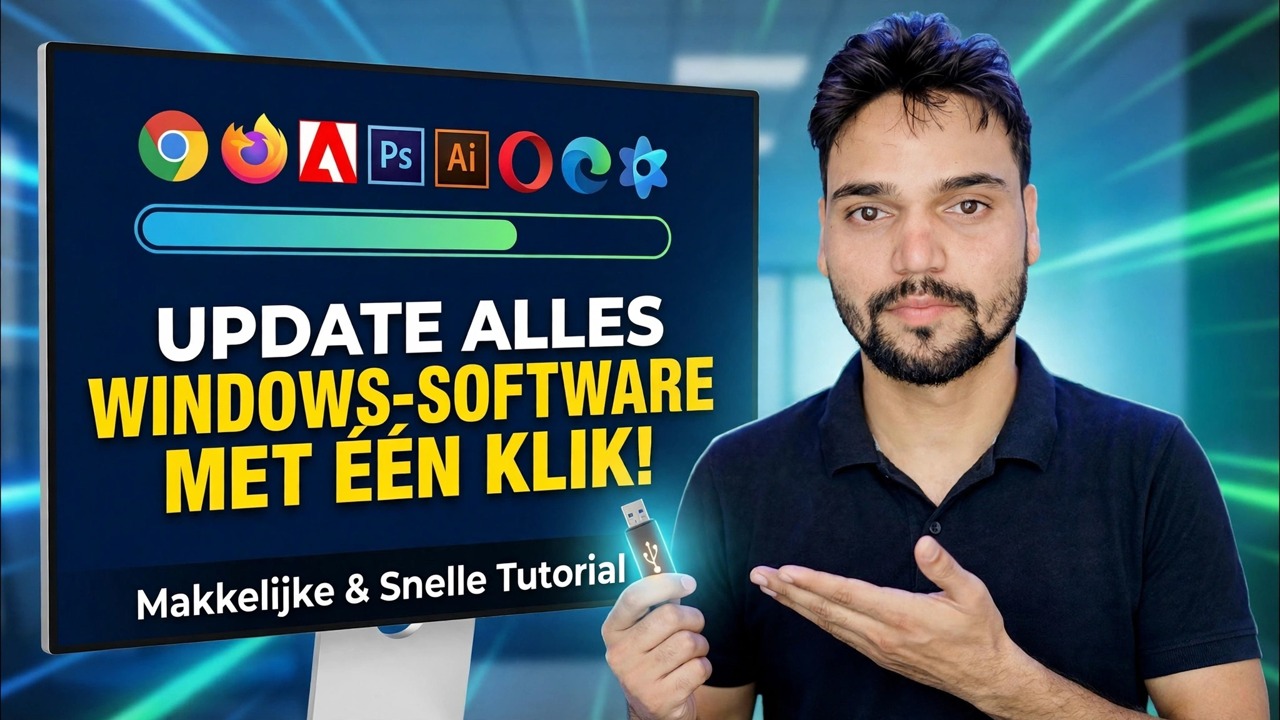
- Wat 'op jouw manier' betekent: Windows-updates volgens jouw schema en elk programma wordt met één klik bijgewerkt
- Open Windows Update en controleer de huidige status
- Stel actieve uren in, zodat een herstart uw werk nooit onderbreekt
- Schakel waarschuwingen voor opnieuw opstarten in
- Stuurprogramma-updates: bekijk ze in Optionele updates voordat u installeert
- Pauzeer updates: een tijdelijke controle met een harde limiet
- Programma-updates weergeven met winget-upgrade
- Update alles in één klik met winget upgrade --all
📋 Overzicht en stapsgewijze handleiding
Open Windows Update en controleer waar u aan toe bent
Open Instellingen → Windows Update (in Windows 10: Instellingen → Update en beveiliging → Windows Update) en klik op Controleren op updates. Let op wat de pagina u vertelt: u bent op de hoogte, updates wachten of een herstart is in behandeling. Alles in deze handleiding gaat over het bepalen van wanneer updates uw pc installeren en opnieuw opstarten, en niet over het stoppen ervan, omdat beveiligingsupdates bekende gaten gesloten houden.
Stel uw actieve uren in
Open op de Windows Update-pagina Geavanceerde opties → Actieve uren. Actieve uren vertellen Windows wanneer u de pc normaal gesproken gebruikt. Binnen dat venster zal Windows de pc niet zelfstandig opnieuw opstarten om een update te voltooien; het opnieuw opstarten wacht tot buiten uw werkuren. Standaard past Windows de actieve uren automatisch aan op basis van uw activiteit; schakel over naar handmatige instelling en kies uw werkelijke werktijden, bijvoorbeeld van 08.00 uur tot 22.00 uur op een kantoor-pc.
Schakel waarschuwingen voor opnieuw opstarten in
Schakel in Geavanceerde opties de optie 'Waarschuw mij wanneer opnieuw opstarten nodig is om het updaten te voltooien' in. Als dit is ingeschakeld, geeft Windows een duidelijke waarschuwing weer dat opnieuw opstarten nodig is, in plaats van dat het opnieuw opstarten het gevoel heeft dat het uit het niets komt. Gecombineerd met de juiste actieve uren maakt dit automatische updates pijnloos: de update wordt op de achtergrond geïnstalleerd en het opnieuw opstarten gebeurt met waarschuwing, buiten uw werk.
Controleer stuurprogramma-updates voordat ze worden geïnstalleerd
Stuurprogramma's komen ook via Windows Update binnen. In Geavanceerde opties → Optionele updates vindt u stuurprogramma-updates die voor uw hardware worden aangeboden. Deze wachten daar totdat u ze kiest, ze worden u niet uit die lijst opgedrongen. Bekijk ze per apparaat voordat je gaat installeren. Als een nieuw stuurprogramma ooit problemen veroorzaakt, kunt u dit ongedaan maken: open Apparaatbeheer, klik met de rechtermuisknop op het apparaat → Eigenschappen → Stuurprogramma → Stuurprogramma terugdraaien.
Updates pauzeren — Alleen als tijdelijke controle
Op de Windows Update-pagina kunt u updates onderbreken: één week per keer, tot een maximum van 5 weken op Windows 11 (tot 35 dagen op Windows 10). Dit is bedoeld voor een echt drukke week: een examen, een presentatie, reizen met beperkte data. Het is een pauzeknop, geen uitschakelaar.
Bekijk welke programma's updates hebben met winget
Windows Update zorgt voor Windows zelf. Uw geïnstalleerde programma's worden bijgewerkt door winget, de Windows Package Manager die is ingebouwd in Windows 10 en 11. Open Windows Terminal, Command Prompt of PowerShell en voer het volgende uit:
winget upgradeDit vermeldt alleen maar – het verandert niets. U krijgt een tabel met de programma's waarvoor een nieuwere versie beschikbaar is, met de huidige versie en de beschikbare versie naast elkaar.
Update alles in één klik
Voer nu het enige commando uit dat elk programma in die lijst upgradet:
winget upgrade --allBlijf op de pc terwijl deze draait: sommige installatieprogramma's vragen om goedkeuring van de beheerder (de UAC-prompt) of tonen hun eigen voortgangsvensters, en de allereerste winget-run kan u vragen om een bronovereenkomst te accepteren - accepteer deze om door te gaan. Sommige updates moeten daarna opnieuw worden opgestart; doe dat opnieuw buiten je actieve uren als er eentje in behandeling is.
🏷️Variabelen en trefwoorden voor zoeken op onderwerp
🎙️ Volledig transcript: tik om uit te vouwen
__TOK_27__
__TOK_28__
__TOK_29__
❓ Veelgestelde vragen
Is deze tutorial 100% gratis te volgen?
__TOK_30__
Kunnen beginners deze handleiding volgen?
__TOK_31__
Waar kan ik vragen stellen als ik vastloop?
__TOK_32__