Installeer software op afstand op alle pc's 😳 ManageEngine-implementatie
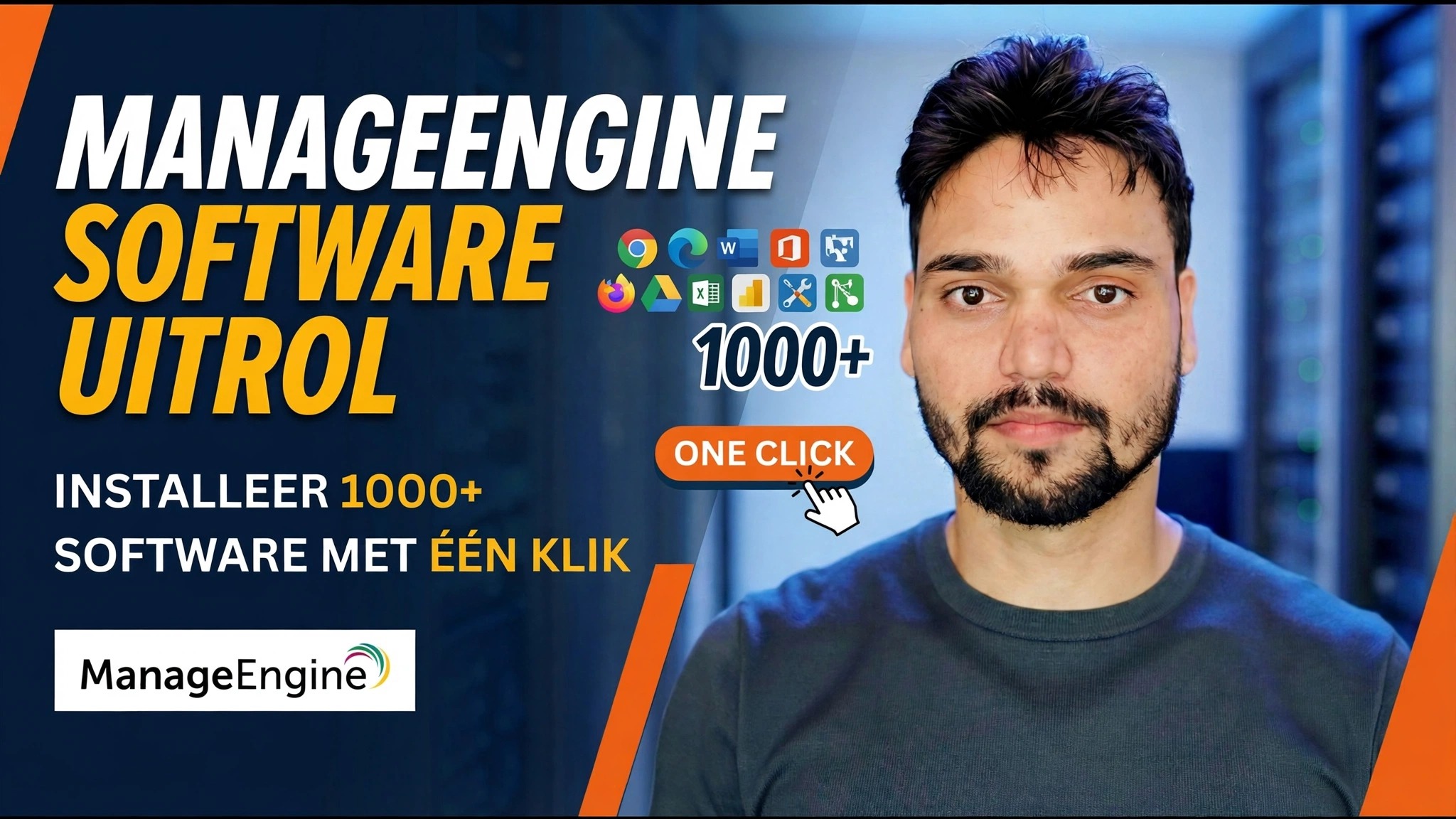
Installeer software op elke kantoor-pc zonder naar één bureau te hoeven lopen: maak één pakket in ManageEngine Endpoint Central, voeg de stille switch toe, richt u op al uw computers en implementeer - en kijk hoe de resultaten binnenkomen.
📑Hoofdstukken
- Eén console voor alle kantoor-pc's: software-implementatie in ManageEngine Endpoint Central
- Maak het softwarepakket en voeg de schakelaar voor stille installatie toe
- Maak de implementatieconfiguratie en target alle kantoor-pc's
- Implementeer de configuratie — onmiddellijk of volgens een schema
- Dwing een client-pc om de configuratie meteen op te halen met cfgupdate
- Controleer de implementatiestatus en rapporten
📋 Overzicht en stapsgewijze handleiding
Open Endpoint Central en ga naar Software-implementatie
Log in op de ManageEngine Endpoint Central-console. Software-implementatie werkt via de Endpoint Central-agent (de UEMS-agent) die op elke beheerde pc is geïnstalleerd, dus de doelcomputers moeten de agent al hebben en zichtbaar zijn in de console. Open de sectie Software-implementatie. Dit is waar pakketten, implementatieconfiguraties en hun rapporten allemaal live staan.
Maak een pakket en voeg de Silent Switch toe
Ga naar Pakketten en klik op Pakket toevoegen. Selecteer het installatieprogramma voor de software die u wilt implementeren. In de video is het pakket 7-Zip 24. Upload het installatieprogramma (of wijs ernaar op een netwerkshare) en voeg in het installatiecommando de stille schakelaar van de software toe, zodat de installatie rustig op de achtergrond wordt uitgevoerd en er nooit een venster op het scherm van de gebruiker verschijnt:
setup.exe /quiet /norestartSla het pakket op. Het kan nu in een willekeurig aantal implementaties worden hergebruikt.
Maak de implementatieconfiguratie en selecteer de doel-pc's
Maak nu een implementatieconfiguratie en geef deze een duidelijke naam: de configuratie in de video heet Install - 7-Zip 24 - All Office PCs. Selecteer het pakket dat u zojuist hebt gemaakt en definieer vervolgens het doel: de computers, aangepaste groep, extern kantoor of domein waar de software naartoe moet gaan - hier alle kantoor-pc's. Stel de implementatieopties in, zoals installeren als systeemgebruiker en of de implementatie moet plaatsvinden bij de volgende vernieuwingscyclus van de agent, bij het inloggen of op een gepland tijdstip.
Implementeer de configuratie
Implementeer de configuratie. U kunt het onmiddellijk implementeren of het laten uitrollen volgens de door u ingestelde planning en vernieuwingscyclus. Endpoint Central stuurt het pakket naar de agent op elke doel-pc, de agent voert het installatieprogramma uit met de stille schakelaar en de software wordt geïnstalleerd zonder dat de gebruiker iets hoeft te doen (of zelfs maar te zien).
Een client-pc dwingen de configuratie op te halen (optioneel)
Een pc ontvangt normaal gesproken nieuwe configuraties wanneer de agent wordt vernieuwd. Als een computer niet moet wachten (u staat bijvoorbeeld aan dat bureau en u wilt de software nu meteen hebben), voer dan de cfgupdate-tool van de agent op die pc uit om de configuraties onmiddellijk op te halen en toe te passen:
"C:\Program Files\UEMS_Agent\bin\cfgupdate" computerDe agent neemt contact op met de Endpoint Central-server, downloadt de openstaande configuratie en start meteen de installatie.
Controleer de implementatiestatus en rapporten
Open in de console de status van de configuratie en de implementatierapporten. Elke doelcomputer rapporteert terug als succesvol, in uitvoering of mislukt, zodat u vanaf één plek precies kunt zien welke pc's de software hebben en welke nog aandacht nodig hebben. Voor een defecte pc opent u de uitvoeringsstatus om de reden te zien, repareert u de pc en implementeert u deze opnieuw op alleen die machine.
🏷️Topic Search Variables & Keywords
🎙️ Volledig transcript: tik om uit te vouwen
Stapsgewijze handleiding en oplossingen voor probleemoplossing - SOFTWARE-implementatie INSTALLEER 1000+ SOFTWARE IN ÉÉN KLIK. Demonstratie op het scherm door Technical Anshu....
Implementeer software op elke pc in uw kantoor vanaf één console met ManageEngine Endpoint Central. Pakketten, stille switches, implementatiebeleid, planning en rapporten, stap voor stap.
(transcriptie eindigt hier op de bronpagina)
❓ Veelgestelde vragen
Is deze tutorial 100% gratis te volgen?
Ja! Alle handleidingen en methoden die door Technical Anshu worden gedemonstreerd, maken gebruik van gratis, legale en educatieve bronnen.
Kunnen beginners deze handleiding volgen?
Absoluut! Elke stap wordt op het scherm gedemonstreerd met gedetailleerde instructies, zodat iedereen ze gemakkelijk kan volgen.
Waar kan ik vragen stellen als ik vastloop?
Laat een reactie achter op de YouTube-video, en onze community en Technical Anshu helpen je verder.
🚀 Bekijk de volledige tutorial op YouTube
🚀 Bekijk de volledige stapsgewijze video-tutorial op YouTube: https://www.youtube.com/watch?v=glnkhNCWxQk
Abonneer u op Technische Anshu voor IT-ondersteuning, probleemoplossing voor Windows en serverbeheer.
▶️ Volledige video bekijken