Gjenopprett lagrede nettleserpassord - ikke noe Windows-passord
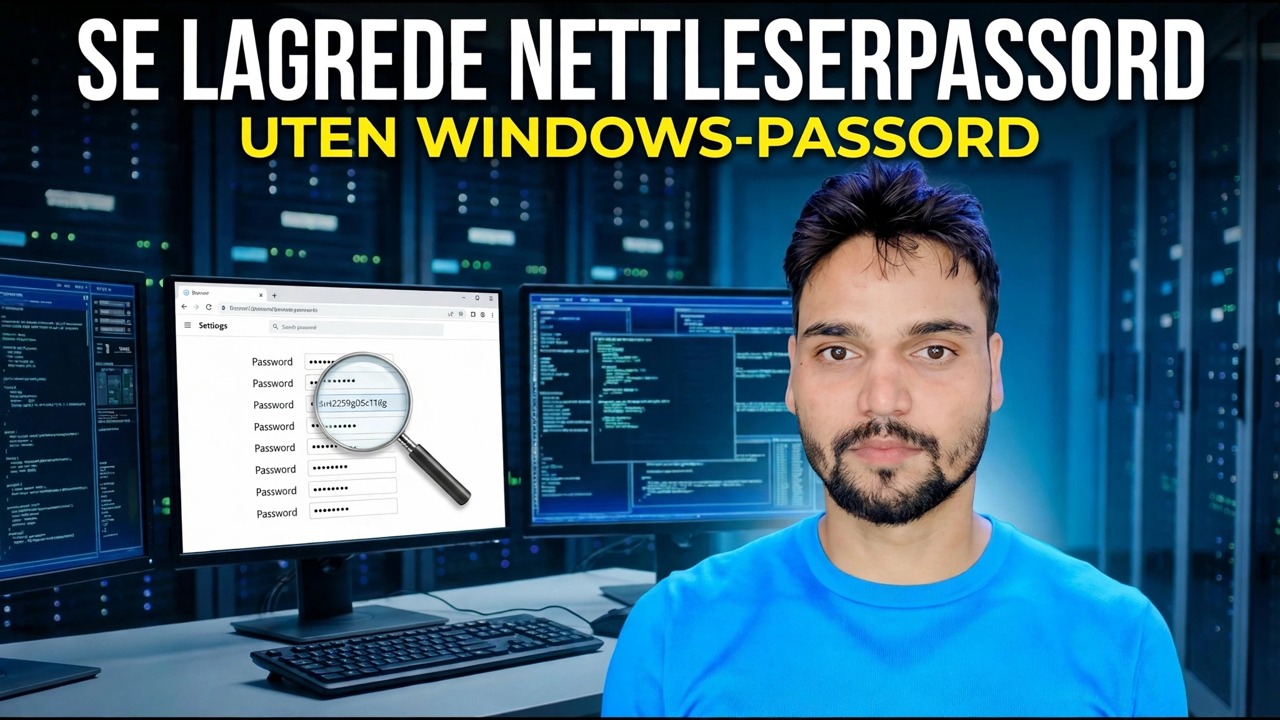
Glemt Windows-passordet ditt og Chrome- eller Edge-passordene dine er låst inne? Her er de ærlige gjenopprettingsrutene - en fortsatt pålogget økt, din synkroniserte Google- eller Microsoft-konto, en forsiktig tilbakestilling - og DPAPI-grensen som ingen verktøy ærlig kan slå. Dette er for å gjenopprette dine egne passord på din egen datamaskin.
📑Kapitler
- Det ærlige bildet først – de lagrede passordene dine er låst til Windows-kontoen din av DPAPI
- Finn ut hvilken av de fire situasjonene du faktisk er i
- Rute 1 — PC-en eller nettleseren er fortsatt pålogget: eksporter alt akkurat nå
- Rute 2 – passordene dine ble synkronisert med Google- eller Microsoft-kontoen din
- Rute 3 – gjenopprett selve Windows-kontoen på den forsiktige måten
- Rute 4 — den gamle harddisken koblet til en ny PC
- Den harde grensen – hva ingen ærlig verktøy kan gjøre
- Hvis hver dør er lukket – gjenoppbygg passordlisten din side for side
📋 Oversikt og trinn-for-trinn-veiledning
Først må du finne ut hvilken situasjon du faktisk er i
Her er sannheten først, fordi alt annet henger på den. Passordene som er lagret i Chrome eller Edge, er ikke lagret som ren tekst. De sitter kryptert i en fil kalt Login Data, og nøkkelen som låser dem opp er selv låst av din Windows-brukerkonto – et Windows-beskyttelsessystem kalt DPAPI. Så "Jeg har glemt Windows-passordet mitt" dekker fire svært forskjellige situasjoner, og hver av dem har et annet ærlig svar:
1. PC-en logger deg fortsatt på – med PIN-kode, fingeravtrykk, ansikt eller fordi den logger på automatisk. Du er ikke utestengt i det hele tatt - gå til rute 1 og eksporter alt i dag. 2. Nettleseren din ble synkronisert – Chrome-synkronisering eller Edge-synkronisering var på, så passordene dine finnes også i Google- eller Microsoft-kontoen din – gå til Route 2. 3. Det er en Microsoft-kontopålogging og du kan tilbakestille passordet på nettet – denne tilbakestillingen er DPAPI-sikker – gå til Route 3. 4. synkronisert — dette er den vanskelige saken, og Route 3 vurderer hva en tilbakestilling vil koste deg.
Rute 1 – Fortsatt pålogget? Eksporter passordene dine akkurat nå
Hvis en økt fortsatt er i live – PC-en logger deg fortsatt på, eller Chrome på denne PC-en eller en annen enhet fortsatt åpnes – eksporter nå, før en omstart eller en opprydding lukker døren. En levende økt har allerede passert Windows-porten, slik at nettleseren kan lese sine egne passord. Åpne Chrome og gå til passordbehandlingen:
chrome://settings/passwordsFor Microsoft Edge, the matching page is:
edge://settings/passwordsOpen the menu on that page and choose Export passwords. The browser will ask for your Windows credential — a PIN or fingerprint counts if that is how you sign in. Also check your phone: if Chrome or Edge on the phone is signed into the same account, its Password Manager is another living copy.
Rute 2 – Gjenopprett fra din synkroniserte Google- eller Microsoft-konto
Hvis Chrome-synkronisering var på, er passordene dine på Google-kontoen, ikke bare på denne PC-en. Åpne denne adressen på hvilken som helst enhet og logg på:
__FULLKODEBLOKK1__Rute 3 — Gjenopprett selve Windows-kontoen, den forsiktige måten
Noen ganger er ikke nettleseren det rette målet – det er Windows-påloggingen. Men hvordan du tilbakestiller har stor betydning. Microsoft-konto: tilbakestill passordet gjennom Microsofts offisielle nettbaserte flyt, og logg deretter på PC-en med det nye passordet – i det normale tilfellet fortsetter de lagrede passordene å fungere, fordi den støttede flyten omslutter beskyttelsen i stedet for å knuse den. Lokal konto, du husker det gamle passordet: endre det fra innsiden av Windows – en endring som vet at det gamle passordet er trygt for DPAPI.
Rute 4 – Den gamle stasjonen i en ny PC (kort, ærlig versjon)
Mange trekker ut den gamle harddisken, kobler den til en ny PC, kopierer Chrome-mappen – og finner ut at passordene ikke åpnes. Det er forventet, ikke en feil: DPAPI-nøklene følger ikke med mappen. Hvis du fortsatt kjenner det gamle Windows-passordet, eksisterer offline-gjenoppretting på ekspertnivå med dette passordet som en dokumentert teknikk og er genuint teknisk. Hvis den gamle PC-en i det hele tatt kan starte opp, selv sakte, er det enklere og sikrere å starte den opp og bruke rute 1.
Den harde grensen – hva ingen ærlig verktøy kan gjøre
Oppgitt uten dekorasjon: ingen kan dekryptere Påloggingsdata-filen din uten en av de ærlige dørene – en live pålogget økt, profilens Windows-legitimasjon eller den synkroniserte skykontoen. Verktøy som viser lagrede passord fungerer inne i din egen påloggede sesjon – de ber Windows om å dekryptere, og Windows godtar fordi du er logget på. Kjør det samme verktøyet på en låst profil utenfra, og det viser ingenting nyttig.
Påloggingsdata-filen din og lover å "knekke" den, er enten feilinformert, lyver eller samler inn passordfiler – å overlevere filen til fremmede er en sikkerhetskatastrofe i seg selv. Last den aldri opp.Hvis hver dør er lukket, er den praktiske gjenopprettingen uglamorøs, men reell: Påloggingsdata-filen viser fortsatt hvilke nettsteder du hadde kontoer på, og e-postinnboksen din inneholder resten – tilbakestill passordet på hvert viktig nettsted, én etter én, og land dem i en passordbehandler etter hvert. Det er slik de fleste av disse historiene faktisk slutter, og det slutter.
🏷️Topic Search Variables & Keywords
🎙️ Full transkripsjon – trykk for å utvide
Trinn-for-trinn feilsøkingsveiledning og løsninger - SE LAGREDE NETTLESERPASSORD UTEN WINDOWS-PASSORD. Demonstrasjon på skjermen av Technical Anshu....
Glemt Windows-passordet ditt, og Chrome- eller Edge-passordene er låst inne. De ærlige gjenopprettingsrutene – en fortsatt pålogget økt, din synkroniserte Google- eller Microsoft-konto, en forsiktig tilbakestilling – og DPAPI-grensen som ingen verktøy ærlig kan slå.
(transkripsjon slutter her på kildesiden)
❓ Ofte stilte spørsmål
Er denne opplæringen 100 % gratis å følge?
Ja! Alle veiledninger og metoder demonstrert av Technical Anshu bruker gratis, juridiske og pedagogiske ressurser.
Kan nybegynnere følge denne veiledningen?
Absolutt! Hvert trinn er demonstrert på skjermen med detaljerte instruksjoner slik at alle enkelt kan følge med.
Hvor kan jeg stille spørsmål hvis jeg står fast?
Legg igjen en kommentar direkte på YouTube-videoen, så hjelper fellesskapet vårt og Technical Anshu deg.
🚀 Se hele veiledningen på YouTube
🚀 Se hele trinn-for-trinn-videoopplæringen på YouTube: https://www.youtube.com/watch?v=525kLm48Bs0
Abonner på Technical Anshu for IT-støtte, Windows-feilsøking og serveradministrasjon.
▶️ Se hele videoen