Technical Anshu Hjem › Veiledninger › Kontroller USB-enheter i Office
🛡️ Device Control Plus
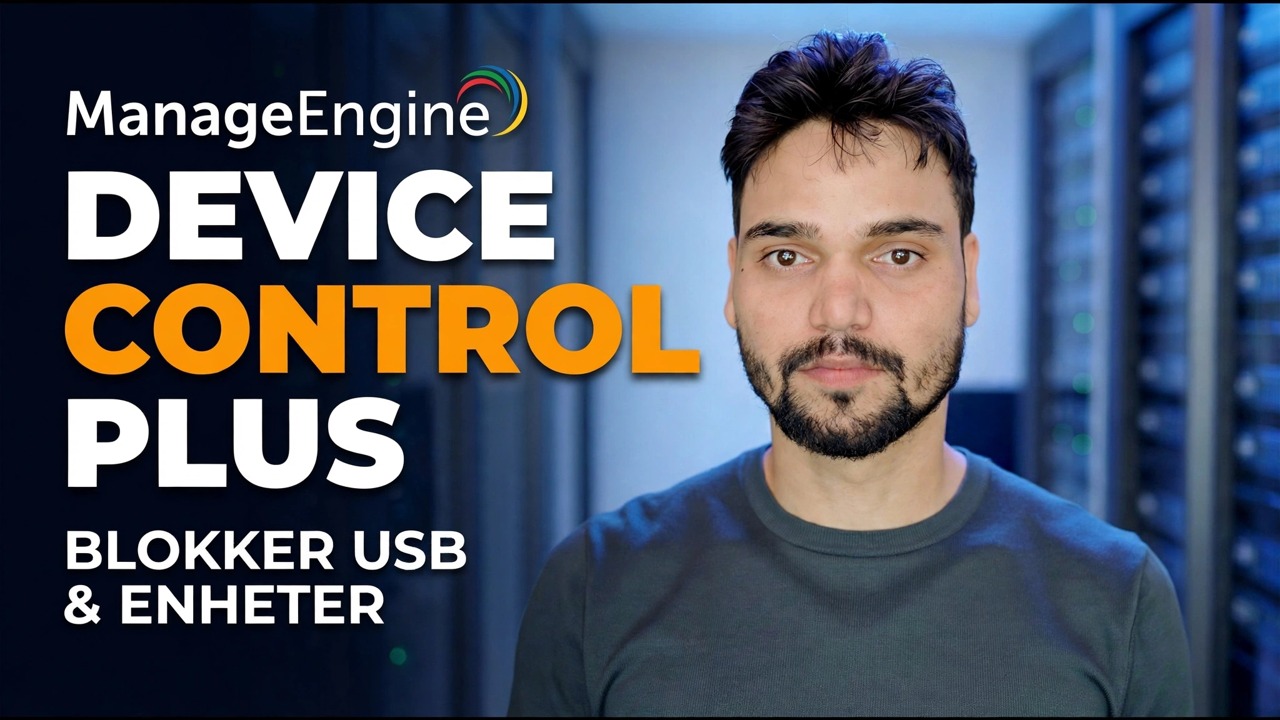
Kontroller USB-enheter i Office

Blokker ukjente penn-stasjoner på hver kontor-PC fra én konsoll, tillat bare stasjonene kontoret ditt eier, og hold oversikt over alle plugin-moduler – uten å ødelegge tastaturer, skrivere eller daglig arbeid.

✍️ Technical Anshu🛡️ ManageEngine Device Control Plus🎧 Multi-Language Audio
Kontroller USB-enheter i Office
🎧 Flerspråklig lyd: Klikk på [Innstillinger] (⚙️) ➔ [Lydspor] i videospilleren for å velge språk.

📑Kapitler

  1. Hvorfor kontrollere USB-enheter på kontoret – én ukjent pennestasjon kan kopiere klientlisten din på under ett minutt, uten registrering
  2. Beslutt retningslinjene først – hva som blir blokkert, hva som forblir tillatt, hvem som godkjenner unntak
  3. Installer Device Control Plus-serveren og distribuer agenten – start med en liten pilotgruppe
  4. Blokker USB-lagring, ikke USB i seg selv – tastaturer, skrivere og skannere fortsetter å fungere
  5. Bygg listen over klarerte enheter – bare kontorets egne penner er tillatt
  6. Unntaksruten – rask godkjenning for presserende arbeid på en uoppført stasjon
  7. Revurder alle plugin-moduler – hvem koblet til hva, hvor og hvilke filer som ble kopiert

📋 Oversikt og trinn-for-trinn-veiledning

1

Bestem retningslinjene før du berører verktøyet

Et USB-kontrollverktøy håndhever bare beslutninger – det kan ikke ta dem for deg. Før du installerer noe, skriv ned tre enkle svar på én side: hvilke enheter som er blokkert (ukjent USB-lagring — pennestasjoner og eksterne stasjoner ingen eier), hva som forblir tillatt (kontorets egne pålitelige stasjoner, pluss tastaturer, skrivere og skannere som det daglige arbeidet avhenger av), og hvem som kan godkjenne et unntak når presserende arbeid trenger en blokkert stasjon.

📌 enforce class="not enforce it before it. det. Send den ene siden til hele teamet før håndhevingsdagen. En regel folk hører om på forhånd er en politikk. Den samme regelen oppdaget av overraskelse føles som spionering, og den bryter tilliten du trenger senere.
2

Installer serveren og distribuer agentene – Pilot først

Device Control Plus fungerer som de fleste ManageEngine-produkter: én sentral server på en PC eller server som forblir på, og en liten agent på hver kontordatamaskin. Agenten er det som faktisk blokkerer enheten og rapporterer tilbake - konsollen sender bare instruksjoner. Installer serveren, og distribuer deretter agenten ved hjelp av konsollen, nøyaktig som vist i videoen.

⚠️ Ikke skyv den til hele kontoret på dag én. Start med en liten pilotgruppe – noen få PC-er, inkludert minst én maskin med en skriver eller skanner tilkoblet – og kjør den i noen dager. USB-regler som ser rett ut i konsollen kan fortsatt blokkere en enhet noen virkelig trenger, og en pilot finner ut at det før det blir en mandag morgenkø av klager.
3

Blokker lagring, ikke selve USB

Retningslinjene videoen bygger blokkerer USB-lagring – pennstasjoner og eksterne harddisker som kan frakte data bort. Den blokkerer ikke selve USB-porten. Den forskjellen er hele spillet: tastaturer, mus, skrivere og strekkodeskannere er forskjellige enhetsklasser, og de fortsetter å fungere mens ukjent lagring stoppes.

⚠️ Den vanligste nybegynnerfeilen er å blokkere USB fullstendig. Gjør det og tastaturer, mus, skrivere og skannere dør sammen med pennestasjonene. Blokker lagringsklassen, test hver enhetstype kontoret ditt faktisk bruker på pilotmaskinene, og bare deretter utvider policyen.

Det er også en middelvei som verktøyet støtter: overføring av tak etter filtype og filstørrelse – for eksempel kan dokumenter flytte, men store arkiv- og videofiler kan ikke.

4

Bygg listen over pålitelige enheter

Blokkering av alt ukjent fungerer bare hvis stasjonene kontoret bruker legitimt fortsatt fungerer. Device Control Plus holder en liste over klarerte enheter: registrer kun pennstasjonene kontoret eier, og disse stasjonene fungerer på kontor-PC-er mens annenhver stasjon forblir blokkert.

✅ Gjør klarerte-listen fysisk. Kjøp et lite sett med kontorpennstasjoner, merk dem og del dem ut mot navn. Når den godkjente kjøreturen er lett å få tak i, har personalet ingen grunn til å strekke seg etter en personlig.
5

Hold en rask unntaksrute for hastearbeid

Det haster med arbeid – en klient kommer med filer på sin egen penn-stasjon, eller en presentasjon sitter på en stasjon som ikke er på klarert-listen. Bestem på forhånd hvordan det skal godkjennes: hvem kan gi midlertidig tilgang, for hvilken kjøretur og hvor lenge. I videoens oppsett er denne unntaksruten en del av policyen, ikke en ettertanke.

Uten en rask unntaksrute slutter ikke folk å jobbe – de finner løsninger, vanligvis personlig e-post og skyopplastinger, som lekker de samme dataene uten registrering i det hele tatt.

6

Slå på revisjonssporet fra dag én

Hver plug-in skal etterlate en post: hvilken bruker, på hvilken PC, koblet til hvilken enhet, og hvilke filer som ble kopiert. Device Control Plus rapporterer dette fra konsollen, og videoen slår på revisjonssporet som en del av oppsettet – ikke senere, når en hendelse får deg til å ønske at den eksisterte.

Se gjennom rapportene regelmessig. Selve posten gjør det meste av jobben: når ansatte vet at plugin-moduler er logget, slutter ukjente stasjoner å vises.

7

Ruller ut i grupper og se gjennom retningslinjene

Når pilotgruppen er ren, utvider du utrullingen avdeling for avdeling, og hold klareringslisten og unntaksruten under vurdering etter hvert som nye enheter og nye ansatte kommer.

📌 Én ærlig grense: USB-kontroll lukker kun én dør. Data kan også forlate Bluetooth, skylagring og e-post, så behandle dette som ett lag med kontordatabeskyttelse – laget som stopper den stille, uinnspilte penn-stasjon-kopien, som er den ingen noen gang ser.

🏷️Topic Search Variables & Keywords

🔍 USBControl 🔍 DeviceControlPlus 🔍 ManageEngine 🔍 BlockPenDrive 🔍 TrustedDevices 🔍 EndpointSecurity 🔍 TechnicalAnshu 🔍 ITAdmin 🔍 Control USB Devices in Office 🔍 Block Unknown Pen Drives 🔍 Allow Trusted USB Drives 🔍 USB Audit Trail 🔍 Office Device Policy
🎙️ Full transkripsjon – trykk for å utvide

Trinn-for-trinn feilsøkingsveiledning og løsninger – FORHINDR USB OG ENHETER. Demonstrasjon på skjermen av Technical Anshu....

Kontroller USB-enheter på tvers av kontoret med ManageEngine Device Control Plus – blokker ukjente pennestasjoner, tillat bare pålitelige kontorstasjoner, hold tastaturer og skrivere i drift, og kontroller hver plugin.

(transkripsjon slutter her på kildesiden)

❓ Ofte stilte spørsmål

Er denne opplæringen 100 % gratis å følge?

Ja! Alle veiledninger og metoder demonstrert av Technical Anshu bruker gratis, juridiske og pedagogiske ressurser.

Kan nybegynnere følge denne veiledningen?

Absolutt! Hvert trinn er demonstrert på skjermen med detaljerte instruksjoner slik at alle enkelt kan følge med.

Hvor kan jeg stille spørsmål hvis jeg står fast?

Legg igjen en kommentar direkte på YouTube-videoen, så hjelper fellesskapet vårt og Technical Anshu deg.

🚀 Se hele veiledningen på YouTube

🚀 Se hele trinn-for-trinn-videoopplæringen på YouTube: https://www.youtube.com/watch?v=xYpYiUdUMC8

Abonner på Technical Anshu for IT-støtte, Windows-feilsøking og serveradministrasjon.

▶️ Se hele videoen
Denne opplæringen er basert på Technical Anshus kontroll USB-enheter i Office-video • Står du fast på et trinn? Spør i videokommentarene - der får du hjelp 🙏