ਐਕਟਿਵ ਡਾਇਰੈਕਟਰੀ OU, ਉਪਭੋਗਤਾ ਅਤੇ ਸਮੂਹ ਰਚਨਾ
ਪਹਿਲੇ ਦਿਨ ਤੋਂ ਇੱਕ ਸਾਫ਼-ਸੁਥਰੀ ਐਕਟਿਵ ਡਾਇਰੈਕਟਰੀ ਬਣਾਓ - ਯੋਜਨਾ OUs ਜੋ ਤੁਹਾਡੇ ਦਫਤਰ ਨੂੰ ਪ੍ਰਤੀਬਿੰਬਤ ਕਰਦੇ ਹਨ, ਇੱਕ ਨਾਮਕਰਨ ਨਿਯਮ ਦੇ ਨਾਲ ਉਪਭੋਗਤਾਵਾਂ ਨੂੰ ਬਣਾਓ, ਸੁਰੱਖਿਆ ਸਮੂਹਾਂ ਦੁਆਰਾ ਅਧਿਕਾਰ ਦਿਓ, ਅਤੇ ਤੁਹਾਡੇ ਦੁਆਰਾ ਬਣਾਏ ਗਏ ਢਾਂਚੇ ਦੀ ਰੱਖਿਆ ਕਰੋ।
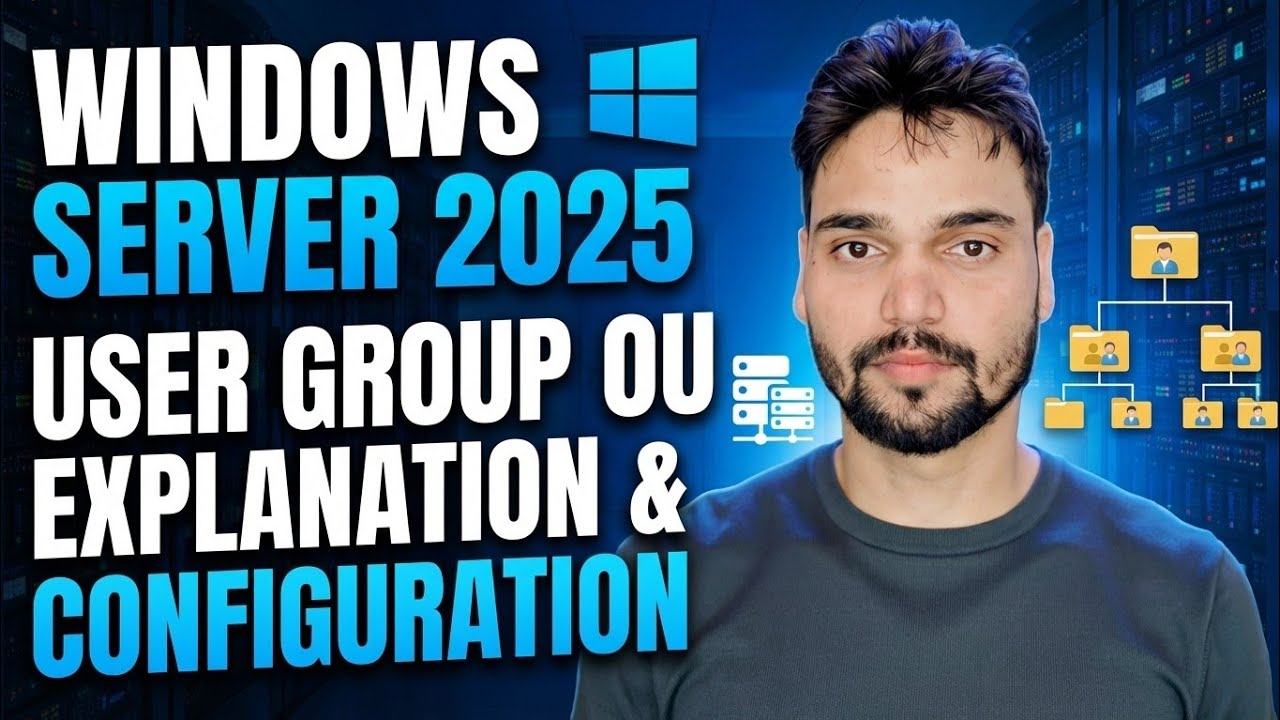
📑ਚੈਪਟਰ
- ਇੱਕ ਗੜਬੜ ਵਾਲੀ ਐਕਟਿਵ ਡਾਇਰੈਕਟਰੀ ਦੁਖੀ ਕਿਉਂ ਹੁੰਦੀ ਹੈ - ਇੱਕ ਡਿਫੌਲਟ ਕੰਟੇਨਰ, ਹਰੇਕ ਖਾਤੇ ਨੂੰ ਇਕੱਠੇ ਡੰਪ ਕੀਤਾ ਜਾਂਦਾ ਹੈ, ਵਿਅਕਤੀ ਦੁਆਰਾ ਵਿਅਕਤੀ ਦੁਆਰਾ ਦਿੱਤੀਆਂ ਗਈਆਂ ਇਜਾਜ਼ਤਾਂ
- OU ਟਰੀ ਦੀ ਯੋਜਨਾ ਬਣਾਓ - ਪ੍ਰਤੀ ਸਾਈਟ ਇੱਕ OU, ਅੰਦਰ ਵਿਭਾਗ, ਅਤੇ ਦੋ ਉਪਯੋਗਤਾ OU
- ਐਕਟਿਵ ਡਾਇਰੈਕਟਰੀ ਉਪਭੋਗਤਾਵਾਂ ਅਤੇ ਕੰਪਿਊਟਰਾਂ ਵਿੱਚ OUs ਬਣਾਓ
- ਨਾਮਕਰਨ ਨਿਯਮ ਅਤੇ ਪਹਿਲੀ-ਲਾਗਆਨ ਪਾਸਵਰਡ ਤਬਦੀਲੀ ਦੇ ਨਾਲ, ਸਹੀ OU ਦੇ ਅੰਦਰ ਉਪਭੋਗਤਾ ਬਣਾਓ
- ਸੁਰੱਖਿਆ ਸਮੂਹ ਬਣਾਓ - ਪ੍ਰਤੀ ਸਰੋਤ ਇੱਕ ਸਮੂਹ
- ਮੈਂਬਰਾਂ ਨੂੰ ਸ਼ਾਮਲ ਕਰੋ ਅਤੇ ਸਮੂਹਾਂ ਨੂੰ ਅਧਿਕਾਰ ਦਿਓ, ਲੋਕਾਂ ਨੂੰ ਕਦੇ ਨਹੀਂ
- ਸੰਰਚਨਾ ਨੂੰ ਅਚਾਨਕ ਮਿਟਾਏ ਜਾਣ ਤੋਂ ਬਚਾਓ ਅਤੇ ਇਸਦੀ ਪੁਸ਼ਟੀ ਕਰੋ
📋 ਸੰਖੇਪ ਜਾਣਕਾਰੀ ਅਤੇ ਕਦਮ-ਦਰ-ਕਦਮ ਗਾਈਡ
ਪਹਿਲਾਂ OU ਟ੍ਰੀ ਦੀ ਯੋਜਨਾ ਬਣਾਓ
ਇੱਕ OU ਸਿਰਫ਼ ਇੱਕ ਫੋਲਡਰ ਨਹੀਂ ਹੈ। ਇਹ ਉਹ ਇਕਾਈ ਹੈ ਜਿਸਦੀ ਵਰਤੋਂ ਤੁਸੀਂ ਬਾਅਦ ਵਿੱਚ ਗਰੁੱਪ ਪਾਲਿਸੀ ਨੂੰ ਲਾਗੂ ਕਰਨ ਲਈ ਅਤੇ ਪਾਸਵਰਡ ਰੀਸੈੱਟ ਵਰਗੀਆਂ ਛੋਟੀਆਂ ਨੌਕਰੀਆਂ ਨੂੰ ਸੌਂਪਣ ਲਈ ਕਰਦੇ ਹੋ - ਇਸ ਲਈ ਇੱਕ ਸਿੰਗਲ ਖਾਤਾ ਬਣਾਉਣ ਤੋਂ ਪਹਿਲਾਂ, ਦਫਤਰ ਨੂੰ ਅਸਲ ਵਿੱਚ ਕਿਵੇਂ ਚਲਾਇਆ ਜਾਂਦਾ ਹੈ ਦੇ ਆਲੇ ਦੁਆਲੇ ਰੁੱਖ ਨੂੰ ਡਿਜ਼ਾਈਨ ਕਰੋ:
ਪ੍ਰਤੀ ਸਾਈਟ ਜਾਂ ਬ੍ਰਾਂਚ ਇੱਕ ਸਿਖਰ OU - ਉਦਾਹਰਨ ਲਈ ਦਿੱਲੀ ਦਫ਼ਤਰ, ਜੈਪੁਰ ਦਫ਼ਤਰ। ਹਰੇਕ ਸਾਈਟ ਦੇ ਅੰਦਰ, ਡਿਪਾਰਟਮੈਂਟ ਜਾਂ ਫੰਕਸ਼ਨ ਦੁਆਰਾ ਬੱਚੇ OUs - ਖਾਤੇ, ਵਿਕਰੀ। ਹਰੇਕ ਸਾਈਟ ਦੇ ਅੰਦਰ ਵਰਤੋਂਕਾਰਾਂ, ਕੰਪਿਊਟਰਾਂ ਅਤੇ ਸਮੂਹਾਂ ਲਈ ਵੱਖਰੇ OUs ਰੱਖੋ, ਕਿਉਂਕਿ ਲੋਕਾਂ ਅਤੇ ਮਸ਼ੀਨਾਂ ਲਈ ਨੀਤੀਆਂ ਵੱਖਰੀਆਂ ਹਨ। ਸਿਖਰ 'ਤੇ ਦੋ ਉਪਯੋਗਤਾ OU ਸ਼ਾਮਲ ਕਰੋ: ਨਵੇਂ ਕੰਪਿਊਟਰ (ਤਾਜ਼ੀਆਂ ਜੁੜੀਆਂ ਮਸ਼ੀਨਾਂ ਲਈ ਇੱਕ ਸਟੇਜਿੰਗ ਖੇਤਰ) ਅਤੇ ਅਯੋਗ ਉਪਭੋਗਤਾ (ਹਟਾਉਣ ਤੋਂ ਪਹਿਲਾਂ ਛੱਡਣ ਵਾਲੇ ਇੱਥੇ ਰਹਿੰਦੇ ਹਨ)।
dsa.msc ਵਿੱਚ OUs ਬਣਾਓ
ਡੋਮੇਨ ਕੰਟਰੋਲਰ 'ਤੇ, ਰਨ ਬਾਕਸ ਤੋਂ ਐਕਟਿਵ ਡਾਇਰੈਕਟਰੀ ਯੂਜ਼ਰਸ ਅਤੇ ਕੰਪਿਊਟਰ ਖੋਲ੍ਹੋ:
dsa.mscRight-click the domain, choose New → Organizational Unit, and build the tree from your plan. On the creation dialog, tick Protect container from accidental deletion for every OU. PowerShell does the same job and is easier to repeat - and it protects the OU by default:
New-ADOrganizationalUnit -Name "Delhi Office" -Path "DC=office,DC=local"office.local with your own domain name everywhere on this page. The structure matters - the example names do not.ਨਾਮਕਰਨ ਨਿਯਮ ਨਾਲ ਵਰਤੋਂਕਾਰ ਬਣਾਓ
ਡਿਪਾਰਟਮੈਂਟ OU → ਨਵਾਂ → ਉਪਭੋਗਤਾ 'ਤੇ ਸੱਜਾ-ਕਲਿਕ ਕਰੋ, ਅਤੇ ਹਰੇਕ ਖਾਤਾ ਇਸਦੇ ਯੋਜਨਾਬੱਧ OU ਦੇ ਅੰਦਰ ਬਣਾਓ - ਕਦੇ ਵੀ ਡਿਫੌਲਟ ਉਪਭੋਗਤਾ ਕੰਟੇਨਰ ਵਿੱਚ ਨਹੀਂ। ਇੱਥੇ ਦੋ ਫੈਸਲੇ ਇਹ ਤੈਅ ਕਰਦੇ ਹਨ ਕਿ ਤੁਹਾਡੀ ਡਾਇਰੈਕਟਰੀ ਕਿੰਨੀ ਸਾਫ਼ ਰਹਿੰਦੀ ਹੈ:
ਲੌਗਆਨ ਨਾਮਾਂ ਲਈ ਇੱਕ ਨਾਮਕਰਨ ਨਿਯਮ ਦੀ ਵਰਤੋਂ ਕਰੋ - ਉਦਾਹਰਨ ਲਈ firstname.lastname - ਇੱਕ ਵਾਰ ਫੈਸਲਾ ਕੀਤਾ ਗਿਆ ਅਤੇ ਕਦੇ ਨਹੀਂ ਟੁੱਟਿਆ, ਇੱਥੋਂ ਤੱਕ ਕਿ ਸਮਾਨ ਨਾਮਾਂ ਲਈ ਵੀ। ਉਪਭੋਗਤਾ ਨੂੰ ਅਗਲੇ ਲੌਗਆਨ 'ਤੇ ਪਾਸਵਰਡ ਬਦਲਣਾ ਚਾਹੀਦਾ ਹੈ 'ਤੇ ਟਿਕ ਕਰੋ, ਇਸਲਈ ਤੁਹਾਡੇ ਦੁਆਰਾ ਸੈੱਟ ਕੀਤਾ ਗਿਆ ਪਾਸਵਰਡ ਸਿਰਫ ਇੱਕ ਵਾਰ ਦਾ ਸਟਾਰਟਰ ਪਾਸਵਰਡ ਹੈ। ਵਿਭਾਗ ਅਤੇ ਵਰਣਨ ਨੂੰ ਹੁਣੇ ਭਰੋ - ਭਵਿੱਖ ਵਿੱਚ ਤੁਸੀਂ ਹਰ ਆਡਿਟ ਦੌਰਾਨ ਤੁਹਾਡਾ ਧੰਨਵਾਦ ਕਰੋਗੇ।
PowerShell ਤੋਂ ਉਹੀ ਖਾਤਾ:
New-ADUser -Name "Rahul Sharma" -SamAccountName "rahul.sharma" -UserPrincipalName "[email protected]" -Path "OU=Accounts,OU=Delhi Office,DC=office,DC=local" -Enabled $true -ChangePasswordAtLogon $trueਪ੍ਰਤੀ ਸਰੋਤ ਇੱਕ ਸੁਰੱਖਿਆ ਸਮੂਹ ਬਣਾਓ
ਸਮੂਹ ਇਹ ਹਨ ਕਿ ਕਿਵੇਂ ਇਜਾਜ਼ਤਾਂ ਦਾ ਪ੍ਰਬੰਧਨ ਕੀਤਾ ਜਾ ਸਕਦਾ ਹੈ। ਸਾਈਟ ਦੇ ਸਮੂਹ OU ਦੇ ਅੰਦਰ, ਪ੍ਰਤੀ ਸਰੋਤ ਇੱਕ ਸੁਰੱਖਿਆ ਸਮੂਹ ਬਣਾਓ - ਉਦਾਹਰਨ ਲਈ GRP-Accounts-Share ਖਾਤੇ ਫਾਈਲ ਸ਼ੇਅਰ ਲਈ। GRP- ਵਰਗਾ ਇੱਕ ਸਪਸ਼ਟ ਅਗੇਤਰ ਹਰੇਕ ਸਮੂਹ ਨੂੰ ਇੱਕ ਨਜ਼ਰ ਵਿੱਚ ਪਛਾਣਨ ਯੋਗ ਬਣਾਉਂਦਾ ਹੈ, ਅਤੇ ਸਮੂਹ ਗਲੋਬਲ ਸਕੋਪ ਵਾਲਾ ਇੱਕ ਸੁਰੱਖਿਆ ਸਮੂਹ ਹੈ।
ਫਿਰ ਸ਼ੇਅਰ ਦੀ ਇਜਾਜ਼ਤ ਸਿਰਫ ਗਰੁੱਪ ਨੂੰ ਦਿਓ - ਕਦੇ ਵੀ ਕਿਸੇ ਵਿਅਕਤੀ ਨੂੰ ਨਹੀਂ। ਜਦੋਂ ਕੋਈ ਵਿਅਕਤੀ ਵਿਭਾਗ ਬਦਲਦਾ ਹੈ, ਤਾਂ ਤੁਸੀਂ ਉਹਨਾਂ ਦੀ ਸਮੂਹ ਮੈਂਬਰਸ਼ਿਪ ਨੂੰ ਬਦਲਦੇ ਹੋ; ਸ਼ੇਅਰ ਆਪਣੇ ਆਪ ਨੂੰ ਦੁਬਾਰਾ ਕਦੇ ਛੂਹਿਆ ਨਹੀਂ ਜਾਂਦਾ।
ਮੈਂਬਰਾਂ ਨੂੰ ਸ਼ਾਮਲ ਕਰੋ, ਸਮੂਹ ਨੂੰ ਅਧਿਕਾਰ ਦਿਓ
ਹਰੇਕ ਉਪਭੋਗਤਾ ਨੂੰ ਉਹਨਾਂ ਦੀਆਂ ਨੌਕਰੀਆਂ ਦੀਆਂ ਲੋੜਾਂ ਵਾਲੇ ਸਮੂਹਾਂ ਵਿੱਚ ਸ਼ਾਮਲ ਕਰੋ। PowerShell ਤੋਂ, ਖਾਤਿਆਂ ਦੇ ਸ਼ੇਅਰ ਸਮੂਹ ਵਿੱਚ ਉਦਾਹਰਨ ਉਪਭੋਗਤਾ ਨੂੰ ਜੋੜਨਾ ਇੱਕ ਲਾਈਨ ਹੈ:
Add-ADGroupMember -Identity "GRP-Accounts-Share" -Members "rahul.sharma"ਸਟ੍ਰਕਚਰ ਨੂੰ ਸੁਰੱਖਿਅਤ ਕਰੋ ਅਤੇ ਇਸਦੀ ਪੁਸ਼ਟੀ ਕਰੋ
ਦੋ ਆਦਤਾਂ ਦੇ ਨਾਲ ਸਮਾਪਤ ਕਰੋ ਜੋ ਇੱਕ ਰੱਖ-ਰਖਾਅ ਵਾਲੀ ਡਾਇਰੈਕਟਰੀ ਨੂੰ ਖੁਸ਼ਕਿਸਮਤ ਤੋਂ ਵੱਖ ਕਰਦੀਆਂ ਹਨ। ਪਹਿਲਾਂ, ਪੁਸ਼ਟੀ ਕਰੋ ਕਿ ਹਰੇਕ OU ਅਸਲ ਵਿੱਚ ਸੁਰੱਖਿਅਤ ਹੈ: OU → ਪ੍ਰਾਪਰਟੀਜ਼ → ਆਬਜੈਕਟ ਟੈਬ ਉੱਤੇ ਸੱਜਾ-ਕਲਿਕ ਕਰੋ ਅਤੇ ਜਾਂਚ ਕਰੋ ਕਿ ਆਬਜੈਕਟ ਨੂੰ ਦੁਰਘਟਨਾ ਤੋਂ ਮਿਟਾਉਣ ਤੋਂ ਬਚਾਓ ਚਾਲੂ ਹੈ - ਇੱਕ OU ਦਾ ਇੱਕ ਲਾਪਰਵਾਹ ਮਿਟਾਉਣਾ ਹਰੇਕ ਉਪਭੋਗਤਾ ਅਤੇ ਕੰਪਿਊਟਰ ਨੂੰ ਆਪਣੇ ਅੰਦਰ ਲੈ ਜਾਂਦਾ ਹੈ।
ਦੂਜਾ, ਨਤੀਜੇ ਦੀ ਪੁਸ਼ਟੀ ਕਰੋ: ਹਰੇਕ OU ਨੂੰ ਖੋਲ੍ਹੋ ਅਤੇ ਪੁਸ਼ਟੀ ਕਰੋ ਕਿ ਉਪਭੋਗਤਾ ਸੂਚੀ ਸਿਰਫ ਉਹਨਾਂ ਦੇ ਯੋਜਨਾਬੱਧ OU ਵਿੱਚ ਖਾਤੇ ਦਿਖਾਉਂਦੀ ਹੈ, ਅਤੇ ਇਹ ਕਿ ਡਿਫੌਲਟ ਕੰਟੇਨਰਾਂ ਵਿੱਚ ਕੋਈ ਵੀ ਪਿੱਛੇ ਨਹੀਂ ਬਚਿਆ ਸੀ। ਫਿਰ ਆਪਣੇ ਨਾਮਕਰਨ ਨਿਯਮ ਅਤੇ OU ਯੋਜਨਾ ਨੂੰ ਇੱਕ ਪੰਨੇ 'ਤੇ ਲਿਖੋ ਅਤੇ ਇਸਨੂੰ ਸਰਵਰ ਦਸਤਾਵੇਜ਼ਾਂ ਦੇ ਨਾਲ ਰੱਖੋ, ਤਾਂ ਕਿ ਅਗਲਾ ਪ੍ਰਸ਼ਾਸਕ ਇੱਕ ਨਵੇਂ ਦੀ ਖੋਜ ਕਰਨ ਦੀ ਬਜਾਏ ਉਸੇ ਢਾਂਚੇ ਦੀ ਪਾਲਣਾ ਕਰੇ।
🏷️Topic Search Variables & Keywords
ਕਦਮ-ਦਰ-ਕਦਮ ਸਮੱਸਿਆ ਨਿਪਟਾਰਾ ਗਾਈਡ ਅਤੇ ਹੱਲ - ਵਿੰਡੋਜ਼ ਸਰਵਰ 2025 ਉਪਭੋਗਤਾ ਸਮੂਹ OU ਵਿਆਖਿਆ ਅਤੇ ਸੰਰਚਨਾ। ਤਕਨੀਕੀ ਅੰਸ਼ੂ ਦੁਆਰਾ ਆਨ-ਸਕਰੀਨ ਪ੍ਰਦਰਸ਼ਨ....
ਪਹਿਲੇ ਦਿਨ ਤੋਂ ਇੱਕ ਸਾਫ਼-ਸੁਥਰੀ ਐਕਟਿਵ ਡਾਇਰੈਕਟਰੀ ਬਣਾਓ - ਓਯੂ ਦੀ ਯੋਜਨਾ ਬਣਾਓ ਜੋ ਤੁਹਾਡੇ ਦਫ਼ਤਰ ਨੂੰ ਪ੍ਰਤੀਬਿੰਬਤ ਕਰਦੇ ਹਨ, ਇੱਕ ਨਾਮਕਰਨ ਨਿਯਮ ਦੇ ਨਾਲ ਉਪਭੋਗਤਾਵਾਂ ਨੂੰ ਤਿਆਰ ਕਰਦੇ ਹਨ, ਸੁਰੱਖਿਆ ਸਮੂਹਾਂ ਦੁਆਰਾ ਅਧਿਕਾਰ ਦਿੰਦੇ ਹਨ, ਅਤੇ ਤੁਹਾਡੇ ਦੁਆਰਾ ਬਣਾਏ ਗਏ ਢਾਂਚੇ ਦੀ ਰੱਖਿਆ ਕਰਦੇ ਹਨ।
(ਪ੍ਰਤੀਲਿਪੀ ਸਰੋਤ ਪੰਨੇ 'ਤੇ ਇੱਥੇ ਖਤਮ ਹੁੰਦੀ ਹੈ)
❓ ਅਕਸਰ ਪੁੱਛੇ ਜਾਂਦੇ ਸਵਾਲ
ਹਾਂ! ਤਕਨੀਕੀ ਅੰਸ਼ੂ ਦੁਆਰਾ ਪ੍ਰਦਰਸ਼ਿਤ ਸਾਰੀਆਂ ਗਾਈਡਾਂ ਅਤੇ ਵਿਧੀਆਂ ਮੁਫ਼ਤ, ਕਾਨੂੰਨੀ ਅਤੇ ਵਿਦਿਅਕ ਸਰੋਤਾਂ ਦੀ ਵਰਤੋਂ ਕਰਦੀਆਂ ਹਨ।
ਕੀ ਸ਼ੁਰੂਆਤ ਕਰਨ ਵਾਲੇ ਇਸ ਗਾਈਡ ਦੀ ਪਾਲਣਾ ਕਰ ਸਕਦੇ ਹਨ?
ਬਿਲਕੁਲ! ਹਰੇਕ ਕਦਮ ਨੂੰ ਵਿਸਤ੍ਰਿਤ ਹਿਦਾਇਤਾਂ ਦੇ ਨਾਲ ਸਕ੍ਰੀਨ 'ਤੇ ਪ੍ਰਦਰਸ਼ਿਤ ਕੀਤਾ ਜਾਂਦਾ ਹੈ ਤਾਂ ਜੋ ਕੋਈ ਵੀ ਆਸਾਨੀ ਨਾਲ ਪਾਲਣਾ ਕਰ ਸਕੇ।
ਸਿੱਧੇ YouTube ਵੀਡੀਓ 'ਤੇ ਟਿੱਪਣੀ ਕਰੋ, ਅਤੇ ਸਾਡਾ ਭਾਈਚਾਰਾ ਅਤੇ ਤਕਨੀਕੀ ਅੰਸ਼ੂ ਤੁਹਾਡੀ ਮਦਦ ਕਰਨਗੇ।
🚀 YouTube 'ਤੇ ਪੂਰਾ ਟਿਊਟੋਰਿਅਲ ਦੇਖੋ
🚀 YouTube 'ਤੇ ਪੂਰਾ ਕਦਮ-ਦਰ-ਕਦਮ ਵੀਡੀਓ ਟਿਊਟੋਰਿਅਲ ਦੇਖੋ: https://www.youtube.com/watch?v=E5Ds_Qjv4YY
IT ਸਹਾਇਤਾ, Windows ਸਮੱਸਿਆ-ਨਿਪਟਾਰਾ, ਅਤੇ ਸਰਵਰ ਪ੍ਰਬੰਧਨ ਲਈ ਤਕਨੀਕੀ ਅੰਸ਼ੂ ਦੀ ਗਾਹਕੀ ਲਓ।
▶️ ਪੂਰਾ ਵੀਡੀਓ ਦੇਖੋ