VMware ਵਰਕਸਟੇਸ਼ਨ ਪ੍ਰੋ 25H2: ਮੁਫ਼ਤ ਡਾਊਨਲੋਡ ਅਤੇ ਸੈੱਟਅੱਪ ਗਾਈਡ
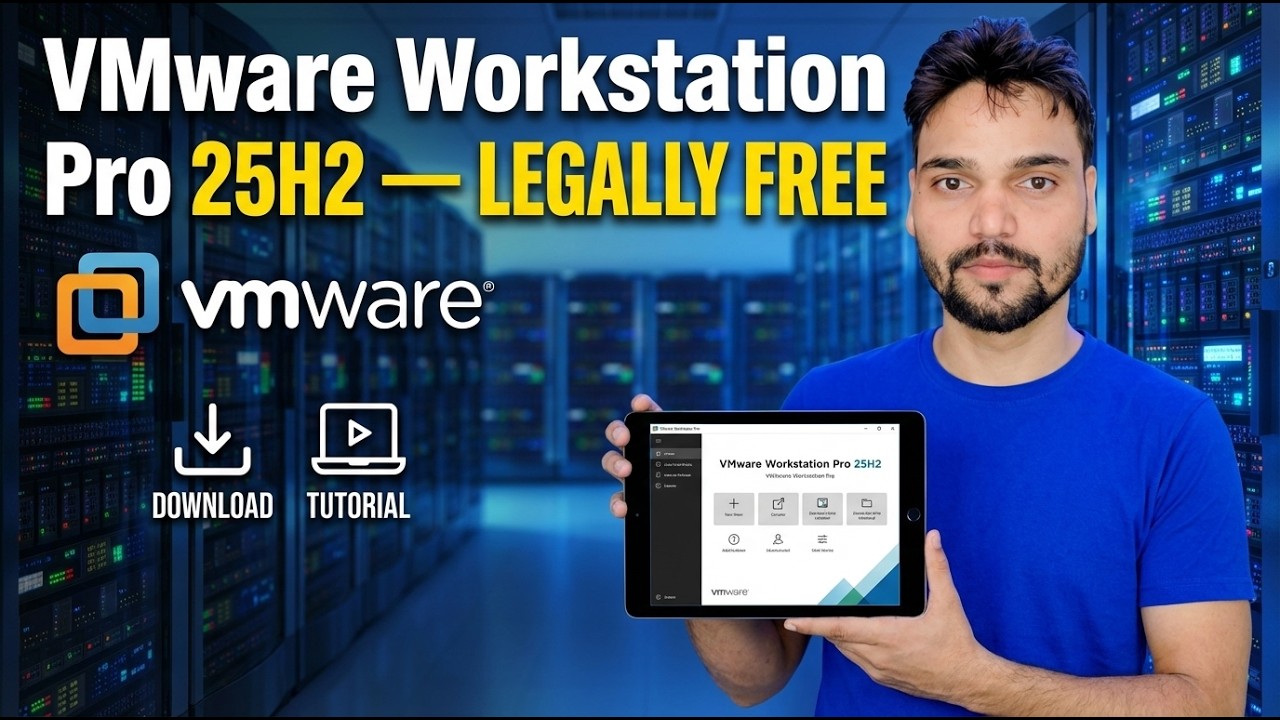
VMware ਵਰਕਸਟੇਸ਼ਨ ਪ੍ਰੋ 25H2 ਬ੍ਰੌਡਕਾਮ ਦੇ ਅਧਿਕਾਰਤ ਪੋਰਟਲ ਤੋਂ ਇੱਕ ਮੁਫਤ ਡਾਊਨਲੋਡ ਹੈ — ਕੋਈ ਲਾਇਸੈਂਸ ਕੁੰਜੀ ਨਹੀਂ, ਕੋਈ ਕਰੈਕ ਨਹੀਂ, ਕੋਈ ਤੀਜੀ-ਧਿਰ ਸਥਾਪਨਾ ਕਰਨ ਵਾਲੀ ਸਾਈਟ ਨਹੀਂ ਹੈ। ਇਹ ਗਾਈਡ ਵੀਡੀਓ ਦੀ ਪਾਲਣਾ ਕਰਦੀ ਹੈ: ਮੁਫਤ ਬ੍ਰੌਡਕਾਮ ਖਾਤਾ, ਅਧਿਕਾਰਤ ਡਾਉਨਲੋਡ, ਵਿੰਡੋਜ਼ 'ਤੇ ਸਥਾਪਿਤ ਕਰੋ, ਅਤੇ ਸਹੀ ਸੈਟਿੰਗਾਂ ਨਾਲ ਤੁਹਾਡੀ ਪਹਿਲੀ ਵਰਚੁਅਲ ਮਸ਼ੀਨ।
📑ਚੈਪਟਰ
- ਵਰਕਸਟੇਸ਼ਨ ਪ੍ਰੋ 25H2 ਹੁਣ ਮੁਫਤ ਕਿਉਂ ਹੈ — ਅਤੇ ਕਿਸੇ ਲਾਇਸੈਂਸ ਕੁੰਜੀ ਦੀ ਲੋੜ ਕਿਉਂ ਨਹੀਂ ਹੈ
- ਮੁਫ਼ਤ ਬ੍ਰੌਡਕਾਮ ਖਾਤਾ ਬਣਾਓ
- ਆਧਿਕਾਰਿਕ ਬ੍ਰੌਡਕਾਮ ਪੋਰਟਲ ਤੋਂ ਵਰਕਸਟੇਸ਼ਨ ਪ੍ਰੋ 25H2 ਡਾਊਨਲੋਡ ਕਰੋ
- ਇਸ ਨੂੰ ਵਿੰਡੋਜ਼ ਉੱਤੇ ਇੰਸਟਾਲ ਕਰੋ — ਕਿਤੇ ਵੀ ਲਾਇਸੈਂਸ ਕੁੰਜੀ ਨਹੀਂ ਹੈ
- ਸਹੀ ਸੈਟਿੰਗਾਂ ਨਾਲ ਆਪਣੀ ਪਹਿਲੀ ਵਰਚੁਅਲ ਮਸ਼ੀਨ ਬਣਾਓ
- ਗਿਸਟ OS ਨੂੰ ਇੰਸਟਾਲ ਕਰੋ, ਫਿਰ VMware ਟੂਲ (ਲੀਨਕਸ ਮਹਿਮਾਨਾਂ 'ਤੇ ਓਪਨ-vm-ਟੂਲ)
📋 ਸੰਖੇਪ ਜਾਣਕਾਰੀ ਅਤੇ ਕਦਮ-ਦਰ-ਕਦਮ ਗਾਈਡ
ਇੱਥੇ "ਮੁਫ਼ਤ" ਦਾ ਕੀ ਅਰਥ ਹੈ — ਲਾਇਸੰਸਿੰਗ, ਸਪੱਸ਼ਟ ਤੌਰ 'ਤੇ
ਵਰਕਸਟੇਸ਼ਨ ਪ੍ਰੋ ਲਾਇਸੰਸ ਕੁੰਜੀ ਦੇ ਨਾਲ ਇੱਕ ਅਦਾਇਗੀ ਉਤਪਾਦ ਵਜੋਂ ਵਰਤਿਆ ਜਾਂਦਾ ਸੀ। Broadcom, ਜੋ ਹੁਣ VMware ਦਾ ਮਾਲਕ ਹੈ, ਨੇ ਇਸਨੂੰ ਨਿੱਜੀ ਵਰਤੋਂ ਲਈ ਮੁਫ਼ਤ ਬਣਾ ਦਿੱਤਾ ਹੈ — ਤੁਸੀਂ ਹੁਣ ਕੋਈ ਲਾਇਸੰਸ ਨਹੀਂ ਖਰੀਦੋਗੇ ਜਾਂ ਮੌਜੂਦਾ 25H2 ਬਿਲਡ ਨੂੰ ਚਲਾਉਣ ਲਈ ਕੋਈ ਕੁੰਜੀ ਦਰਜ ਨਹੀਂ ਕਰੋਗੇ। ਜੇਕਰ ਤੁਸੀਂ ਇਸਨੂੰ ਕਿਸੇ ਦਫ਼ਤਰ ਜਾਂ ਵਪਾਰਕ ਕੰਮ ਲਈ ਤੈਨਾਤ ਕਰਨ ਦੀ ਯੋਜਨਾ ਬਣਾਉਂਦੇ ਹੋ, ਤਾਂ ਪਹਿਲਾਂ ਪੋਰਟਲ 'ਤੇ ਬ੍ਰੌਡਕਾਮ ਦੀਆਂ ਮੌਜੂਦਾ ਲਾਇਸੰਸਿੰਗ ਸ਼ਰਤਾਂ ਦੀ ਜਾਂਚ ਕਰੋ, ਕਿਉਂਕਿ ਸੰਸਥਾਵਾਂ 'ਤੇ ਲਾਗੂ ਹੋਣ ਵਾਲੀਆਂ ਸ਼ਰਤਾਂ ਉੱਥੇ ਦੱਸੀਆਂ ਗਈਆਂ ਹਨ ਅਤੇ ਬ੍ਰੌਡਕਾਮ ਉਹਨਾਂ ਨੂੰ ਬਦਲ ਸਕਦਾ ਹੈ।
ਪਹਿਲਾਂ ਇੱਕ ਮੁਫਤ ਬ੍ਰੌਡਕਾਮ ਖਾਤਾ ਬਣਾਓ
ਇੰਸਟਾਲਰ ਬ੍ਰੌਡਕਾਮ ਸਪੋਰਟ ਪੋਰਟਲ ਦੇ ਅੰਦਰ ਰਹਿੰਦਾ ਹੈ, ਅਤੇ ਬ੍ਰੌਡਕਾਮ ਤੁਹਾਨੂੰ ਡਾਊਨਲੋਡ ਕਰਨ ਤੋਂ ਪਹਿਲਾਂ ਸਾਈਨ ਇਨ ਕਰਨ ਲਈ ਕਹਿੰਦਾ ਹੈ। ਰਜਿਸਟ੍ਰੇਸ਼ਨ ਮੁਫਤ ਹੈ ਅਤੇ ਇਸ ਵਿੱਚ ਕੁਝ ਮਿੰਟ ਲੱਗਦੇ ਹਨ: ਪੋਰਟਲ ਖੋਲ੍ਹੋ, ਆਪਣੀ ਈਮੇਲ ਨਾਲ ਰਜਿਸਟਰ ਕਰੋ, ਅਤੇ ਛੋਟਾ ਖਾਤਾ ਪ੍ਰੋਫਾਈਲ ਪੜਾਅ ਪੂਰਾ ਕਰੋ — ਬ੍ਰੌਡਕਾਮ ਪਹਿਲੇ ਡਾਉਨਲੋਡ ਦੇ ਸਮਰੱਥ ਹੋਣ ਤੋਂ ਪਹਿਲਾਂ ਇੱਕ ਪ੍ਰੋਫਾਈਲ ਅਤੇ ਪਾਲਣਾ ਕਦਮ ਦਿਖਾਉਂਦਾ ਹੈ। ਅਗਲੇ ਪੜਾਅ ਲਈ ਸਾਈਨ ਇਨ ਰਹੋ।
support.broadcom.comਪੋਰਟਲ ਤੋਂ ਵਰਕਸਟੇਸ਼ਨ ਪ੍ਰੋ 25H2 ਡਾਊਨਲੋਡ ਕਰੋ
ਸਾਈਨ ਇਨ ਕੀਤਾ ਹੋਇਆ ਹੈ, VMware ਵਰਕਸਟੇਸ਼ਨ ਪ੍ਰੋ ਉਤਪਾਦ ਡਾਉਨਲੋਡਸ 'ਤੇ ਜਾਓ ਅਤੇ ਆਪਣੇ ਹੋਸਟ ਲਈ 25H2 ਰੀਲੀਜ਼ ਚੁਣੋ — ਜੇਕਰ ਤੁਹਾਡਾ PC Windows ਨੂੰ ਚਲਾਉਂਦਾ ਹੈ ਤਾਂ Windows ਇੰਸਟਾਲਰ। ਡਾਉਨਲੋਡ ਦੀਆਂ ਸ਼ਰਤਾਂ ਨੂੰ ਸਵੀਕਾਰ ਕਰੋ ਅਤੇ ਇੰਸਟਾਲਰ ਫਾਈਲ ਨੂੰ ਸੁਰੱਖਿਅਤ ਕਰੋ। ਜਾਂਚ ਕਰੋ ਕਿ ਫਾਈਲ ਦਾ ਨਾਮ ਅਤੇ ਆਕਾਰ ਪੋਰਟਲ ਪੰਨੇ ਦੇ ਨਾਲ ਮੇਲ ਖਾਂਦਾ ਹੈ, ਅਤੇ ਇੰਸਟਾਲਰ ਨੂੰ ਰੱਖੋ — ਜੇਕਰ ਤੁਸੀਂ ਕਦੇ ਮੁੜ ਸਥਾਪਿਤ ਕਰਦੇ ਹੋ ਤਾਂ ਤੁਸੀਂ ਇਸਨੂੰ ਦੁਬਾਰਾ ਵਰਤੋਗੇ।
ਇਸ ਨੂੰ ਸਥਾਪਿਤ ਕਰੋ — ਕਿਤੇ ਵੀ ਲਾਇਸੈਂਸ ਕੁੰਜੀ ਨਹੀਂ ਹੈ
ਡਾਊਨਲੋਡ ਕੀਤੇ ਇੰਸਟੌਲਰ ਨੂੰ ਪ੍ਰਸ਼ਾਸਕ ਦੇ ਅਧਿਕਾਰਾਂ ਨਾਲ ਚਲਾਓ ਅਤੇ ਡਿਫਾਲਟ ਨੂੰ ਸਵੀਕਾਰ ਕਰਦੇ ਹੋਏ, ਵਿਜ਼ਾਰਡ ਦੀ ਪਾਲਣਾ ਕਰੋ। ਇਸ ਵੀਡੀਓ ਦੀ ਇਮਾਨਦਾਰ ਸਿਰਲੇਖ: ਮੌਜੂਦਾ ਵਰਕਸਟੇਸ਼ਨ ਪ੍ਰੋ ਇੰਸਟੌਲਰ ਲਾਇਸੈਂਸ ਕੁੰਜੀ ਦੀ ਮੰਗ ਨਹੀਂ ਕਰਦਾ ਹੈ। ਜੇਕਰ ਇੰਸਟਾਲਰ ਪੁੱਛਦਾ ਹੈ ਤਾਂ PC ਨੂੰ ਰੀਸਟਾਰਟ ਕਰੋ — ਇਹ ਵਰਚੁਅਲ ਨੈੱਟਵਰਕ ਡਰਾਈਵਰਾਂ ਨੂੰ ਸਥਾਪਿਤ ਕਰਦਾ ਹੈ ਜਿਨ੍ਹਾਂ ਨੂੰ ਰੀਸਟਾਰਟ ਕਰਨ ਦੀ ਲੋੜ ਹੈ।
ਆਪਣੀ ਪਹਿਲੀ ਵਰਚੁਅਲ ਮਸ਼ੀਨ ਬਣਾਓ
ਵਰਕਸਟੇਸ਼ਨ ਪ੍ਰੋ ਖੋਲ੍ਹੋ ਅਤੇ ਇੱਕ ਨਵੀਂ ਵਰਚੁਅਲ ਮਸ਼ੀਨ ਬਣਾਓ ਚੁਣੋ। ਆਮ ਵਿਜ਼ਾਰਡ ਇੱਕ ਪਹਿਲੇ VM ਲਈ ਠੀਕ ਹੈ: ਇਸਨੂੰ ਆਪਣੇ ਓਪਰੇਟਿੰਗ ਸਿਸਟਮ ISO ਫਾਈਲ 'ਤੇ ਪੁਆਇੰਟ ਕਰੋ, VM ਨੂੰ ਇੱਕ ਨਾਮ ਅਤੇ ਇੱਕ ਫੋਲਡਰ ਇੱਕ ਡਰਾਈਵ 'ਤੇ ਅਸਲੀ ਖਾਲੀ ਥਾਂ ਦਿਓ। ਮੈਮੋਰੀ ਨੂੰ ਲਗਭਗ ਆਪਣੇ PC ਦੀ ਅੱਧੀ RAM 'ਤੇ ਸੈੱਟ ਕਰੋ (ਇੱਕ 16 GB ਹੋਸਟ 'ਤੇ, 8192 MB ਇੱਕ ਸਮਝਦਾਰ ਉਦਾਹਰਣ ਹੈ) ਅਤੇ 2 ਤੋਂ 4 ਪ੍ਰੋਸੈਸਰ ਕੋਰ। ਇੱਕ ਗਤੀਸ਼ੀਲ ਤੌਰ 'ਤੇ ਵਧ ਰਹੀ ਵਰਚੁਅਲ ਡਿਸਕ ਬਣਾਓ — ਵਿੰਡੋਜ਼ 11 ਲਈ 80 ਤੋਂ 100 GB — ਤਾਂ ਇਹ ਸਿਰਫ਼ ਮਹਿਮਾਨ ਦੇ ਵਧਣ ਦੇ ਨਾਲ ਹੀ ਜਗ੍ਹਾ ਲਵੇ। Windows 11 ਲਈ, ਵਿਜ਼ਾਰਡ ਦੁਆਰਾ ਪੇਸ਼ ਕੀਤੇ UEFI ਫਰਮਵੇਅਰ ਅਤੇ TPM 2.0 ਵਿਕਲਪਾਂ ਨੂੰ ਰੱਖੋ, ਨਹੀਂ ਤਾਂ ਵਿੰਡੋਜ਼ ਇੰਸਟੌਲਰ ਅੱਗੇ ਵਧਣ ਤੋਂ ਇਨਕਾਰ ਕਰ ਦੇਵੇਗਾ।
ਗੈਸਟ OS ਨੂੰ ਇੰਸਟਾਲ ਕਰੋ, ਫਿਰ VMware ਟੂਲਸ — ਉਸ ਕ੍ਰਮ ਵਿੱਚ
VM 'ਤੇ ਪਾਵਰ ਅਤੇ ISO ਤੋਂ ਵਿੰਡੋਜ਼ ਜਾਂ ਲੀਨਕਸ ਨੂੰ ਬਿਲਕੁਲ ਉਸੇ ਤਰ੍ਹਾਂ ਸਥਾਪਤ ਕਰੋ ਜਿਵੇਂ ਤੁਸੀਂ ਅਸਲ ਪੀਸੀ 'ਤੇ ਕਰਦੇ ਹੋ। ਡੈਸਕਟੌਪ ਦੇ ਪ੍ਰਗਟ ਹੋਣ ਦੇ ਸਮੇਂ, ਜ਼ਿਆਦਾਤਰ ਸ਼ੁਰੂਆਤ ਕਰਨ ਵਾਲੇ ਇਸ ਨੂੰ ਛੱਡ ਦਿੰਦੇ ਹਨ: VMware Tools ਨੂੰ ਪੂਰਾ ਕਰੋ। ਵਰਕਸਟੇਸ਼ਨ ਮੀਨੂ ਵਿੱਚ, VM ਖੋਲ੍ਹੋ ਅਤੇ ਫਿਰ VMware ਟੂਲ ਸਥਾਪਤ ਕਰੋ; ਗਿਸਟ ਦੇ ਅੰਦਰ, ਮਾਊਂਟ ਕੀਤੀ ਡਰਾਈਵ ਤੋਂ ਟੂਲਸ ਸੈੱਟਅੱਪ ਚਲਾਓ ਅਤੇ VM ਨੂੰ ਮੁੜ ਚਾਲੂ ਕਰੋ। ਲੀਨਕਸ ਮਹਿਮਾਨਾਂ 'ਤੇ, ਡਿਸਟ੍ਰੀਬਿਊਸ਼ਨ ਦਾ ਆਪਣਾ open-vm-tools ਪੈਕੇਜ ਉਹੀ ਕੰਮ ਕਰਦਾ ਹੈ — ਡੇਬੀਅਨ ਅਤੇ ਉਬੰਟੂ ਮਹਿਮਾਨਾਂ 'ਤੇ ਇਹ ਇਸ ਤਰ੍ਹਾਂ ਸਥਾਪਤ ਕਰਦਾ ਹੈ:
sudo apt install open-vm-toolsਟੂਲਜ਼ ਉਹ ਹੈ ਜੋ ਤੁਹਾਨੂੰ ਵਿੰਡੋ ਰੀਸਾਈਜ਼ ਕਰਨ, ਮੇਜ਼ਬਾਨ ਅਤੇ ਮਹਿਮਾਨ ਵਿਚਕਾਰ ਕਾਪੀ ਅਤੇ ਪੇਸਟ, ਫਾਈਲਾਂ ਨੂੰ ਡਰੈਗ ਅਤੇ ਡਰਾਪ, ਅਤੇ ਸਹੀ ਡਿਸਪਲੇ ਡਰਾਈਵਰ ਦਿੰਦਾ ਹੈ। ਇਸਦੇ ਬਿਨਾਂ, ਹਰ VM ਟੁੱਟਿਆ ਹੋਇਆ ਮਹਿਸੂਸ ਕਰਦਾ ਹੈ — ਇਸਦੇ ਨਾਲ, VM ਇੱਕ ਅਸਲੀ ਦੂਜੇ PC ਵਾਂਗ ਮਹਿਸੂਸ ਕਰਦਾ ਹੈ।
🏷️Topic Search Variables & Keywords
ਕਦਮ-ਦਰ-ਕਦਮ ਸਮੱਸਿਆ ਨਿਪਟਾਰਾ ਗਾਈਡ ਅਤੇ ਹੱਲ - VMware Workstation Pro 25H2 — ਕਾਨੂੰਨੀ ਤੌਰ 'ਤੇ ਮੁਫ਼ਤ ਡਾਊਨਲੋਡ ਟਿਊਟੋਰਿਅਲ। ਤਕਨੀਕੀ ਅੰਸ਼ੂ ਦੁਆਰਾ ਆਨ-ਸਕਰੀਨ ਪ੍ਰਦਰਸ਼ਨ....
VMware Workstation Pro 25H2 ਨੂੰ ਅਧਿਕਾਰਤ ਬ੍ਰੌਡਕਾਮ ਪੋਰਟਲ ਤੋਂ ਮੁਫ਼ਤ ਡਾਊਨਲੋਡ ਕਰੋ, ਇਸਨੂੰ ਬਿਨਾਂ ਕਿਸੇ ਲਾਇਸੈਂਸ ਕੁੰਜੀ ਦੇ ਵਿੰਡੋਜ਼ 'ਤੇ ਸਥਾਪਤ ਕਰੋ, ਅਤੇ ਸਹੀ ਸੈਟਿੰਗਾਂ ਨਾਲ ਆਪਣੀ ਪਹਿਲੀ ਵਰਚੁਅਲ ਮਸ਼ੀਨ ਬਣਾਓ।
(ਪ੍ਰਤੀਲਿਪੀ ਸਰੋਤ ਪੰਨੇ 'ਤੇ ਇੱਥੇ ਖਤਮ ਹੁੰਦੀ ਹੈ)
❓ ਅਕਸਰ ਪੁੱਛੇ ਜਾਂਦੇ ਸਵਾਲ
ਹਾਂ! ਤਕਨੀਕੀ ਅੰਸ਼ੂ ਦੁਆਰਾ ਪ੍ਰਦਰਸ਼ਿਤ ਸਾਰੀਆਂ ਗਾਈਡਾਂ ਅਤੇ ਵਿਧੀਆਂ ਮੁਫ਼ਤ, ਕਾਨੂੰਨੀ ਅਤੇ ਵਿਦਿਅਕ ਸਰੋਤਾਂ ਦੀ ਵਰਤੋਂ ਕਰਦੀਆਂ ਹਨ।
ਕੀ ਸ਼ੁਰੂਆਤ ਕਰਨ ਵਾਲੇ ਇਸ ਗਾਈਡ ਦੀ ਪਾਲਣਾ ਕਰ ਸਕਦੇ ਹਨ?
ਬਿਲਕੁਲ! ਹਰੇਕ ਕਦਮ ਨੂੰ ਵਿਸਤ੍ਰਿਤ ਹਿਦਾਇਤਾਂ ਦੇ ਨਾਲ ਸਕ੍ਰੀਨ 'ਤੇ ਪ੍ਰਦਰਸ਼ਿਤ ਕੀਤਾ ਜਾਂਦਾ ਹੈ ਤਾਂ ਜੋ ਕੋਈ ਵੀ ਆਸਾਨੀ ਨਾਲ ਪਾਲਣਾ ਕਰ ਸਕੇ।
ਸਿੱਧੇ YouTube ਵੀਡੀਓ 'ਤੇ ਟਿੱਪਣੀ ਕਰੋ, ਅਤੇ ਸਾਡਾ ਭਾਈਚਾਰਾ ਅਤੇ ਤਕਨੀਕੀ ਅੰਸ਼ੂ ਤੁਹਾਡੀ ਮਦਦ ਕਰਨਗੇ।
🚀 YouTube 'ਤੇ ਪੂਰਾ ਟਿਊਟੋਰਿਅਲ ਦੇਖੋ
🚀 YouTube 'ਤੇ ਪੂਰਾ ਕਦਮ-ਦਰ-ਕਦਮ ਵੀਡੀਓ ਟਿਊਟੋਰਿਅਲ ਦੇਖੋ: https://www.youtube.com/watch?v=HberZeEuZUQ
IT ਸਹਾਇਤਾ, Windows ਸਮੱਸਿਆ-ਨਿਪਟਾਰਾ, ਅਤੇ ਸਰਵਰ ਪ੍ਰਬੰਧਨ ਲਈ ਤਕਨੀਕੀ ਅੰਸ਼ੂ ਦੀ ਗਾਹਕੀ ਲਓ।
▶️ ਪੂਰਾ ਵੀਡੀਓ ਦੇਖੋ