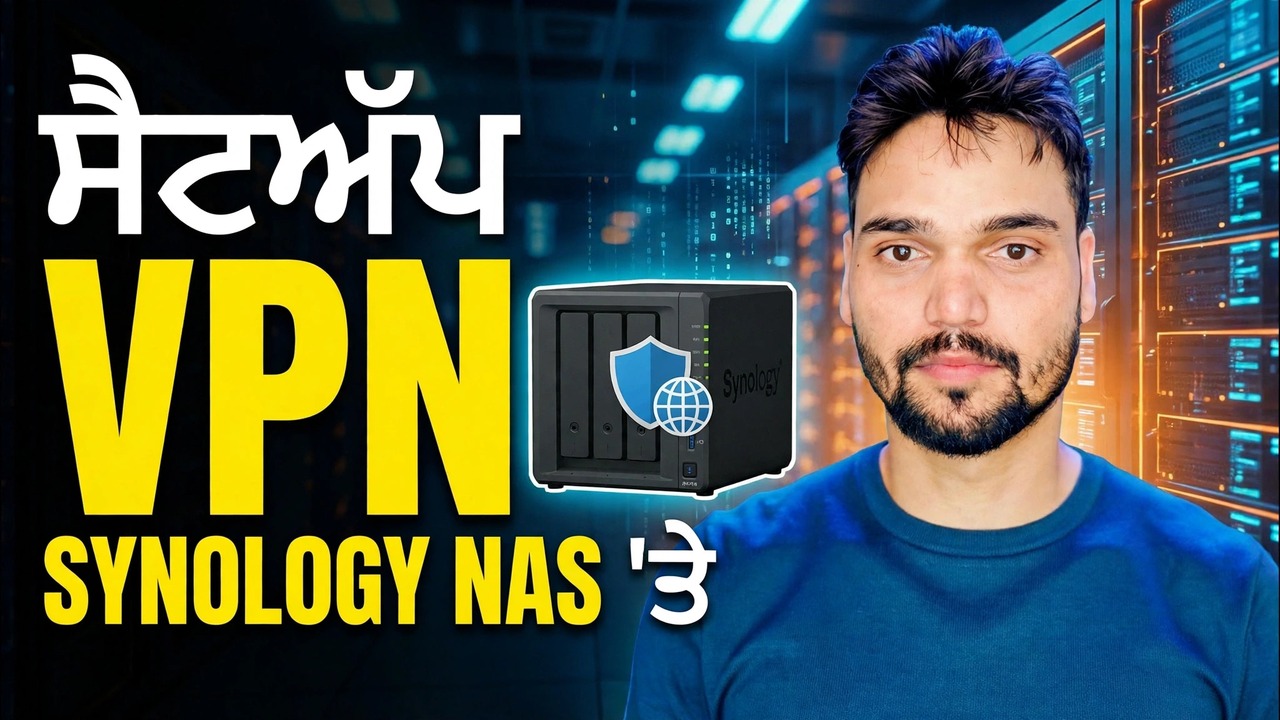
Synology NAS VPN ਸੈੱਟਅੱਪ ਕਰੋ
ਇੱਕ Synology NAS 'ਤੇ ਕਦਮ ਦਰ ਕਦਮ VPN ਸਰਵਰ ਸੈਟ ਅਪ ਕਰੋ: OpenVPN, DDNS, ਇੱਕ ਰਾਊਟਰ ਪੋਰਟ ਅੱਗੇ, ਅਤੇ ਤੁਹਾਡੇ ਫ਼ੋਨ ਤੋਂ ਇੱਕ ਸੁਰੱਖਿਅਤ ਟੈਸਟ — ਤਾਂ ਜੋ ਤੁਸੀਂ ਕਿਤੇ ਵੀ ਸੁਰੱਖਿਅਤ ਢੰਗ ਨਾਲ ਆਪਣੀਆਂ ਫ਼ਾਈਲਾਂ ਤੱਕ ਪਹੁੰਚ ਸਕੋ।
📑ਚੈਪਟਰ
- ਵੀਪੀਐਨ ਕਿਉਂ — NAS ਦਾ ਪਰਦਾਫਾਸ਼ ਕੀਤੇ ਬਿਨਾਂ ਕਿਤੇ ਵੀ ਆਪਣੀਆਂ ਫਾਈਲਾਂ ਤੱਕ ਪਹੁੰਚੋ
- NAS ਨੂੰ ਆਪਣੇ ਨੈੱਟਵਰਕ 'ਤੇ ਇੱਕ ਪੱਕਾ ਪਤਾ ਦਿਓ
- ਪੈਕੇਜ ਸੈਂਟਰ ਤੋਂ ਮੁਫਤ VPN ਸਰਵਰ ਪੈਕੇਜ ਇੰਸਟਾਲ ਕਰੋ
- OpenVPN ਨੂੰ ਚਾਲੂ ਕਰੋ — ਪੋਰਟ 1194, UDP, ਅਤੇ LAN ਪਹੁੰਚ ਗਾਹਕਾਂ ਲਈ
- ਸਿਰਫ਼ ਸਹੀ ਵਰਤੋਂਕਾਰ ਨੂੰ ਇਜਾਜ਼ਤ ਦਿਓ — ਇੱਕ ਸਮਰਪਿਤ ਖਾਤੇ ਨਾਲ VPN ਵਿਸ਼ੇਸ਼ ਅਧਿਕਾਰ
- ਸਾਇਨੋਲੋਜੀ DDNS ਸੈਟ ਅਪ ਕਰੋ ਤਾਂ ਕਿ ਇੱਕ ਨਾਮ ਹਮੇਸ਼ਾ ਘਰ ਵੱਲ ਇਸ਼ਾਰਾ ਕਰੇ
- ਰਾਊਟਰ 'ਤੇ ਬਿਲਕੁਲ ਇੱਕ ਪੋਰਟ ਨੂੰ ਅੱਗੇ ਭੇਜੋ ਅਤੇ .ovpn ਸੰਰਚਨਾ ਨੂੰ ਨਿਰਯਾਤ ਕਰੋ
- ਰਿਮੋਟ ਲਾਈਨ ਨੂੰ ਆਪਣੇ DDNS ਨਾਮ ਵਿੱਚ ਸੰਪਾਦਿਤ ਕਰੋ
- OpenVPN ਕਨੈਕਟ ਨਾਲ ਆਪਣੇ ਫ਼ੋਨ ਤੋਂ ਕਨੈਕਟ ਕਰੋ
- ਸੁਰੱਖਿਅਤ ਟੈਸਟ — ਫਾਈਲਾਂ ਘਰ ਤੋਂ ਦੂਰ, ਮੋਬਾਈਲ ਡੇਟਾ 'ਤੇ ਖੁੱਲ੍ਹਦੀਆਂ ਹਨ
📋 ਸੰਖੇਪ ਜਾਣਕਾਰੀ ਅਤੇ ਕਦਮ-ਦਰ-ਕਦਮ ਗਾਈਡ
ਆਪਣੇ ਨੈੱਟਵਰਕ 'ਤੇ NAS ਨੂੰ ਇੱਕ ਸਥਿਰ ਪਤਾ ਦਿਓ
ਹਰ ਬਾਅਦ ਦਾ ਕਦਮ ਇੱਕ ਨਿਸ਼ਚਿਤ ਪਤੇ 'ਤੇ ਇਸ਼ਾਰਾ ਕਰਦਾ ਹੈ। ਜੇਕਰ ਤੁਹਾਡਾ NAS ਆਪਣਾ ਪਤਾ ਰਾਊਟਰ ਤੋਂ ਆਪਣੇ ਆਪ ਲੈ ਲੈਂਦਾ ਹੈ, ਤਾਂ ਉਹ ਪਤਾ ਮੁੜ-ਚਾਲੂ ਹੋਣ ਤੋਂ ਬਾਅਦ ਬਦਲ ਸਕਦਾ ਹੈ — ਅਤੇ ਫਿਰ ਪੋਰਟ ਅੱਗੇ ਅਤੇ VPN ਚੁੱਪਚਾਪ ਕੰਮ ਕਰਨਾ ਬੰਦ ਕਰ ਦਿੰਦਾ ਹੈ। ਇਸ ਲਈ ਪਹਿਲਾਂ ਪਤਾ ਠੀਕ ਕਰੋ।
ਕੰਟਰੋਲ ਪੈਨਲ → ਨੈੱਟਵਰਕ → ਨੈੱਟਵਰਕ ਇੰਟਰਫੇਸ ਖੋਲ੍ਹੋ, ਆਪਣਾ LAN ਕਨੈਕਸ਼ਨ ਚੁਣੋ, ਸੰਪਾਦਨ ਕਰੋ 'ਤੇ ਕਲਿੱਕ ਕਰੋ ਅਤੇ ਮੈਨੂਅਲ ਕੌਂਫਿਗਰੇਸ਼ਨ ਦੀ ਵਰਤੋਂ ਕਰੋ ਚੁਣੋ। NAS ਨੂੰ ਆਪਣੇ ਨੈੱਟਵਰਕ ਦੇ ਅੰਦਰ ਇੱਕ ਨਿਸ਼ਚਿਤ ਪਤਾ ਦਿਓ — ਇਸ ਵੀਡੀਓ ਵਿੱਚ NAS 192.168.1.10 'ਤੇ ਬੈਠਦਾ ਹੈ। ਪਤਾ ਲਿਖੋ; ਕਦਮ 6 ਅਤੇ 7 ਬਿਲਕੁਲ ਇਸ ਪਤੇ ਦੀ ਵਰਤੋਂ ਕਰਦੇ ਹਨ।
VPN ਸਰਵਰ ਪੈਕੇਜ ਇੰਸਟਾਲ ਕਰੋ
ਸਿਨੋਲੋਜੀ ਤੁਹਾਨੂੰ VPN ਸਰਵਰ ਆਪਣੇ ਅਧਿਕਾਰਤ ਪੈਕੇਜ ਦੇ ਤੌਰ 'ਤੇ ਮੁਫਤ ਦਿੰਦੀ ਹੈ — ਕਿਸੇ ਵੀ ਤੀਜੀ-ਧਿਰ ਦੀ ਸਾਈਟ ਤੋਂ ਡਾਊਨਲੋਡ ਕਰਨ ਲਈ ਕੁਝ ਨਹੀਂ।
ਪੈਕੇਜ ਸੈਂਟਰ ਖੋਲ੍ਹੋ, VPN ਸਰਵਰ ਦੀ ਖੋਜ ਕਰੋ ਅਤੇ ਇੰਸਟਾਲ ਕਰੋ 'ਤੇ ਕਲਿੱਕ ਕਰੋ। ਜਦੋਂ ਇਹ ਪੂਰਾ ਹੋ ਜਾਂਦਾ ਹੈ, ਤਾਂ ਮੁੱਖ ਮੀਨੂ ਤੋਂ VPN ਸਰਵਰ ਖੋਲ੍ਹੋ। ਤੁਸੀਂ ਸੂਚੀਬੱਧ ਤਿੰਨ ਪ੍ਰੋਟੋਕੋਲ ਦੇਖੋਗੇ: OpenVPN, L2TP/IPSec ਅਤੇ PPTP। ਇਹ ਗਾਈਡ ਸਿਰਫ਼ OpenVPN 'ਤੇ ਬਣੀ ਹੈ।
OpenVPN ਚਾਲੂ ਕਰੋ ਅਤੇ LAN ਪਹੁੰਚ ਦੀ ਇਜਾਜ਼ਤ ਦਿਓ
VPN ਸਰਵਰ ਵਿੱਚ, OpenVPN ਪੰਨਾ ਖੋਲ੍ਹੋ ਅਤੇ OpenVPN ਸਰਵਰ ਨੂੰ ਚਾਲੂ ਕਰੋ 'ਤੇ ਨਿਸ਼ਾਨ ਲਗਾਓ। ਆਪਣੇ ਪਹਿਲੇ ਸੈੱਟਅੱਪ ਲਈ ਡਿਫੌਲਟ ਪੋਰਟ 1194 ਅਤੇ ਪ੍ਰੋਟੋਕੋਲ UDP ਰੱਖੋ — ਸਟੈਪ 6 ਵਿੱਚ ਰਾਊਟਰ ਨਿਯਮ ਅਤੇ ਸਟੈਪ 7 ਵਿੱਚ ਨਿਰਯਾਤ ਫਾਈਲ ਦੋਵੇਂ ਇਹਨਾਂ ਦੋ ਮੁੱਲਾਂ 'ਤੇ ਨਿਰਭਰ ਕਰਦੇ ਹਨ।
ਕਲਾਇਟ ਨੂੰ ਸਰਵਰ ਦੇ LAN ਤੱਕ ਪਹੁੰਚ ਕਰਨ ਦੀ ਇਜਾਜ਼ਤ ਦਿਓ 'ਤੇ ਵੀ ਨਿਸ਼ਾਨ ਲਗਾਓ। ਇਸ ਤੋਂ ਬਿਨਾਂ, ਤੁਹਾਡਾ ਫ਼ੋਨ VPN ਨਾਲ ਕਨੈਕਟ ਹੁੰਦਾ ਹੈ ਪਰ ਇਸਦੇ ਪਿੱਛੇ ਕੁਝ ਵੀ ਨਹੀਂ ਪਹੁੰਚਦਾ — ਕੋਈ NAS ਨਹੀਂ, ਕੋਈ ਸਾਂਝਾ ਫੋਲਡਰ ਨਹੀਂ। ਲਾਗੂ ਕਰੋ 'ਤੇ ਕਲਿੱਕ ਕਰੋ।
ਸਿਰਫ਼ ਸਹੀ ਵਰਤੋਂਕਾਰ ਨੂੰ ਕਨੈਕਟ ਕਰਨ ਦਿਓ
ਇੱਕ VPN ਲੌਗਇਨ ਤੁਹਾਡੇ ਪੂਰੇ ਘਰੇਲੂ ਨੈੱਟਵਰਕ ਲਈ ਇੱਕ ਕੁੰਜੀ ਹੈ, ਇਸਲਈ ਇਸਨੂੰ ਕਦੇ ਵੀ ਆਪਣੇ ਮੁੱਖ DSM ਐਡਮਿਨ ਖਾਤੇ ਵਿੱਚ ਨਹੀਂ ਸੌਂਪੋ। ਸਿਰਫ਼ VPN ਲਈ ਇੱਕ ਸਧਾਰਨ DSM ਵਰਤੋਂਕਾਰ ਬਣਾਓ, ਇੱਕ ਲੰਬੇ, ਵਿਲੱਖਣ ਪਾਸਵਰਡ ਨਾਲ ਜੋ ਕਿ ਹੋਰ ਕਿਤੇ ਨਹੀਂ ਵਰਤਿਆ ਜਾਂਦਾ।
ਫਿਰ VPN ਸਰਵਰ → Privilege ਖੋਲ੍ਹੋ ਅਤੇ ਉਸ ਵਰਤੋਂਕਾਰ ਨੂੰ ਸਿਰਫ਼ OpenVPN ਲਈ ਇਜਾਜ਼ਤ ਦਿਓ — ਕਿਸੇ ਹੋਰ ਨੂੰ VPN ਪਹੁੰਚ ਨਹੀਂ ਮਿਲਦੀ। DSM ਦੇ ਆਟੋ ਬਲਾਕ ਨੂੰ ਵੀ ਚਾਲੂ ਰੱਖੋ (ਕੰਟਰੋਲ ਪੈਨਲ → ਸੁਰੱਖਿਆ → ਖਾਤਾ), ਇਸਲਈ ਇੰਟਰਨੈੱਟ ਤੋਂ ਵਾਰ-ਵਾਰ ਗਲਤ ਪਾਸਵਰਡ ਹਮਲਾਵਰ ਨੂੰ ਆਪਣੇ ਆਪ ਲੌਕ ਕਰ ਦਿੰਦੇ ਹਨ।
ਸਾਇਨੋਲੋਜੀ DDNS ਸੈਟ ਅਪ ਕਰੋ — ਇੱਕ ਨਾਮ ਜੋ ਹਮੇਸ਼ਾ ਘਰ ਵੱਲ ਇਸ਼ਾਰਾ ਕਰਦਾ ਹੈ
ਤੁਹਾਡੇ ਘਰ ਦੇ ਇੰਟਰਨੈਟ ਕਨੈਕਸ਼ਨ ਦਾ ਜਨਤਕ ਪਤਾ ਸਮੇਂ-ਸਮੇਂ 'ਤੇ ਬਦਲਦਾ ਰਹਿੰਦਾ ਹੈ। ਜੇਕਰ ਤੁਹਾਡੀ VPN ਫ਼ਾਈਲ ਅੱਜ ਦੇ ਪਤੇ 'ਤੇ ਪੁਆਇੰਟ ਕਰਦੀ ਹੈ, ਤਾਂ ਅਗਲੀ ਵਾਰ ਪਤਾ ਬਦਲਣ 'ਤੇ ਇਹ ਟੁੱਟ ਜਾਂਦੀ ਹੈ। DDNS ਇਸਦਾ ਹੱਲ ਕਰਦਾ ਹੈ: ਇੱਕ ਸਥਾਈ ਨਾਮ ਜੋ ਹਮੇਸ਼ਾ ਤੁਹਾਡੇ ਘਰ ਦਾ ਅਨੁਸਰਣ ਕਰਦਾ ਹੈ।
ਖੋਲੋ ਕੰਟਰੋਲ ਪੈਨਲ → ਬਾਹਰੀ ਪਹੁੰਚ → DDNS, ਸ਼ਾਮਲ ਕਰੋ 'ਤੇ ਕਲਿੱਕ ਕਰੋ, ਸੇਵਾ ਪ੍ਰਦਾਤਾ ਸਿਨੋਲੋਜੀ ਚੁਣੋ ਅਤੇ ਆਪਣੇ ਸਿਨੋਲੋਜੀ ਖਾਤੇ ਨਾਲ ਸਾਈਨ ਇਨ ਕਰੋ। ਇੱਕ ਹੋਸਟਨਾਮ ਚੁਣੋ ਜਿਵੇਂ ਕਿ yourname.synology.me ਅਤੇ ਸਥਿਤੀ ਦੀ ਪੁਸ਼ਟੀ ਕਰੋ ਆਮ। ਇਹ ਨਾਮ — ਨੰਬਰ ਨਹੀਂ — ਉਹ ਹੈ ਜੋ ਤੁਹਾਡਾ ਫ਼ੋਨ ਪੜਾਅ 7 ਵਿੱਚ ਵਰਤੇਗਾ।
ਰਾਊਟਰ 'ਤੇ ਬਿਲਕੁਲ ਇੱਕ ਪੋਰਟ ਅੱਗੇ ਭੇਜੋ ਅਤੇ .ovpn ਫਾਈਲ ਨੂੰ ਐਕਸਪੋਰਟ ਕਰੋ
ਤੁਹਾਡੇ ਰਾਊਟਰ ਨੂੰ VPN ਟ੍ਰੈਫਿਕ ਨੂੰ NAS ਤੱਕ ਪਾਸ ਕਰਨਾ ਚਾਹੀਦਾ ਹੈ। ਇਹ ਇੱਕ ਨਿਯਮ ਹੈ, ਇੱਕ ਪੋਰਟ ਲਈ, ਇੱਕ ਪਤੇ ਲਈ — ਹੋਰ ਕੁਝ ਨਹੀਂ।
ਆਪਣੇ ਰਾਊਟਰ ਵਿੱਚ ਲੌਗ ਇਨ ਕਰੋ, ਪੋਰਟ ਫਾਰਵਰਡਿੰਗ ਲੱਭੋ, ਅਤੇ ਬਾਹਰੀ UDP ਪੋਰਟ 1194 ਨੂੰ ਸਟੈਪ 1, ਪੋਰਟ 1194 ਤੋਂ NAS ਫਿਕਸਡ ਪਤੇ 'ਤੇ ਅੱਗੇ ਭੇਜੋ:
UDP 1194 -> 192.168.1.10 : 1194ਵੀਪੀਐਨ ਸਰਵਰ ਨੂੰ DSM ਫਾਇਰਵਾਲ ਵਿੱਚ ਵੀ ਆਗਿਆ ਦਿਓ ਜੇਕਰ ਇਹ ਚਾਲੂ ਹੈ (ਕੰਟਰੋਲ ਪੈਨਲ → ਸੁਰੱਖਿਆ → ਫਾਇਰਵਾਲ)। ਫਿਰ VPN ਸਰਵਰ ਵਿੱਚ OpenVPN ਪੰਨੇ 'ਤੇ ਵਾਪਸ ਜਾਓ ਅਤੇ .ovpn ਫਾਈਲ ਨੂੰ ਸੁਰੱਖਿਅਤ ਕਰਨ ਲਈ ਐਕਸਪੋਰਟ ਕੌਂਫਿਗਰੇਸ਼ਨ 'ਤੇ ਕਲਿੱਕ ਕਰੋ। ਉਸ ਫਾਈਲ ਨੂੰ ਟੈਕਸਟ ਐਡੀਟਰ ਵਿੱਚ ਖੋਲ੍ਹੋ ਅਤੇ remote ਲਾਈਨ ਦੀ ਜਾਂਚ ਕਰੋ — ਇਸ ਵਿੱਚ ਤੁਹਾਡਾ DDNS ਨਾਮ ਅਤੇ OpenVPN ਪੋਰਟ ਹੋਣਾ ਚਾਹੀਦਾ ਹੈ:
remote yourname.synology.me 1194ਆਪਣੇ ਫ਼ੋਨ ਤੋਂ ਕਨੈਕਟ ਕਰੋ ਅਤੇ ਮੋਬਾਈਲ ਡਾਟਾ ਦੀ ਜਾਂਚ ਕਰੋ
ਆਪਣੇ ਫ਼ੋਨ 'ਤੇ ਮੁਫ਼ਤ OpenVPN Connect ਐਪ ਨੂੰ ਸਥਾਪਤ ਕਰੋ ਅਤੇ .ovpn ਫਾਈਲ ਨੂੰ ਆਯਾਤ ਕਰੋ ਜੋ ਤੁਸੀਂ ਪੜਾਅ 6 ਵਿੱਚ ਨਿਰਯਾਤ ਕੀਤੀ ਸੀ। ਕਦਮ 4 ਤੋਂ VPN ਉਪਭੋਗਤਾ ਦਾ ਨਾਮ ਅਤੇ ਪਾਸਵਰਡ ਦਰਜ ਕਰੋ ਅਤੇ ਕਨੈਕਟ ਕਰੋ।
ਹੁਣ ਇਮਾਨਦਾਰ ਟੈਸਟ: ਵਾਈ-ਫਾਈ ਬੰਦ ਕਰੋ ਅਤੇ ਮੋਬਾਈਲ ਡਾਟਾ 'ਤੇ ਬਣੇ ਰਹੋ। ਤੁਹਾਡੇ ਆਪਣੇ Wi-Fi 'ਤੇ ਇੱਕ ਟੈਸਟ ਕੁਝ ਵੀ ਸਾਬਤ ਨਹੀਂ ਕਰਦਾ, ਕਿਉਂਕਿ ਤੁਸੀਂ ਪਹਿਲਾਂ ਹੀ ਨੈੱਟਵਰਕ ਦੇ ਅੰਦਰ ਹੋ। ਮੋਬਾਈਲ ਡੇਟਾ 'ਤੇ, ਆਪਣਾ NAS ਪਤਾ 192.168.1.10 ਜਾਂ ਇਸਦੇ ਸਾਂਝੇ ਕੀਤੇ ਫੋਲਡਰਾਂ ਵਿੱਚੋਂ ਇੱਕ ਖੋਲ੍ਹੋ। ਜੇਕਰ ਤੁਹਾਡੀਆਂ ਫ਼ਾਈਲਾਂ ਤੁਹਾਡੇ ਘਰ ਦੇ ਬਾਹਰੋਂ ਖੁੱਲ੍ਹਦੀਆਂ ਹਨ, ਤਾਂ ਸੈੱਟਅੱਪ ਸੱਚਮੁੱਚ ਮੁਕੰਮਲ ਹੋ ਗਿਆ ਹੈ — ਇਹ ਉਹ ਸੁਰੱਖਿਅਤ ਟੈਸਟ ਹੈ ਜਿਸ ਨਾਲ ਵੀਡੀਓ ਖ਼ਤਮ ਹੁੰਦਾ ਹੈ।
VPN ਨੂੰ ਬਾਅਦ ਵਿੱਚ ਸੁਰੱਖਿਅਤ ਰੱਖੋ
ਇੱਕ VPN ਬਾਹਰੋਂ ਤੁਹਾਡੇ NAS ਤੱਕ ਪਹੁੰਚਣ ਦਾ ਸੁਰੱਖਿਅਤ ਤਰੀਕਾ ਹੈ — ਪਰ ਉਦੋਂ ਹੀ ਜਦੋਂ ਇਸਦੀ ਦੇਖਭਾਲ ਕੀਤੀ ਜਾਂਦੀ ਹੈ। ਤਿੰਨ ਆਦਤਾਂ ਇਸ ਨੂੰ ਇਸ ਤਰ੍ਹਾਂ ਰੱਖਦੀਆਂ ਹਨ:
• ਅੱਪਡੇਟ: DSM ਅਤੇ VPN ਸਰਵਰ ਪੈਕੇਜ ਨੂੰ ਅੱਪਡੇਟ ਰੱਖੋ; VPN ਫਿਕਸ ਸੁਰੱਖਿਆ ਫਿਕਸ ਹਨ।
• ਪਾਸਵਰਡ: ਹਰੇਕ VPN ਉਪਭੋਗਤਾ ਆਪਣਾ ਖੁਦ ਦਾ ਮਜ਼ਬੂਤ ਪਾਸਵਰਡ ਰੱਖਦਾ ਹੈ — ਕੋਈ ਸਾਂਝਾ ਖਾਤਾ ਨਹੀਂ, ਅਤੇ VPN ਸਰਵਰ ਵਿੱਚ ਵਿਸ਼ੇਸ਼ ਅਧਿਕਾਰ ਨੂੰ ਉਸੇ ਸਮੇਂ ਹਟਾ ਦਿੰਦਾ ਹੈ ਜਦੋਂ ਕਿਸੇ ਨੂੰ ਹੁਣ ਪਹੁੰਚ ਦੀ ਲੋੜ ਨਹੀਂ ਹੁੰਦੀ ਹੈ।
• ਦਰਵਾਜ਼ੇ: ਕਦਮ 6 ਤੋਂ ਅੱਗੇ UDP 1194 ਤੁਹਾਡੇ ਰਾਊਟਰ 'ਤੇ ਸਿਰਫ਼ ਨਵਾਂ ਓਪਨਿੰਗ ਰਹਿੰਦਾ ਹੈ।
🏷️Topic Search Variables & Keywords
ਕਦਮ-ਦਰ-ਕਦਮ ਸਮੱਸਿਆ-ਨਿਪਟਾਰਾ ਗਾਈਡ ਅਤੇ ਹੱਲ - SETUP | VPN | ਆਨ ਸਿਨੋਲੋਜੀ ਨਾਸ। ਤਕਨੀਕੀ ਅੰਸ਼ੂ ਦੁਆਰਾ ਆਨ-ਸਕਰੀਨ ਪ੍ਰਦਰਸ਼ਨ।
ਇੱਕ Synology NAS 'ਤੇ ਕਦਮ ਦਰ ਕਦਮ VPN ਸਰਵਰ ਸੈੱਟਅੱਪ ਕਰੋ। OpenVPN, DDNS, ਇੱਕ ਰਾਊਟਰ ਪੋਰਟ ਫਾਰਵਰਡ, ਅਤੇ ਤੁਹਾਡੇ ਫ਼ੋਨ ਤੋਂ ਇੱਕ ਸੁਰੱਖਿਅਤ ਟੈਸਟ ਤਾਂ ਜੋ ਤੁਸੀਂ ਕਿਤੇ ਵੀ ਸੁਰੱਖਿਅਤ ਢੰਗ ਨਾਲ ਆਪਣੀਆਂ ਫ਼ਾਈਲਾਂ ਤੱਕ ਪਹੁੰਚ ਸਕੋ।
(ਪ੍ਰਤਿਲਿਪੀ ਇੱਥੇ ਸਰੋਤ ਪੰਨੇ 'ਤੇ ਖਤਮ ਹੁੰਦੀ ਹੈ — ਪੂਰੇ ਵਾਕਥਰੂ ਲਈ ਉਪਰੋਕਤ ਵੀਡੀਓ ਦੇਖੋ।)
❓ ਅਕਸਰ ਪੁੱਛੇ ਜਾਂਦੇ ਸਵਾਲ
ਹਾਂ! ਤਕਨੀਕੀ ਅੰਸ਼ੂ ਦੁਆਰਾ ਪ੍ਰਦਰਸ਼ਿਤ ਸਾਰੀਆਂ ਗਾਈਡਾਂ ਅਤੇ ਵਿਧੀਆਂ ਮੁਫ਼ਤ, ਕਾਨੂੰਨੀ ਅਤੇ ਵਿਦਿਅਕ ਸਰੋਤਾਂ ਦੀ ਵਰਤੋਂ ਕਰਦੀਆਂ ਹਨ।
ਕੀ ਸ਼ੁਰੂਆਤ ਕਰਨ ਵਾਲੇ ਇਸ ਗਾਈਡ ਦੀ ਪਾਲਣਾ ਕਰ ਸਕਦੇ ਹਨ?
ਬਿਲਕੁਲ! ਹਰੇਕ ਕਦਮ ਨੂੰ ਵਿਸਤ੍ਰਿਤ ਹਿਦਾਇਤਾਂ ਦੇ ਨਾਲ ਸਕ੍ਰੀਨ 'ਤੇ ਪ੍ਰਦਰਸ਼ਿਤ ਕੀਤਾ ਜਾਂਦਾ ਹੈ ਤਾਂ ਜੋ ਕੋਈ ਵੀ ਆਸਾਨੀ ਨਾਲ ਪਾਲਣਾ ਕਰ ਸਕੇ।
ਸਿੱਧੇ YouTube ਵੀਡੀਓ 'ਤੇ ਟਿੱਪਣੀ ਕਰੋ, ਅਤੇ ਸਾਡਾ ਭਾਈਚਾਰਾ ਅਤੇ ਤਕਨੀਕੀ ਅੰਸ਼ੂ ਤੁਹਾਡੀ ਮਦਦ ਕਰਨਗੇ।
🚀 YouTube 'ਤੇ ਪੂਰਾ ਟਿਊਟੋਰਿਅਲ ਦੇਖੋ
🚀 YouTube 'ਤੇ ਪੂਰਾ ਕਦਮ-ਦਰ-ਕਦਮ ਵੀਡੀਓ ਟਿਊਟੋਰਿਅਲ ਦੇਖੋ: https://www.youtube.com/watch?v=PNwaSAGIZfk
IT ਸਹਾਇਤਾ, Windows ਸਮੱਸਿਆ-ਨਿਪਟਾਰਾ, ਅਤੇ ਸਰਵਰ ਪ੍ਰਬੰਧਨ ਲਈ ਤਕਨੀਕੀ ਅੰਸ਼ੂ ਦੀ ਗਾਹਕੀ ਲਓ।
▶️ ਪੂਰਾ ਵੀਡੀਓ ਦੇਖੋ