Rufus ਅਤੇ PowerISO - ਮੁਫਤ ਟੂਲਸ ਨਾਲ ਇੱਕ ਬੂਟ ਹੋਣ ਯੋਗ USB ਡਰਾਈਵ ਬਣਾਓ
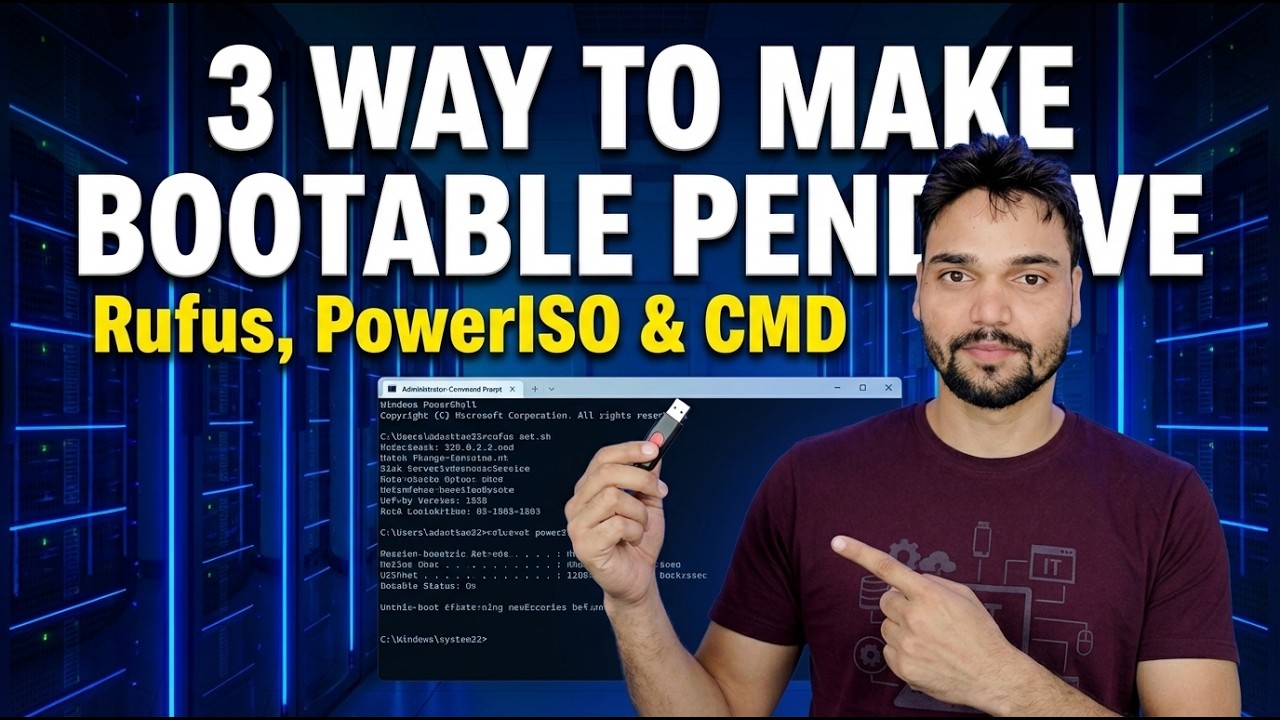
ਇੱਕ ਬੂਟ ਹੋਣ ਯੋਗ USB ਲਈ ਦੋ ਇਮਾਨਦਾਰ ਰਸਤੇ — Rufus, ਪੂਰੇ ਨਿਯੰਤਰਣ ਵਾਲਾ ਮੁਫਤ ਓਪਨ ਸੋਰਸ ਟੂਲ, ਅਤੇ PowerISO, ਸ਼ੇਅਰਵੇਅਰ ਚਿੱਤਰ ਆਲ-ਰਾਊਂਡਰ। ਦੋਵੇਂ ਵਿਧੀਆਂ ਕਦਮ ਦਰ ਕਦਮ, ਸੈਟਿੰਗਾਂ ਅਤੇ ਚੇਤਾਵਨੀਆਂ ਦੇ ਨਾਲ ਜੋ ਇਹ ਫੈਸਲਾ ਕਰਦੀਆਂ ਹਨ ਕਿ USB ਅਸਲ ਵਿੱਚ ਬੂਟ ਹੁੰਦਾ ਹੈ ਜਾਂ ਨਹੀਂ।
📑ਚੈਪਟਰ
- ਤੁਹਾਨੂੰ ਕੀ ਚਾਹੀਦਾ ਹੈ — ਇੱਕ ਅਧਿਕਾਰਤ ਸਰੋਤ ਤੋਂ ਇੱਕ ISO, ਇੱਕ ਪੈੱਨ ਡਰਾਈਵ, ਅਤੇ ਦੋ ਬਹੁਤ ਹੀ ਵੱਖਰੇ ਟੂਲ
- ਰੂਟ ਇੱਕ: ਰੂਫਸ — ਦਿਖਣਯੋਗ ਹਰ ਸੈਟਿੰਗ ਦੇ ਨਾਲ ਮੁਫਤ ਟੂਲ
- ਰੂਟ ਦੋ: PowerISO — ਸਧਾਰਨ ਚਿੱਤਰ ਆਲਰਾਊਂਡਰ
- ਇਮਾਨਦਾਰ ਅੰਤਰ — Rufus ਅਸਲ ਵਿੱਚ ਮੁਫ਼ਤ ਹੈ, PowerISO ਸ਼ੇਅਰਵੇਅਰ ਹੈ
- ਮੁਕੰਮਲ USB ਤੋਂ PC ਨੂੰ ਬੂਟ ਕਰਨਾ
- ਤੁਹਾਨੂੰ ਅਸਲ ਵਿੱਚ ਲੋੜੀਂਦੇ ਦਿਨ ਤੋਂ ਪਹਿਲਾਂ USB ਦੀ ਜਾਂਚ ਕਰੋ
📋 ਸੰਖੇਪ ਜਾਣਕਾਰੀ ਅਤੇ ਕਦਮ-ਦਰ-ਕਦਮ ਗਾਈਡ
ਤੁਹਾਨੂੰ ਸ਼ੁਰੂ ਕਰਨ ਤੋਂ ਪਹਿਲਾਂ ਕੀ ਚਾਹੀਦਾ ਹੈ
ਤੁਹਾਨੂੰ ਤਿੰਨ ਚੀਜ਼ਾਂ ਦੀ ਲੋੜ ਹੈ: ਅਧਿਕਾਰਤ ਸਰੋਤ ਤੋਂ ਡਾਊਨਲੋਡ ਕੀਤੀ ਇੱਕ Windows ਜਾਂ Linux ISO ਫਾਈਲ, ਇੱਕ 8 GB ਜਾਂ ਇਸ ਤੋਂ ਵੱਧ ਦੀ USB ਪੈੱਨ ਡਰਾਈਵ (16 GB ਆਰਾਮਦਾਇਕ ਹੈ, ਕਿਉਂਕਿ ਇੱਕ Windows 11 ISO 5 GB ਤੋਂ ਵੱਧ ਹੈ), ਅਤੇ ਵੀਡੀਓ ਦੇ ਦੋ ਟੂਲਾਂ ਵਿੱਚੋਂ ਇੱਕ। Rufus rufus.ie ਤੋਂ ਕੁਝ ਮੈਗਾਬਾਈਟ ਦਾ ਇੱਕ ਛੋਟਾ ਪੋਰਟੇਬਲ ਪ੍ਰੋਗਰਾਮ ਹੈ — ਇਹ ਇੰਸਟਾਲੇਸ਼ਨ ਤੋਂ ਬਿਨਾਂ ਚੱਲਦਾ ਹੈ। PowerISO poweriso.com ਤੋਂ ਇੱਕ ਸਥਾਪਿਤ ਪ੍ਰੋਗਰਾਮ ਹੈ। ਦੋਵਾਂ ਨੂੰ ਸਿਰਫ਼ ਉਹਨਾਂ ਦੀਆਂ ਅਧਿਕਾਰਤ ਸਾਈਟਾਂ ਤੋਂ ਡਾਊਨਲੋਡ ਕਰੋ, ਕਦੇ ਵੀ ਕਿਸੇ ਬੇਤਰਤੀਬੇ "ਮੁਫ਼ਤ ਡਾਊਨਲੋਡ" ਪੰਨੇ ਤੋਂ ਨਹੀਂ।
ਰੂਟ ਇੱਕ — ਰੁਫਸ, ਕਦਮ ਦਰ ਕਦਮ
ਰੁਫਸ ਮੁਫਤ ਅਤੇ ਓਪਨ ਸੋਰਸ ਹੈ, ਅਤੇ ਇਹ ਦੋ ਟੂਲਸ ਨਾਲੋਂ ਵਧੇਰੇ ਸਟੀਕ ਹੈ। Rufus ਨੂੰ ਖੋਲ੍ਹਣ ਤੋਂ ਪਹਿਲਾਂ USB ਡਰਾਈਵ ਵਿੱਚ ਪਲੱਗ ਇਨ ਕਰੋ, ਫਿਰ ਡਿਵਾਈਸ ਡ੍ਰੌਪਡਾਉਨ ਵਿੱਚ ਇਸਦੀ ਪੁਸ਼ਟੀ ਕਰੋ — ਜਾਂਚ ਕਰੋ ਕਿ ਸਮਰੱਥਾ ਤੁਹਾਡੀ ਪੈੱਨ ਡਰਾਈਵ ਨਾਲ ਮੇਲ ਖਾਂਦੀ ਹੈ। ਚੁਣੋ 'ਤੇ ਕਲਿੱਕ ਕਰੋ ਅਤੇ ਆਪਣੀ ISO ਫਾਈਲ ਚੁਣੋ। (ਅਜੇ ਤੱਕ ਕੋਈ ISO ਨਹੀਂ ਹੈ? SELECT ਦੇ ਕੋਲ ਛੋਟਾ ਤੀਰ ਇੱਕ ਡਾਊਨਲੋਡ ਵਿਕਲਪ ਪੇਸ਼ ਕਰਦਾ ਹੈ ਜੋ Microsoft ਦੇ ਆਪਣੇ ਸਰਵਰਾਂ ਤੋਂ ਅਧਿਕਾਰਤ ਵਿੰਡੋਜ਼ ISO ਪ੍ਰਾਪਤ ਕਰਦਾ ਹੈ।)
ਇੱਕ ਸਧਾਰਨ ਇੰਸਟਾਲਰ USB ਲਈ ਸਟੈਂਡਰਡ ਵਿੰਡੋਜ਼ ਇੰਸਟਾਲੇਸ਼ਨ 'ਤੇ ਚਿੱਤਰ ਵਿਕਲਪ ਨੂੰ ਛੱਡੋ। PC ਲਈ ਪਾਰਟੀਸ਼ਨ ਸਕੀਮ ਸੈਟ ਕਰੋ ਜਿਸ 'ਤੇ ਤੁਸੀਂ ਸਥਾਪਿਤ ਕਰੋਗੇ: GPT ਆਧੁਨਿਕ UEFI ਮਸ਼ੀਨਾਂ ਲਈ, MBR ਸਿਰਫ਼ ਪੁਰਾਣੀਆਂ BIOS ਮਸ਼ੀਨਾਂ ਲਈ — ਇਹ ਉਹ ਸੈਟਿੰਗ ਹੈ ਜੋ ਸਭ ਤੋਂ ਵੱਧ ਫੈਸਲਾ ਕਰਦੀ ਹੈ ਕਿ USB ਬੂਟ ਹੁੰਦੀ ਹੈ ਜਾਂ ਨਹੀਂ। Rufus ਦੇ ਚੁਣੇ ਹੋਏ ਡਿਫਾਲਟ 'ਤੇ ਫਾਈਲ ਸਿਸਟਮ ਅਤੇ ਕਲੱਸਟਰ ਦਾ ਆਕਾਰ ਛੱਡੋ, ਫਿਰ START 'ਤੇ ਕਲਿੱਕ ਕਰੋ ਅਤੇ ਮਿਟਾਉਣ ਦੀ ਚੇਤਾਵਨੀ ਨੂੰ ਸਵੀਕਾਰ ਕਰੋ। ਹਰੇ ਰੈਡੀ ਬਾਰ ਦੀ ਉਡੀਕ ਕਰੋ — ਡਰਾਈਵ ਨੂੰ ਜਲਦੀ ਬਾਹਰ ਨਾ ਕੱਢੋ, ਕਿਉਂਕਿ ਇੱਕ ਰੁਕਾਵਟ ਲਿਖਣਾ ਇੱਕ USB ਪੈਦਾ ਕਰਦਾ ਹੈ ਜੋ ਪੂਰਾ ਹੋ ਗਿਆ ਦਿਖਾਈ ਦਿੰਦਾ ਹੈ ਅਤੇ ਅੱਧ-ਇੰਸਟਾਲ ਵਿੱਚ ਅਸਫਲ ਹੋ ਜਾਂਦਾ ਹੈ।
ਰੂਟ ਦੋ — PowerISO, ਕਦਮ ਦਰ ਕਦਮ
PowerISO ਨੂੰ ਇੱਕ ਆਲ-ਇਨ-ਵਨ ਡਿਸਕ ਚਿੱਤਰ ਪ੍ਰੋਗਰਾਮ ਵਜੋਂ ਜਾਣਿਆ ਜਾਂਦਾ ਹੈ — ਇਹ ISO, BIN, NRG ਅਤੇ ਇਸਦੀਆਂ ਆਪਣੀਆਂ DAA ਫਾਈਲਾਂ ਨੂੰ ਬਣਾਉਂਦਾ, ਸੰਪਾਦਿਤ ਕਰਦਾ, ਬਦਲਦਾ, ਮਾਊਂਟ ਅਤੇ ਬਰਨ ਕਰਦਾ ਹੈ। ਇੱਕ ਬੂਟ ਹੋਣ ਯੋਗ USB ਬਣਾਉਣਾ ਇਸਦੇ ਸਾਧਨਾਂ ਵਿੱਚੋਂ ਇੱਕ ਹੈ, ਅਤੇ ਇਹ ਜਾਣਬੁੱਝ ਕੇ ਸਧਾਰਨ ਹੈ: ਇਹ ਰੁਫਸ ਨਾਲੋਂ ਬਹੁਤ ਘੱਟ ਸਵਾਲ ਪੁੱਛਦਾ ਹੈ। ਅਧਿਕਾਰਤ ਸਾਈਟ, poweriso.com ਤੋਂ PowerISO ਨੂੰ ਸਥਾਪਿਤ ਕਰੋ, ਅਤੇ ਇਸਨੂੰ ਪ੍ਰਬੰਧਕ ਵਜੋਂ ਸ਼ੁਰੂ ਕਰੋ — ਬੂਟ ਭਾਗ ਲਿਖਣ ਲਈ ਉੱਚੇ ਅਧਿਕਾਰਾਂ ਦੀ ਲੋੜ ਹੈ।
ਟੂਲਜ਼ ਮੀਨੂ ਖੋਲ੍ਹੋ ਅਤੇ ਬੂਟੇਬਲ USB ਡਰਾਈਵ ਬਣਾਓ ਚੁਣੋ। ਮੰਜ਼ਿਲ ਡ੍ਰੌਪਡਾਉਨ ਵਿੱਚ ਆਪਣੀ USB ਡਰਾਈਵ ਦੀ ਚੋਣ ਕਰੋ — ਦੁਬਾਰਾ, ਸਮਰੱਥਾ ਦੀ ਜਾਂਚ ਕਰੋ ਤਾਂ ਜੋ ਤੁਸੀਂ ਗਲਤ ਡਿਵਾਈਸ ਨੂੰ ਮਿਟਾਉਣ ਵਾਲੇ ਨਹੀਂ ਹੋ। ਸਰੋਤ ਵਜੋਂ ISO ਚਿੱਤਰ ਫ਼ਾਈਲ ਨੂੰ ਚੁਣੋ, ਸ਼ੁਰੂ ਕਰੋ 'ਤੇ ਕਲਿੱਕ ਕਰੋ ਅਤੇ ਚੇਤਾਵਨੀ ਦੀ ਪੁਸ਼ਟੀ ਕਰੋ ਕਿ ਡਰਾਈਵ ਦਾ ਸਾਰਾ ਡਾਟਾ ਨਸ਼ਟ ਹੋ ਜਾਵੇਗਾ। ਡਰਾਈਵ ਨੂੰ ਹਟਾਉਣ ਤੋਂ ਪਹਿਲਾਂ ਮੁਕੰਮਲ ਹੋਣ ਦੇ ਸੁਨੇਹੇ ਦੀ ਉਡੀਕ ਕਰੋ। ਧਿਆਨ ਦਿਓ ਕਿ ਕੀ ਗੁੰਮ ਹੈ: ਕੋਈ ਪਾਰਟੀਸ਼ਨ ਸਕੀਮ ਚੋਣ ਨਹੀਂ, ਕੋਈ ਫਾਈਲ-ਸਿਸਟਮ ਵਿਕਲਪ ਨਹੀਂ — PowerISO ਉਹਨਾਂ ਦਾ ਫੈਸਲਾ ਖੁਦ ਕਰਦਾ ਹੈ। ਇਹ ਇੱਕ ਸਧਾਰਨ ਕੰਮ ਲਈ ਸੁਵਿਧਾਜਨਕ ਹੈ, ਅਤੇ ਜਦੋਂ ਇੱਕ ਖਾਸ ਪੀਸੀ ਬੂਟ ਕਰਨ ਤੋਂ ਇਨਕਾਰ ਕਰਦਾ ਹੈ ਤਾਂ ਸੀਮਿਤ ਕਰਨਾ, ਇਹ ਬਿਲਕੁਲ ਉਹ ਥਾਂ ਹੈ ਜਿੱਥੇ ਰੂਫਸ ਦੇ ਨਿਯੰਤਰਣ ਆਪਣਾ ਰੱਖ ਰਖਾਵ ਕਮਾਉਂਦੇ ਹਨ।
ਦੋ ਸਾਧਨਾਂ ਵਿਚਕਾਰ ਇਮਾਨਦਾਰ ਅੰਤਰ
ਵੀਡੀਓ ਦਾ ਸਿਰਲੇਖ ਦੋਵਾਂ ਨੂੰ ਮੁਫਤ ਟੂਲ ਕਹਿੰਦਾ ਹੈ, ਅਤੇ ਇਸ ਨੂੰ ਸਾਦੇ ਸ਼ਬਦਾਂ ਵਿੱਚ ਇੱਕ ਸੋਧ ਦੀ ਲੋੜ ਹੈ। ਰੂਫਸ ਅਸਲ ਵਿੱਚ ਮੁਫਤ ਹੈ — ਓਪਨ ਸੋਰਸ, ਕੋਈ ਲਾਇਸੈਂਸ ਨਹੀਂ, ਕੋਈ ਸੀਮਾ ਨਹੀਂ, ਕੋਈ ਨਗ ਸਕ੍ਰੀਨ ਨਹੀਂ। PowerISO ਸ਼ੇਅਰਵੇਅਰ ਹੈ। ਇਸਦਾ ਗੈਰ-ਰਜਿਸਟਰਡ ਟ੍ਰਾਇਲ ਇੱਕ ਰਜਿਸਟ੍ਰੇਸ਼ਨ ਰੀਮਾਈਂਡਰ ਦਿਖਾਉਂਦਾ ਹੈ ਜਦੋਂ ਇਹ ਸ਼ੁਰੂ ਹੁੰਦਾ ਹੈ ਅਤੇ 300 MB ਤੋਂ ਵੱਡੀਆਂ ਚਿੱਤਰ ਫਾਈਲਾਂ ਨੂੰ ਬਣਾ ਜਾਂ ਸੰਪਾਦਿਤ ਨਹੀਂ ਕਰ ਸਕਦਾ ਹੈ; ਨਿਰਮਾਤਾ ਦੱਸਦਾ ਹੈ ਕਿ ਬੂਟ ਹੋਣ ਯੋਗ USB ਲੇਖਕ ਸਮੇਤ ਹੋਰ ਸਾਰੇ ਫੰਕਸ਼ਨ ਇੱਕੋ ਜਿਹੇ ਕੰਮ ਕਰਦੇ ਹਨ। ਇਸ ਲਈ ਇਸ ਗਾਈਡ ਦੀ ਪਾਲਣਾ ਕਰਨ ਲਈ ਅਜ਼ਮਾਇਸ਼ ਕਾਫ਼ੀ ਹੈ - ਪਰ ਜੇਕਰ PowerISO ਤੁਹਾਡੇ PC 'ਤੇ ਰਹਿੰਦਾ ਹੈ, ਤਾਂ ਇਹ ਭੁਗਤਾਨ ਕੀਤਾ ਗਿਆ ਸੌਫਟਵੇਅਰ ਹੈ ਅਤੇ ਇਮਾਨਦਾਰ ਗੱਲ ਇਹ ਹੈ ਕਿ ਇਸਨੂੰ ਰਜਿਸਟਰ ਕਰਨਾ ਹੈ। ਕੀਮਤਾਂ ਬਦਲਦੀਆਂ ਹਨ, ਇਸ ਲਈ ਕਿਤੇ ਹੋਰ ਛਾਪੇ ਗਏ ਕਿਸੇ ਵੀ ਨੰਬਰ 'ਤੇ ਭਰੋਸਾ ਕਰਨ ਦੀ ਬਜਾਏ ਅਧਿਕਾਰਤ ਸਾਈਟ ਦੀ ਜਾਂਚ ਕਰੋ।
ਮੁਕੰਮਲ USB ਤੋਂ ਬੂਟ ਕਰੋ
ਜਲਦੀ ਹੋਈ USB ਉਦੋਂ ਤੱਕ ਕੁਝ ਨਹੀਂ ਕਰਦੀ ਜਦੋਂ ਤੱਕ PC ਨੂੰ ਇਸ ਤੋਂ ਸ਼ੁਰੂ ਕਰਨ ਲਈ ਨਹੀਂ ਕਿਹਾ ਜਾਂਦਾ। ਟਾਰਗੇਟ ਪੀਸੀ ਨੂੰ ਰੀਸਟਾਰਟ ਕਰੋ ਅਤੇ ਇਸਦਾ ਇੱਕ-ਵਾਰ ਬੂਟ ਮੀਨੂ ਖੋਲ੍ਹੋ — ਆਮ ਤੌਰ 'ਤੇ F12, F9, Esc ਜਾਂ F8, ਅਤੇ ਪਹਿਲੀ ਸਟਾਰਟਅੱਪ ਸਕ੍ਰੀਨ ਆਮ ਤੌਰ 'ਤੇ ਕੁੰਜੀ ਨੂੰ ਨਾਮ ਦਿੰਦੀ ਹੈ। ਤੁਹਾਡੀ ਡਰਾਈਵ ਦੇ ਨਾਮ ਤੋਂ ਬਾਅਦ UEFI: ਨਾਲ ਸ਼ੁਰੂ ਹੋਣ ਵਾਲੀ ਐਂਟਰੀ ਨੂੰ ਚੁਣੋ। ਜੇਕਰ ਸਕਰੀਨ ਕਹਿੰਦੀ ਹੈ ਕਿ USB ਤੋਂ ਬੂਟ ਕਰਨ ਲਈ ਕੋਈ ਵੀ ਕੁੰਜੀ ਦਬਾਓ, ਤਾਂ ਕੁਝ ਸਕਿੰਟਾਂ ਵਿੱਚ ਇੱਕ ਕੁੰਜੀ ਦਬਾਓ — ਨਹੀਂ ਤਾਂ PC ਬਸ ਆਪਣੀ ਪੁਰਾਣੀ ਵਿੰਡੋਜ਼ ਨੂੰ ਬੂਟ ਕਰ ਦਿੰਦਾ ਹੈ ਅਤੇ ਤੁਸੀਂ ਸੋਚੋਗੇ ਕਿ USB ਫੇਲ੍ਹ ਹੋ ਗਈ ਸੀ ਜਦੋਂ ਇਸਦੀ ਕਦੇ ਕੋਸ਼ਿਸ਼ ਨਹੀਂ ਕੀਤੀ ਗਈ ਸੀ।
ਤੁਹਾਨੂੰ ਅਸਲ ਵਿੱਚ ਲੋੜ ਪੈਣ ਤੋਂ ਪਹਿਲਾਂ USB ਦੀ ਜਾਂਚ ਕਰੋ
ਮੁਰੰਮਤ ਜਾਂ ਨਵੀਂ ਸਥਾਪਨਾ ਦਾ ਦਿਨ ਨਾ ਬਣਨ ਦਿਓ ਜਦੋਂ ਇਸ USB ਨੂੰ ਪਹਿਲੀ ਵਾਰ ਬੂਟ ਕੀਤਾ ਗਿਆ ਹੈ। ਇਸਨੂੰ ਇੱਕ ਵਾਰ ਬੂਟ ਕਰੋ — ਉਸੇ ਪੀਸੀ ਜਾਂ ਕਿਸੇ ਵਾਧੂ ਮਸ਼ੀਨ 'ਤੇ — ਅਤੇ ਪੁਸ਼ਟੀ ਕਰੋ ਕਿ ਵਿੰਡੋਜ਼ ਸੈੱਟਅੱਪ ਅਸਲ ਵਿੱਚ ਸ਼ੁਰੂ ਹੁੰਦਾ ਹੈ। ਇੱਕ ਖਰਾਬ ਪੈੱਨ ਡਰਾਈਵ ਜਾਂ ਇੱਕ ਰੁਕਾਵਟ ਵਾਲੀ ਲਿਖਤ ਇੱਕ USB ਪੈਦਾ ਕਰ ਸਕਦੀ ਹੈ ਜੋ ਐਕਸਪਲੋਰਰ ਵਿੱਚ ਪੂਰੀ ਹੋਈ ਦਿਖਾਈ ਦਿੰਦੀ ਹੈ ਅਤੇ ਅਜੇ ਵੀ ਇੱਕ ਇੰਸਟਾਲੇਸ਼ਨ ਦੇ ਅੱਧੇ ਰਸਤੇ ਵਿੱਚ ਅਸਫਲ ਹੋ ਜਾਂਦੀ ਹੈ, ਅਤੇ ਇੱਕ ਟੈਸਟ ਦੌਰਾਨ ਇਹ ਪਤਾ ਲਗਾਉਣ ਲਈ ਇੱਕ ਟੁੱਟੀ ਦੁਪਹਿਰ ਦੀ ਬਜਾਏ ਤੁਹਾਡੇ ਦੋ ਮਿੰਟ ਖਰਚ ਹੁੰਦੇ ਹਨ।
🏷️Topic Search Variables & Keywords
ਕਦਮ-ਦਰ-ਕਦਮ ਸਮੱਸਿਆ ਨਿਪਟਾਰਾ ਗਾਈਡ ਅਤੇ ਹੱਲ - Rufus ਅਤੇ PowerISO ਨਾਲ ਇੱਕ ਬੂਟ ਹੋਣ ਯੋਗ USB ਡਰਾਈਵ ਬਣਾਓ। ਤਕਨੀਕੀ ਅੰਸ਼ੂ ਦੁਆਰਾ ਆਨ-ਸਕਰੀਨ ਪ੍ਰਦਰਸ਼ਨ।
ਬੂਟੇਬਲ USB ਲਈ ਦੋ ਇਮਾਨਦਾਰ ਰਸਤੇ - Rufus, ਪੂਰੇ ਨਿਯੰਤਰਣ ਵਾਲਾ ਮੁਫਤ ਓਪਨ ਸੋਰਸ ਟੂਲ, ਅਤੇ PowerISO, ਸ਼ੇਅਰਵੇਅਰ ਚਿੱਤਰ ਆਲ-ਰਾਊਂਡਰ। ਦੋਵੇਂ ਢੰਗ ਕਦਮ-ਦਰ-ਕਦਮ, ਸੈਟਿੰਗਾਂ ਅਤੇ ਚੇਤਾਵਨੀਆਂ ਦੇ ਨਾਲ ਜੋ ਇਹ ਫੈਸਲਾ ਕਰਦੇ ਹਨ ਕਿ USB ਅਸਲ ਵਿੱਚ ਬੂਟ ਹੁੰਦਾ ਹੈ ਜਾਂ ਨਹੀਂ।
(ਪ੍ਰਤੀਲਿਪੀ ਸਰੋਤ ਪੰਨੇ 'ਤੇ ਇੱਥੇ ਖਤਮ ਹੁੰਦੀ ਹੈ)
❓ ਅਕਸਰ ਪੁੱਛੇ ਜਾਂਦੇ ਸਵਾਲ
ਹਾਂ! ਤਕਨੀਕੀ ਅੰਸ਼ੂ ਦੁਆਰਾ ਪ੍ਰਦਰਸ਼ਿਤ ਸਾਰੀਆਂ ਗਾਈਡਾਂ ਅਤੇ ਵਿਧੀਆਂ ਮੁਫ਼ਤ, ਕਾਨੂੰਨੀ ਅਤੇ ਵਿਦਿਅਕ ਸਰੋਤਾਂ ਦੀ ਵਰਤੋਂ ਕਰਦੀਆਂ ਹਨ।
ਕੀ ਸ਼ੁਰੂਆਤ ਕਰਨ ਵਾਲੇ ਇਸ ਗਾਈਡ ਦੀ ਪਾਲਣਾ ਕਰ ਸਕਦੇ ਹਨ?
ਬਿਲਕੁਲ! ਹਰੇਕ ਕਦਮ ਨੂੰ ਵਿਸਤ੍ਰਿਤ ਹਿਦਾਇਤਾਂ ਦੇ ਨਾਲ ਸਕ੍ਰੀਨ 'ਤੇ ਪ੍ਰਦਰਸ਼ਿਤ ਕੀਤਾ ਜਾਂਦਾ ਹੈ ਤਾਂ ਜੋ ਕੋਈ ਵੀ ਆਸਾਨੀ ਨਾਲ ਪਾਲਣਾ ਕਰ ਸਕੇ।
ਸਿੱਧੇ YouTube ਵੀਡੀਓ 'ਤੇ ਟਿੱਪਣੀ ਕਰੋ, ਅਤੇ ਸਾਡਾ ਭਾਈਚਾਰਾ ਅਤੇ ਤਕਨੀਕੀ ਅੰਸ਼ੂ ਤੁਹਾਡੀ ਮਦਦ ਕਰਨਗੇ।
🚀 YouTube 'ਤੇ ਪੂਰਾ ਟਿਊਟੋਰਿਅਲ ਦੇਖੋ
🚀 YouTube 'ਤੇ ਪੂਰਾ ਕਦਮ-ਦਰ-ਕਦਮ ਵੀਡੀਓ ਟਿਊਟੋਰਿਅਲ ਦੇਖੋ: https://www.youtube.com/watch?v=ZASzXtgre5Q
IT ਸਹਾਇਤਾ, Windows ਸਮੱਸਿਆ-ਨਿਪਟਾਰਾ, ਅਤੇ ਸਰਵਰ ਪ੍ਰਬੰਧਨ ਲਈ ਤਕਨੀਕੀ ਅੰਸ਼ੂ ਦੀ ਗਾਹਕੀ ਲਓ।
▶️ ਪੂਰਾ ਵੀਡੀਓ ਦੇਖੋ