LAN ਵਿੱਚ ਕਰਮਚਾਰੀ ਪੀਸੀ ਨਿਗਰਾਨੀ
ਦੇਖੋ ਕਿ ਤੁਹਾਡੇ ਆਪਣੇ LAN 'ਤੇ ਇੱਕ ਐਡਮਿਨ ਕੰਸੋਲ ਤੋਂ ਦਫਤਰ ਦੇ PCs 'ਤੇ ਕੀ ਹੋ ਰਿਹਾ ਹੈ — ਕਨੂੰਨੀ ਤਰੀਕੇ ਨਾਲ ਸੈੱਟਅੱਪ ਕਰੋ: ਪਹਿਲਾਂ ਇੱਕ ਲਿਖਤੀ ਨਿਗਰਾਨੀ ਨੀਤੀ, ਸਿਰਫ਼ ਕੰਪਨੀ ਦੀ ਮਲਕੀਅਤ ਵਾਲੇ ਕੰਪਿਊਟਰ, ਸਟਾਫ਼ ਨੂੰ ਪਹਿਲਾਂ ਤੋਂ ਸੂਚਿਤ ਕੀਤਾ ਜਾਂਦਾ ਹੈ, ਅਤੇ ਕੀ ਇਕੱਠਾ ਕੀਤਾ ਜਾਂਦਾ ਹੈ ਅਤੇ ਇਸਨੂੰ ਕਿੰਨੀ ਦੇਰ ਤੱਕ ਰੱਖਿਆ ਜਾਂਦਾ ਹੈ, ਇਸ ਬਾਰੇ ਸਪੱਸ਼ਟ ਸੀਮਾਵਾਂ।
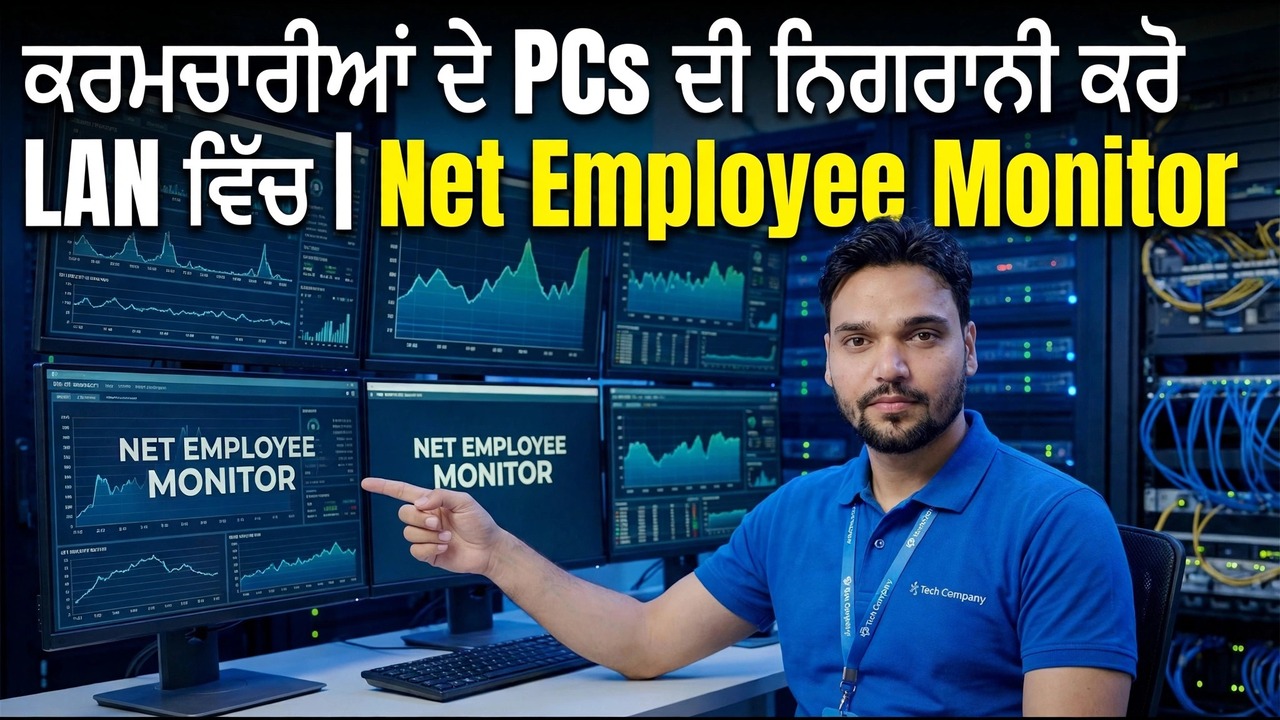
📑ਚੈਪਟਰ
- ਕੀ ਸੈੱਟਅੱਪ ਕੀਤਾ ਜਾ ਰਿਹਾ ਹੈ — ਐਡਮਿਨ ਪੀਸੀ 'ਤੇ ਇੱਕ ਕੰਸੋਲ ਅਤੇ ਹਰੇਕ ਕੰਪਨੀ ਦੇ ਪੀਸੀ 'ਤੇ ਇੱਕ ਏਜੰਟ, ਸਾਰੇ ਆਫਿਸ LAN 'ਤੇ
- ਕਿਸੇ ਵੀ ਸਥਾਪਨਾ ਤੋਂ ਪਹਿਲਾਂ ਨਿਯਮ — ਲਿਖਤੀ ਨੀਤੀ, ਸਿਰਫ ਕੰਪਨੀ ਦੀ ਮਲਕੀਅਤ ਵਾਲੇ ਪੀਸੀ, ਸਟਾਫ ਨੂੰ ਪਹਿਲਾਂ ਸੂਚਿਤ ਕਰੋ
- ਐਡਮਿਨ ਪੀਸੀ 'ਤੇ ਕੰਸੋਲ ਨੂੰ ਸਥਾਪਿਤ ਕਰਨਾ ਅਤੇ ਇਸਨੂੰ ਪਾਸਵਰਡ ਨਾਲ ਸੁਰੱਖਿਅਤ ਕਰਨਾ
- ਹਰੇਕ ਕੰਮ ਦੇ ਪੀਸੀ 'ਤੇ ਏਜੰਟ ਨੂੰ ਸਥਾਪਿਤ ਕਰਨਾ — ਖੁੱਲੇ ਤੌਰ 'ਤੇ, ਪ੍ਰਸ਼ਾਸਕ ਦੇ ਅਧਿਕਾਰਾਂ ਨਾਲ
- ਕੰਪਿਊਟਰਾਂ ਨੂੰ LAN ਉੱਤੇ ਕਨੈਕਟ ਕਰਨਾ ਅਤੇ ਲਾਈਵ ਸਕ੍ਰੀਨਾਂ ਦੀ ਜਾਂਚ ਕਰਨਾ
- ਕੰਸੋਲ ਕਿਸ ਲਈ ਵਰਤਿਆ ਜਾਂਦਾ ਹੈ — ਲਾਈਵ ਵਿਊ ਅਤੇ ਐਪਲੀਕੇਸ਼ਨ ਅਤੇ ਵੈੱਬਸਾਈਟ ਦੀ ਵਰਤੋਂ, ਨੀਤੀ ਦੇ ਅੰਦਰ
- ਧਾਰਨ ਸੀਮਾਵਾਂ, ਪ੍ਰਤਿਬੰਧਿਤ ਪਹੁੰਚ ਅਤੇ ਨਿਯਮਤ ਸਮੀਖਿਆ
📋 ਸੰਖੇਪ ਜਾਣਕਾਰੀ ਅਤੇ ਕਦਮ-ਦਰ-ਕਦਮ ਗਾਈਡ
ਪਾਲਿਸੀ ਅਤੇ ਸਟਾਫ ਨੋਟਿਸ ਨੂੰ ਪਹਿਲਾਂ ਰੱਖੋ
ਇਸ ਪੜਾਅ ਤੋਂ ਪਹਿਲਾਂ ਕੁਝ ਵੀ ਸਥਾਪਤ ਨਹੀਂ ਹੁੰਦਾ ਹੈ। ਨਿਗਰਾਨੀ ਸਿਰਫ਼ ਉਹਨਾਂ ਕੰਪਿਊਟਰਾਂ 'ਤੇ ਸਥਾਪਤ ਕੀਤੀ ਜਾਂਦੀ ਹੈ ਜਿਨ੍ਹਾਂ ਦੀ ਕੰਪਨੀ ਕੋਲ ਹੈ - ਕਦੇ ਵੀ ਕਿਸੇ ਕਰਮਚਾਰੀ ਦੇ ਨਿੱਜੀ PC ਜਾਂ ਲੈਪਟਾਪ 'ਤੇ ਨਹੀਂ। ਰੋਲਆਉਟ ਤੋਂ ਪਹਿਲਾਂ ਨੀਤੀ ਨੂੰ ਲਿਖੋ: ਕਿਹੜੇ ਪੀਸੀ ਦੀ ਨਿਗਰਾਨੀ ਕੀਤੀ ਜਾਂਦੀ ਹੈ, ਕੀ ਇਕੱਠਾ ਕੀਤਾ ਜਾਂਦਾ ਹੈ (ਸਕ੍ਰੀਨ, ਐਪਲੀਕੇਸ਼ਨ ਦੀ ਵਰਤੋਂ ਅਤੇ ਵੈੱਬਸਾਈਟ ਦੀ ਵਰਤੋਂ), ਇਹ ਕਿਉਂ ਇਕੱਠੀ ਕੀਤੀ ਜਾਂਦੀ ਹੈ, ਕਿਸ ਨੂੰ ਇਸ ਨੂੰ ਦੇਖਣ ਦੀ ਇਜਾਜ਼ਤ ਹੈ, ਅਤੇ ਕੋਈ ਵੀ ਚੀਜ਼ ਕਿੰਨੀ ਦੇਰ ਤੱਕ ਰੱਖੀ ਜਾਂਦੀ ਹੈ।
ਫਿਰ ਪਹਿਲੀ ਸਥਾਪਨਾ ਤੋਂ ਪਹਿਲਾਂ - ਇੱਕ ਮੀਟਿੰਗ ਵਿੱਚ ਅਤੇ ਲਿਖਤੀ ਰੂਪ ਵਿੱਚ - ਸਟਾਫ ਨੂੰ ਦੱਸੋ। ਇੱਕ ਨਿਗਰਾਨੀ ਸੈੱਟਅੱਪ ਜਿਸ ਬਾਰੇ ਲੋਕ ਜਾਣਦੇ ਹਨ ਇੱਕ ਸਧਾਰਨ ਪ੍ਰਬੰਧਨ ਸਾਧਨ ਹੈ। ਚੁੱਪ-ਚਾਪ ਕੀਤਾ ਗਿਆ ਉਹੀ ਸੈਟਅਪ ਜਦੋਂ ਇਸ ਦੀ ਖੋਜ ਕੀਤੀ ਜਾਂਦੀ ਹੈ ਤਾਂ ਇੱਕ ਕਾਨੂੰਨੀ ਅਤੇ ਭਰੋਸੇ ਦੀ ਸਮੱਸਿਆ ਬਣ ਜਾਂਦੀ ਹੈ।
ਐਡਮਿਨ ਪੀਸੀ 'ਤੇ ਕੰਸੋਲ ਨੂੰ ਸਥਾਪਿਤ ਕਰੋ
ਨੈੱਟ ਕਰਮਚਾਰੀ ਨਿਗਰਾਨ ਦੋ ਹਿੱਸਿਆਂ ਵਿੱਚ ਕੰਮ ਕਰਦਾ ਹੈ। ਕੰਸੋਲ ਉਹ ਕੰਟਰੋਲ ਪੈਨਲ ਹੈ ਜਿਸ ਤੋਂ ਐਡਮਿਨ ਜਾਂ ਮੈਨੇਜਰ ਕਨੈਕਟ ਕੀਤੇ PCs ਨੂੰ ਦੇਖਦਾ ਹੈ। ਇੱਕ ਐਡਮਿਨ PC 'ਤੇ ਕੰਸੋਲ ਨੂੰ ਸਥਾਪਿਤ ਕਰੋ ਜੋ ਕਿ ਇੰਸਟਾਲਰ ਦੇ ਸਧਾਰਨ ਸੈੱਟਅੱਪ ਤੋਂ ਬਾਅਦ, ਨਿਗਰਾਨੀ ਲਈ ਵਰਤਿਆ ਜਾਵੇਗਾ।
ਕੰਸੋਲ ਨੂੰ ਇੰਸਟੌਲ ਹੁੰਦੇ ਹੀ ਇੱਕ ਮਜ਼ਬੂਤ ਪਾਸਵਰਡ ਨਾਲ ਸੁਰੱਖਿਅਤ ਕਰੋ। ਕੰਸੋਲ ਹਰ ਕਨੈਕਟ ਕੀਤੀ ਸਕ੍ਰੀਨ ਨੂੰ ਦੇਖ ਸਕਦਾ ਹੈ, ਤਾਂ ਜੋ ਇੱਕ ਪਾਸਵਰਡ ਪ੍ਰਭਾਵੀ ਤੌਰ 'ਤੇ ਪੂਰੇ ਨਿਗਰਾਨੀ ਸਿਸਟਮ 'ਤੇ ਲੌਕ ਹੋਵੇ — ਅਤੇ ਕੰਸੋਲ ਪੀਸੀ ਦੇ ਆਪਣੇ ਲੌਗਇਨ ਨੂੰ ਪਾਲਿਸੀ ਵਿੱਚ ਨਾਮ ਦਿੱਤੇ ਲੋਕਾਂ ਤੱਕ ਸੀਮਤ ਰੱਖੋ।
ਹਰੇਕ ਕੰਪਨੀ ਪੀਸੀ 'ਤੇ ਏਜੰਟ ਨੂੰ ਸਥਾਪਿਤ ਕਰੋ — ਖੁੱਲ੍ਹੇਆਮ
ਦੂਸਰਾ ਹਿੱਸਾ ਏਜੰਟ ਹੈ, ਇੱਕ ਛੋਟਾ ਪ੍ਰੋਗਰਾਮ ਜੋ ਹਰ ਕੰਪਨੀ ਦੇ PC 'ਤੇ ਚੱਲਦਾ ਹੈ ਜਿਸਦੀ ਨਿਗਰਾਨੀ ਕੀਤੀ ਜਾਵੇਗੀ ਅਤੇ ਇਸਨੂੰ ਕੰਸੋਲ ਨਾਲ ਵਾਪਸ ਜੋੜਦਾ ਹੈ। ਇਸ ਨੂੰ ਇੰਸਟਾਲ ਕਰਨ ਲਈ ਉਸ PC 'ਤੇ ਪ੍ਰਬੰਧਕ ਅਧਿਕਾਰਾਂ ਦੀ ਲੋੜ ਹੁੰਦੀ ਹੈ।
ਇਸ ਨੂੰ ਖੁੱਲ੍ਹੇ ਵਿੱਚ ਰੋਲ ਆਊਟ ਕਰੋ, ਰੋਲਆਊਟ ਦੇ ਹਿੱਸੇ ਵਜੋਂ ਸਟਾਫ ਨੂੰ ਪਹਿਲਾਂ ਹੀ ਦੱਸਿਆ ਗਿਆ ਹੈ — ਕੰਮ ਦੇ ਘੰਟਿਆਂ ਦੌਰਾਨ PC ਦੁਆਰਾ PC ਜਾਓ, ਏਜੰਟ ਨੂੰ ਸਥਾਪਿਤ ਕਰੋ, ਅਤੇ ਉਸ ਵਿਅਕਤੀ ਨੂੰ ਜੋ ਉਸ PC ਦੀ ਵਰਤੋਂ ਕਰਦਾ ਹੈ, ਨੂੰ ਇਹ ਦੱਸਣ ਦਿਓ ਕਿ ਇਹ ਹੋ ਗਿਆ ਹੈ ਅਤੇ ਲਿਖਤੀ ਨੀਤੀ ਕੀ ਕਹਿੰਦੀ ਹੈ। ਇੱਕ ਘੋਸ਼ਿਤ ਸਥਾਪਨਾ ਪ੍ਰਤੀ PC ਕੁਝ ਮਿੰਟ ਲੈਂਦੀ ਹੈ ਅਤੇ ਬਾਅਦ ਵਿੱਚ ਕੋਈ ਸਵਾਲ ਨਹੀਂ ਉਠਾਉਂਦਾ; ਇੱਕ ਸ਼ਾਂਤ ਵਿਅਕਤੀ ਇੱਕ ਵਾਰ ਵਿੱਚ ਹਰ ਸਵਾਲ ਉਠਾਉਂਦਾ ਹੈ।
ਪੀਸੀ ਨੂੰ LAN ਉੱਤੇ ਕਨੈਕਟ ਕਰੋ ਅਤੇ ਪੁਸ਼ਟੀ ਕਰੋ
ਕੰਸੋਲ ਸਥਾਪਿਤ ਹੋਣ ਅਤੇ ਏਜੰਟਾਂ ਦੀ ਥਾਂ 'ਤੇ, ਵਰਕ ਪੀਸੀ LAN ਉੱਤੇ ਕੰਸੋਲ ਵਿੱਚ ਦਿਖਾਈ ਦਿੰਦੇ ਹਨ। ਹਰੇਕ ਪੀਸੀ ਨੂੰ ਕਨੈਕਟ ਕਰੋ ਅਤੇ ਇਸਨੂੰ ਸਹੀ ਢੰਗ ਨਾਲ ਤਸਦੀਕ ਕਰੋ: ਕੰਪਿਊਟਰ ਦਾ ਨਾਮ ਉਸ ਮਸ਼ੀਨ ਨਾਲ ਮੇਲ ਖਾਂਦਾ ਹੈ ਜਿਸਦੀ ਤੁਸੀਂ ਉਮੀਦ ਕਰਦੇ ਹੋ, ਸਾਈਨ-ਇਨ ਕੀਤਾ ਉਪਭੋਗਤਾ ਸਹੀ ਵਿਅਕਤੀ ਹੈ, ਅਤੇ ਲਾਈਵ ਸਕ੍ਰੀਨ ਦ੍ਰਿਸ਼ ਤਾਜ਼ਾ ਹੋ ਜਾਂਦਾ ਹੈ।
ਜੇਕਰ ਇੱਕ PC ਦਿਖਾਈ ਨਹੀਂ ਦਿੰਦਾ ਹੈ, ਤਾਂ ਕਿਸੇ ਵੀ ਚੀਜ਼ ਨੂੰ ਮੁੜ ਸਥਾਪਿਤ ਕਰਨ ਤੋਂ ਪਹਿਲਾਂ ਆਮ LAN ਕਾਰਨਾਂ ਦੀ ਜਾਂਚ ਕਰੋ — PC ਉਸੇ ਦਫ਼ਤਰ ਦੇ ਨੈੱਟਵਰਕ 'ਤੇ ਹੈ, ਇਹ ਚਾਲੂ ਹੈ ਅਤੇ ਸਾਈਨ ਇਨ ਕੀਤਾ ਹੋਇਆ ਹੈ, ਅਤੇ ਦਫ਼ਤਰ ਫਾਇਰਵਾਲ ਏਜੰਟ ਅਤੇ ਕੰਸੋਲ ਵਿਚਕਾਰ ਕਨੈਕਸ਼ਨ ਨੂੰ ਰੋਕ ਨਹੀਂ ਰਿਹਾ ਹੈ।
ਅਨੁਪਾਤਕ ਤਰੀਕੇ ਨਾਲ ਗਤੀਵਿਧੀ ਦੀ ਸਮੀਖਿਆ ਕਰੋ
ਕੰਸੋਲ ਤੋਂ ਤੁਸੀਂ ਵਰਕ ਪੀਸੀ ਦੀ ਸਕ੍ਰੀਨ ਨੂੰ ਲਾਈਵ ਦੇਖ ਸਕਦੇ ਹੋ ਅਤੇ ਸਮੀਖਿਆ ਕਰ ਸਕਦੇ ਹੋ ਕਿ ਕੰਪਨੀ ਪੀਸੀ 'ਤੇ ਐਪਲੀਕੇਸ਼ਨਾਂ ਅਤੇ ਵੈੱਬਸਾਈਟਾਂ ਦੀ ਵਰਤੋਂ ਕਿਵੇਂ ਕੀਤੀ ਜਾ ਰਹੀ ਹੈ। ਇਹ ਉਹ ਦੋ ਕੰਮ ਹਨ ਜਿਨ੍ਹਾਂ ਲਈ ਇਸ ਕਿਸਮ ਦਾ ਟੂਲ ਹੈ: ਕੰਮ ਦੀ ਅਸਲ ਸਮੱਸਿਆ ਨੂੰ ਜਲਦੀ ਫੜਨਾ, ਅਤੇ ਫਸੇ ਹੋਏ ਕਰਮਚਾਰੀ ਦੀ ਮਦਦ ਕਰਨਾ।
ਪਾਲਿਸੀ ਦੀ ਘੋਸ਼ਣਾ ਦੇ ਅੰਦਰ ਰਹੋ। ਜਾਂਚ ਕਰੋ ਕਿ ਪਾਲਿਸੀ ਨੇ ਕੀ ਕਿਹਾ ਹੈ, ਇਸ ਦੇ ਕਾਰਨਾਂ ਕਰਕੇ ਜਾਂਚ ਕੀਤੀ ਜਾਵੇਗੀ — ਅਤੇ ਬਾਅਦ ਵਿੱਚ ਸੰਗ੍ਰਹਿ ਨੂੰ ਚੁੱਪਚਾਪ ਨਾ ਵਧਾਓ ਕਿਉਂਕਿ ਟੂਲ ਇਸਨੂੰ ਆਸਾਨ ਬਣਾਉਂਦਾ ਹੈ। ਨਿੱਜੀ ਪਾਸਵਰਡ ਅਤੇ ਨਿੱਜੀ ਖਾਤੇ ਕਦੇ ਵੀ ਨਿਗਰਾਨੀ ਦਾ ਹਿੱਸਾ ਨਹੀਂ ਹੁੰਦੇ: ਕੰਮ ਦੇ ਪੀਸੀ ਕੰਮ ਲਈ ਹੁੰਦੇ ਹਨ, ਅਤੇ ਐਲਾਨ ਕੀਤੇ ਦਾਇਰੇ ਤੋਂ ਬਾਹਰ ਦੀ ਕੋਈ ਵੀ ਚੀਜ਼ ਸੀਮਾ ਤੋਂ ਬਾਹਰ ਰਹਿੰਦੀ ਹੈ।
ਧਾਰਨ ਦੀਆਂ ਸੀਮਾਵਾਂ ਸੈੱਟ ਕਰੋ ਅਤੇ ਪਹੁੰਚ ਨੂੰ ਕੰਟਰੋਲ ਕਰੋ
ਇਹ ਫੈਸਲਾ ਕਰੋ ਕਿ ਕੋਈ ਵੀ ਚੀਜ਼ ਕਿੰਨੀ ਦੇਰ ਤੱਕ ਰੱਖੀ ਜਾਵੇ, ਅਤੇ ਸਮਾਂ-ਸਾਰਣੀ 'ਤੇ ਮਿਟਾਓ। ਲਾਈਵ ਨਿਗਰਾਨੀ ਨੂੰ ਕਿਸੇ ਵੀ ਪੁਰਾਲੇਖ ਦੀ ਲੋੜ ਨਹੀਂ ਹੈ; ਜੇਕਰ ਕੰਸੋਲ ਬਾਅਦ ਵਿੱਚ ਸਮੀਖਿਆ ਲਈ ਰਿਕਾਰਡ ਰੱਖਦਾ ਹੈ, ਤਾਂ ਉਹਨਾਂ ਨੂੰ ਇੱਕ ਨਿਸ਼ਚਿਤ ਜੀਵਨਕਾਲ ਦਿਓ — ਦਿਨ ਜਾਂ ਕੁਝ ਹਫ਼ਤੇ, ਨਾ ਕਿ ਹਮੇਸ਼ਾ ਲਈ — ਅਤੇ ਸਮਾਂ ਪੂਰਾ ਹੋਣ 'ਤੇ ਉਹਨਾਂ ਨੂੰ ਸਾਫ਼ ਕਰੋ।
ਕੰਸੋਲ ਪਹੁੰਚ ਨੂੰ ਪਾਲਿਸੀ ਵਿੱਚ ਨਾਮ ਦਿੱਤੇ ਸੁਪਰਵਾਈਜ਼ਰਾਂ ਤੱਕ ਸੀਮਿਤ ਰੱਖੋ, ਅਤੇ ਜਦੋਂ ਲੋਕ ਭੂਮਿਕਾਵਾਂ ਬਦਲਦੇ ਹਨ ਤਾਂ ਉਸ ਸੂਚੀ ਨੂੰ ਅੱਪਡੇਟ ਕਰੋ। ਸਮੇਂ-ਸਮੇਂ 'ਤੇ, ਪੂਰੇ ਸੈੱਟਅੱਪ ਦੀ ਸਮੀਖਿਆ ਕਰੋ: ਕੀ ਇਹ ਅਜੇ ਵੀ ਲੋੜੀਂਦਾ ਹੈ, ਅਜੇ ਵੀ ਅਨੁਪਾਤਕ ਹੈ, ਅਤੇ ਅਜੇ ਵੀ ਲਿਖਤੀ ਨੀਤੀ ਨਾਲ ਮੇਲ ਖਾਂਦਾ ਹੈ? ਜੇਕਰ ਨੀਤੀ ਬਦਲਦੀ ਹੈ, ਤਾਂ ਸਟਾਫ ਨੂੰ ਦੁਬਾਰਾ ਦੱਸੋ।
🏷️Topic Search Variables & Keywords
ਕਦਮ-ਦਰ-ਕਦਮ ਸਮੱਸਿਆ ਨਿਪਟਾਰਾ ਗਾਈਡ ਅਤੇ ਹੱਲ - LAN ਵਿੱਚ ਕਰਮਚਾਰੀ ਪੀਸੀ ਦੀ ਨਿਗਰਾਨੀ ਕਰੋ | ਨੈੱਟ ਕਰਮਚਾਰੀ ਮਾਨੀਟਰ. ਤਕਨੀਕੀ ਅੰਸ਼ੂ ਦੁਆਰਾ ਆਨ-ਸਕਰੀਨ ਪ੍ਰਦਰਸ਼ਨ....
ਆਪਣੇ ਦਫ਼ਤਰ LAN 'ਤੇ ਕਰਮਚਾਰੀ PC ਮਾਨੀਟਰਿੰਗ ਨੂੰ ਕਾਨੂੰਨੀ ਤਰੀਕੇ ਨਾਲ ਸੈੱਟ ਕਰੋ: ਪਹਿਲਾਂ ਲਿਖਤੀ ਨੀਤੀ, ਸਿਰਫ਼ ਕੰਪਨੀ ਦੀ ਮਲਕੀਅਤ ਵਾਲੇ PC, ਅਨੁਪਾਤਕ ਡੇਟਾ, ਸੂਚਿਤ ਸਟਾਫ ਅਤੇ ਧਾਰਨ ਸੀਮਾਵਾਂ।
(ਪ੍ਰਤੀਲਿਪੀ ਸਰੋਤ ਪੰਨੇ 'ਤੇ ਇੱਥੇ ਖਤਮ ਹੁੰਦੀ ਹੈ)
❓ ਅਕਸਰ ਪੁੱਛੇ ਜਾਂਦੇ ਸਵਾਲ
ਹਾਂ! ਤਕਨੀਕੀ ਅੰਸ਼ੂ ਦੁਆਰਾ ਪ੍ਰਦਰਸ਼ਿਤ ਸਾਰੀਆਂ ਗਾਈਡਾਂ ਅਤੇ ਵਿਧੀਆਂ ਮੁਫ਼ਤ, ਕਾਨੂੰਨੀ ਅਤੇ ਵਿਦਿਅਕ ਸਰੋਤਾਂ ਦੀ ਵਰਤੋਂ ਕਰਦੀਆਂ ਹਨ।
ਕੀ ਸ਼ੁਰੂਆਤ ਕਰਨ ਵਾਲੇ ਇਸ ਗਾਈਡ ਦੀ ਪਾਲਣਾ ਕਰ ਸਕਦੇ ਹਨ?
ਬਿਲਕੁਲ! ਹਰੇਕ ਕਦਮ ਨੂੰ ਵਿਸਤ੍ਰਿਤ ਹਿਦਾਇਤਾਂ ਦੇ ਨਾਲ ਸਕ੍ਰੀਨ 'ਤੇ ਪ੍ਰਦਰਸ਼ਿਤ ਕੀਤਾ ਜਾਂਦਾ ਹੈ ਤਾਂ ਜੋ ਕੋਈ ਵੀ ਆਸਾਨੀ ਨਾਲ ਪਾਲਣਾ ਕਰ ਸਕੇ।
ਸਿੱਧੇ YouTube ਵੀਡੀਓ 'ਤੇ ਟਿੱਪਣੀ ਕਰੋ, ਅਤੇ ਸਾਡਾ ਭਾਈਚਾਰਾ ਅਤੇ ਤਕਨੀਕੀ ਅੰਸ਼ੂ ਤੁਹਾਡੀ ਮਦਦ ਕਰਨਗੇ।
🚀 YouTube 'ਤੇ ਪੂਰਾ ਟਿਊਟੋਰਿਅਲ ਦੇਖੋ
🚀 YouTube 'ਤੇ ਪੂਰਾ ਕਦਮ-ਦਰ-ਕਦਮ ਵੀਡੀਓ ਟਿਊਟੋਰਿਅਲ ਦੇਖੋ: https://www.youtube.com/watch?v=vIHgXvSyjmk
IT ਸਹਾਇਤਾ, Windows ਸਮੱਸਿਆ-ਨਿਪਟਾਰਾ, ਅਤੇ ਸਰਵਰ ਪ੍ਰਬੰਧਨ ਲਈ ਤਕਨੀਕੀ ਅੰਸ਼ੂ ਦੀ ਗਾਹਕੀ ਲਓ।
▶️ ਪੂਰਾ ਵੀਡੀਓ ਦੇਖੋ