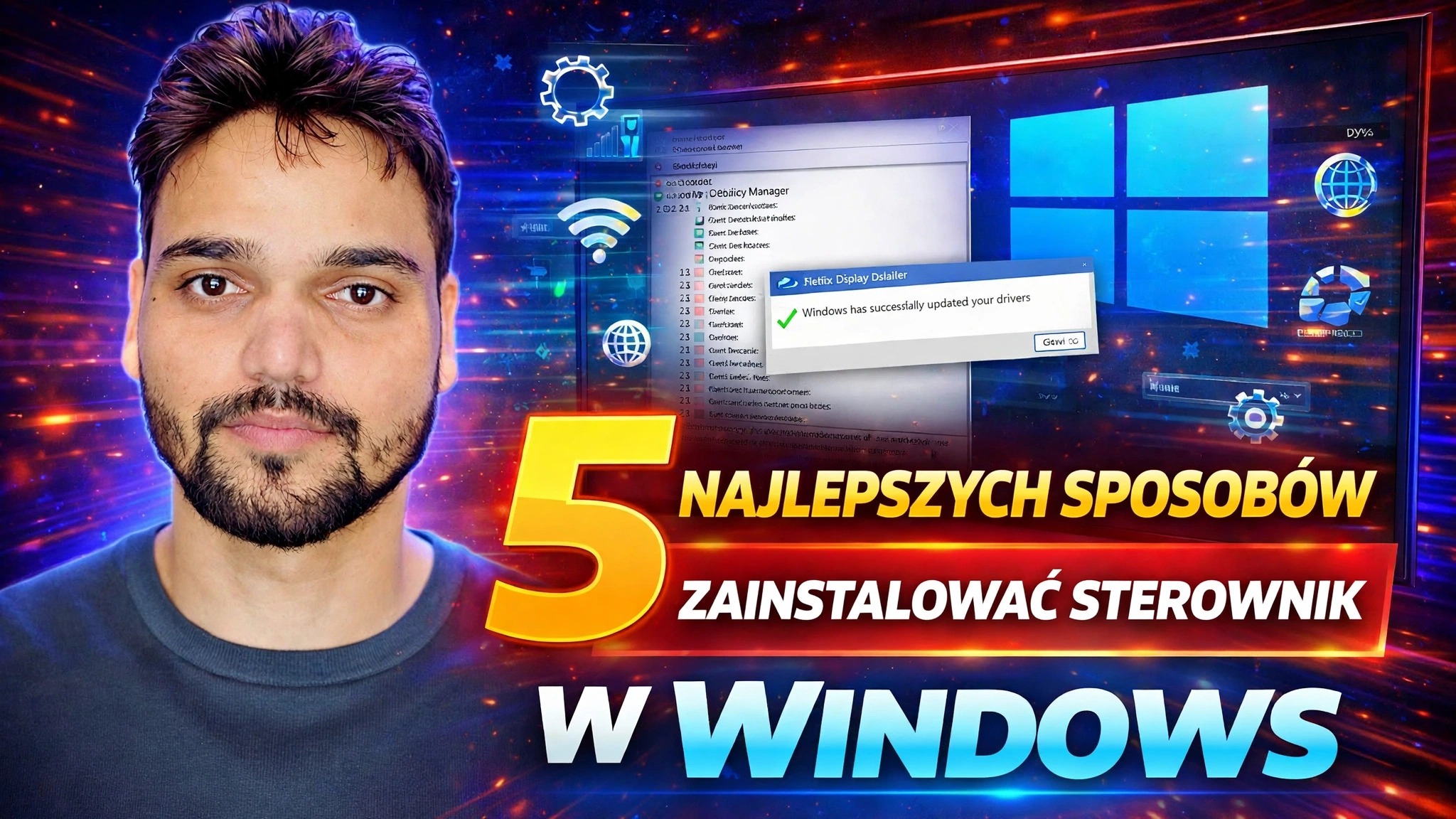
Bezpiecznie instaluj i aktualizuj sterowniki ⚡ Windows Update, Menedżer urządzeń i narzędzia
Aktualizuj sterowniki systemu Windows bez psucia komputera — należy zachować ostrożność od początku do końca: najpierw punkt przywracania, po jednym sterowniku na raz, tylko zaufane źródła i sprawdzona metoda powrotu w przypadku nieprawidłowej aktualizacji.
📑Rozdziały
- Zanim zaczniesz — utwórz punkt przywracania, aby można było cofnąć nieprawidłową aktualizację sterownika
- Metoda 1 — zainstaluj aktualizacje sterowników za pośrednictwem witryny Windows Update
- Metoda 2 — wybierz opcjonalne aktualizacje sterowników w opcjach zaawansowanych usługi Windows Update
- Metoda 3 — zaktualizuj sterownik z Menedżera urządzeń za pomocą automatycznego wyszukiwania
- Metoda 4 — ręcznie zainstaluj pobrany sterownik w Menedżerze urządzeń (ścieżka do Właściwości systemu za pomocą sysdm.cpl)
- Metoda 5 — pobierz sterowniki z oficjalnej strony pomocy technicznej producenta komputera i narzędzi dostawcy
- Jeśli aktualizacja się nie powiedzie, przywróć sterownik w Menedżerze urządzeń
📋Omówienie i przewodnik krok po kroku
Najpierw utwórz punkt przywracania
Bezpieczeństwo jest ważniejsze od jakiejkolwiek zmiany kierowcy. Kliknij Start, wpisz Utwórz punkt przywracania i otwórz go. Na karcie Ochrona systemu otwierają się Właściwości systemu. Wybierz dysk systemowy (zazwyczaj C:), kliknij Utwórz, nadaj punktowi przywracania nazwę np. „Przed aktualizacją sterownika” i ponownie kliknij Utwórz. Jeśli przycisk Utwórz jest wyszarzony, kliknij najpierw Konfiguruj i włącz ochronę systemu dla dysku.
Dzięki punktowi przywracania można cofnąć nawet aktualizację sterownika, która coś psuje — to zabezpieczenie sprawia, że reszta tego przewodnika jest obarczona niskim ryzykiem.
Metoda 1 — zaktualizuj sterowniki za pośrednictwem usługi Windows Update
Najbezpieczniejsza metoda na co dzień: otwórz Ustawienia → Windows Update i kliknij Sprawdź dostępność aktualizacji. System Windows pobiera i instaluje aktualizacje sprawdzone dla Twojego sprzętu, w tym aktualizacje sterowników dostarczane przez firmę Microsoft za pośrednictwem witryny Windows Update. Zainstaluj to, co jest oferowane i uruchom ponownie komputer, jeśli system Windows o to poprosi.
Jest to metoda, którą należy najpierw wypróbować w przypadku większości urządzeń — sterowniki tutaj zostały przetestowane i podpisane dla konkretnego systemu.
Metoda 2 — wybierz opcjonalne aktualizacje sterowników
Niektóre aktualizacje sterowników znajdują się w obszarze opcjonalnym i nigdy nie są instalowane automatycznie. Przejdź do Ustawienia → Windows Update → Opcje zaawansowane → Aktualizacje opcjonalne i rozwiń sekcję Aktualizacje sterowników. Każdy wpis zawiera nazwę urządzenia i jego producenta — zaznacz tylko te, które odpowiadają sprzętowi, który faktycznie posiadasz, a następnie kliknij Pobierz i zainstaluj.
Metoda 3 — zaktualizuj sterownik w Menedżerze urządzeń
W przypadku jednego konkretnego urządzenia użyj Menedżera urządzeń: naciśnij Win + X i wybierz Menedżer urządzeń. Rozwiń kategorię swojego urządzenia (na przykład Karty graficzne lub Karty sieciowe), kliknij urządzenie prawym przyciskiem myszy i wybierz opcję Aktualizuj sterownik, a następnie Wyszukaj automatycznie sterowniki. System Windows sprawdza usługę Windows Update i magazyn sterowników na komputerze i instaluje nowszy sterownik, jeśli taki znajdzie; jeśli pojawi się informacja, że najlepszy sterownik jest już zainstalowany, urządzenie zostanie zaktualizowane w ten sposób.
Metoda 4 — Zainstaluj ręcznie pobrany sterownik
Gdy samodzielnie pobrałeś pakiet sterowników (zobacz następną metodę, aby dowiedzieć się, gdzie go pobrać), najpierw rozpakuj go do folderu. W Menedżerze urządzeń kliknij urządzenie prawym przyciskiem myszy → Aktualizuj sterownik → Przeglądaj mój komputer w poszukiwaniu sterowników → Przeglądaj do tego folderu → Dalej. System Windows wybiera pasujący plik sterownika z folderu i instaluje go.
Film pokazuje także dostęp do Menedżera urządzeń poprzez Właściwości systemu: naciśnij Win + R, wpisz polecenie Uruchom i naciśnij Enter:
sysdm.cplOtworzą się Właściwości systemu — przejdź do karty Sprzęt i kliknij Menedżer urządzeń. (Na tej samej karcie znajdują się również Ustawienia instalacji urządzenia, które określają, czy system Windows automatycznie pobiera oprogramowanie sterownika.)
Metoda 5 — skorzystaj z oficjalnej strony producenta z narzędziami i pomocą techniczną
Aby uzyskać najnowsze lub najbardziej kompletne sterowniki, przejdź bezpośrednio do źródła: strony pomocy technicznej producenta laptopa lub płyty głównej (Dell, HP, Lenovo, ASUS itp.), znajdź swój dokładny model i pobierz sterowniki wymienione dla Twojej wersji systemu Windows. Sterowniki graficzne pochodzą z witryny lub narzędzia producenta procesora graficznego — NVIDIA, AMD lub Intel. Narzędzie do aktualizacji producenta, jeśli Twój komputer je posiada, może je sprawdzić i zainstalować.
Jeśli aktualizacja się nie powiedzie — przywróć sterownik
Nowy sterownik powodujący migotanie, brak dźwięku lub urządzenie, które przestało działać, można zwykle przywrócić w ciągu kilku minut. Otwórz Menedżera urządzeń, kliknij urządzenie prawym przyciskiem myszy → Właściwości → zakładka Sterownik → Przywróć sterownik, wybierz przyczynę i potwierdź. Windows przywraca poprzedni sterownik; uruchom ponownie komputer i ponownie przetestuj urządzenie.
Jeśli opcja Przywróć jest wyszarzona, nie jest zapisany żaden wcześniejszy sterownik — następnie użyj punktu przywracania z kroku 1: wyszukaj opcję Odzyskiwanie w menu Start, otwórz Przywracanie systemu i przywróć komputer do stanu utworzonego przed aktualizacją.
🏷️Topic Search Variables & Keywords
🎙️ Pełna transkrypcja — kliknij, aby rozwinąć
Szczegółowy przewodnik dotyczący rozwiązywania problemów i rozwiązania — 5 NAJLEPSZYCH SPOSOBÓW NA ZAINSTALOWANIE STEROWNIKA W SYSTEMIE WINDOWS. Demonstracja na ekranie przeprowadzona przez Technical Anshu...
Aktualizuj sterowniki systemu Windows bez psucia komputera. Ostrożna metoda od początku do końca — najpierw punkt przywracania, po jednym sterowniku na raz, tylko zaufane źródła i sprawdzona metoda powrotu, jeśli aktualizacja się nie powiedzie.
(transkrypcja kończy się tutaj na stronie źródłowej)
❓ Często zadawane pytania
Czy korzystanie z tego samouczka jest w 100% bezpłatne?
Tak! Wszystkie przewodniki i metody zademonstrowane przez Technical Anshu korzystają z bezpłatnych, legalnych i edukacyjnych zasobów.
Czy początkujący mogą postępować zgodnie z tym przewodnikiem?
Absolutnie! Każdy krok jest pokazany na ekranie wraz ze szczegółowymi instrukcjami, dzięki czemu każdy może z łatwością go wykonać.
Gdzie mogę zadawać pytania, jeśli utknę?
Zostaw komentarz bezpośrednio pod filmem w YouTube, a nasza społeczność i techniczny Anshu Ci pomogą.
🚀 Obejrzyj cały samouczek na YouTube
🚀 Obejrzyj pełny samouczek wideo krok po kroku na YouTube: https://www.youtube.com/watch?v=56R3aWlsCh4
Zasubskrybuj Technical Anshu, aby uzyskać pomoc techniczną, rozwiązywanie problemów z systemem Windows i zarządzanie serwerami.
▶️ Obejrzyj cały film