Pobierz program antywirusowy Quick Heal — szybko instaluj i usuwaj wirusy
Pobierz program antywirusowy Quick Heal wyłącznie z oficjalnej strony internetowej, zainstaluj go w bezpieczny sposób, aktywuj wersję próbną lub klucz i poprawnie wykonaj pierwsze pełne skanowanie — z uczciwymi uwagami na temat tego, co program antywirusowy może, a czego nie może wyczyścić.
📑Rozdziały
- Dlaczego o wszystkim decyduje źródło pobierania — fałszywe witryny „darmowe Quick Heal”
- Najpierw wybierz wersję — AntiVirus Pro, Internet Security lub Total Security
- Usuń dowolny inny program antywirusowy działający w czasie rzeczywistym (Microsoft Defender sam się wycofa)
- Pobierz instalator z oficjalnej strony Quick Heal
- Zainstaluj i aktywuj — bezpłatną wersję próbną lub klucz produktu
- Poczekaj, aż pierwsza aktualizacja dobiegnie końca i potwierdź przekazanie w Zabezpieczeniach Windows
- Uruchom pierwsze pełne skanowanie i poddaj znalezione elementy kwarantannie
- Co program antywirusowy może, a czego nie może wyczyścić — rzeczywiste ograniczenia
📋Omówienie i przewodnik krok po kroku
Pobieraj wyłącznie z oficjalnej strony internetowej
Większość problemów z programem Quick Heal jest rozwiązywana przed uruchomieniem instalatora — na podstawie tego, skąd pochodzi instalator. Wpisz oficjalny adres samodzielnie w przeglądarce, zamiast klikać reklamę w wyszukiwarce lub link do portalu pobierania:
__PEŁNY BLOK KODU0__Wybierz wersję przed pobraniem
Pobranie niewłaściwej wersji marnuje cały okres próbny, więc wybierz najpierw. Linia domowa jest po prostu podzielona: AntiVirus Pro zapewnia podstawową ochronę antywirusową dla jednego domowego komputera. Zabezpieczenia Internetu zapewniają lepszą ochronę sieci i Internetu osobom przeglądającym, dokonującym zakupów i korzystającym z bankowości internetowej. Total Security to najbardziej bogata w funkcje edycja, zawierająca dodatki takie jak Bezpieczna bankowość, kontrola rodzicielska i warstwy ochrony przed oprogramowaniem ransomware.
Dopasuj także licencję do komputera — liczba użytkowników (komputerów PC) i czas trwania są częścią tego, co kupujesz. Wybierz według tego, co faktycznie robi komputer, a nie według najdłuższej listy funkcji.
Najpierw usuń inny program antywirusowy działający w czasie rzeczywistym
Dwa silniki antywirusowe działające w czasie rzeczywistym na jednym komputerze nie podwoją Twojej ochrony — walczą o te same pliki, spowalniają komputer i mogą się nawzajem flagować. Przed instalacją otwórz Ustawienia → Aplikacje → Zainstalowane aplikacje, odinstaluj dowolny program antywirusowy innej firmy i uruchom ponownie komputer, nawet jeśli dezinstalator nie nalega.
Microsoft Defender to jedyny wyjątek, którego nie trzeba dotykać: kiedy Quick Heal rejestruje się w Centrum zabezpieczeń systemu Windows, Defender automatycznie wycofuje się i przyjmuje rolę pasywną. To przekazanie zostało zaprojektowane przez firmę Microsoft — nie jest potrzebne żadne narzędzie do usuwania ani edycja rejestru. Zasada kopii lustrzanej ma równie duże znaczenie: nigdy nie wyłączaj Defendera, a następnie niczego nie instaluj. Komputer PC pomiędzy programami antywirusowymi jest komputerem niechronionym.
Zainstaluj pobrany program instalacyjny
Uruchom instalator pobrany z oficjalnej strony i wykonaj instalację, akceptując umowę licencyjną i opcje domyślne, chyba że masz konkretny powód, aby je zmienić. Jeśli instalator poprosi o ponowne uruchomienie, pozwól mu na ponowne uruchomienie — ochrona w czasie rzeczywistym zakończy ładowanie dopiero po tym ponownym uruchomieniu, a pominięcie go spowoduje, że instalacja będzie w połowie ukończona.
Aktywuj — bezpłatna wersja próbna lub klucz produktu
Na ekranie aktywacji wybierz uczciwą drogę, na której aktualnie się znajdujesz: kontynuuj bezpłatną wersję próbną, jeśli oceniasz produkt, lub „Mam klucz produktu”, jeśli kupiłeś licencję — i wprowadź klucz dokładnie tak, jak jest wydrukowany, znak po znaku. Aktywacja wymaga połączenia z Internetem, a czas próbny rozpoczyna się od aktywacji, a nie od pobrania.
Zaktualizuj w pełni i potwierdź w zabezpieczeniach systemu Windows
Pozostań w kontakcie i pozwól firmie Quick Heal pobrać pierwszy pełny zestaw aktualizacji definicji wirusów, zanim cokolwiek ocenisz — świeżo zainstalowany program antywirusowy z nieaktualnymi definicjami nie jest jeszcze zainstalowanym produktem. Następnie otwórz raz Zabezpieczenia systemu Windows i potwierdź, że teraz wyświetla Quick Heal jako dostawcę oprogramowania antywirusowego. Ten pojedynczy ekran dowodzi, że przeniesienie z Defendera zadziałało i że rządzi dokładnie jeden silnik czasu rzeczywistego.
Uruchom pierwsze pełne skanowanie — nie szybkie skanowanie
Szybkie skanowanie sprawdza tylko miejsca, w których zwykle ukrywa się złośliwe oprogramowanie; jest to w porządku jako późniejsza rutyna, ale pierwszego dnia okazuje się bardzo mało skuteczna. Twoje pierwsze skanowanie musi być pełnym skanowaniem — każdego dysku i folderu. Podłącz laptopy do zasilania, zamknij ciężkie programy i poczekaj, aż wszystko się zakończy: na dużym lub starszym dysku twardym może to zająć dużo czasu, a przerwanie pozostawia pytanie bez odpowiedzi.
Gdy pojawią się wykrycia, domyślną akcją spokojną jest kwarantanna: plik jest izolowany, więc nie może zostać uruchomiony, ale nie został jeszcze zniszczony — co ma znaczenie, jeśli wykrycie okaże się fałszywym alarmem w przypadku pliku, którego naprawdę potrzebujesz.
Co program antywirusowy może, a czego nie może wyczyścić
W ten sposób otrzymasz zarejestrowany, aktualizujący się program antywirusowy działający w czasie rzeczywistym jako pojedynczy aktywny silnik Twojego komputera, a także pierwsze pełne skanowanie, które będzie punktem wyjścia. Nie otrzymujesz gwarancji: żaden program antywirusowy — Quick Heal, Defender ani żaden inny — nie usunie 100 procent infekcji, zwłaszcza złośliwego oprogramowania klasy rootkit lub systemu, którego pliki Windows są już uszkodzone.
Jeśli podczas skanowania wciąż pojawia się to samo zagrożenie lub po czystym skanowaniu komputer nadal wygląda na zainfekowany, rozwiązaniem nie jest instalowanie drugiego programu antywirusowego działającego w czasie rzeczywistym. Uczciwa drabina polega na przeskanowaniu systemu za pomocą drugiej opinii i na jego końcu zaakceptowaniu faktu, że czysta ponowna instalacja systemu Windows jest czasami właściwym rozwiązaniem. Film przedstawia tę ocenę na prawdziwej maszynie.
🏷️Topic Search Variables & Keywords
🎙️ Pełna transkrypcja — kliknij, aby rozwinąć
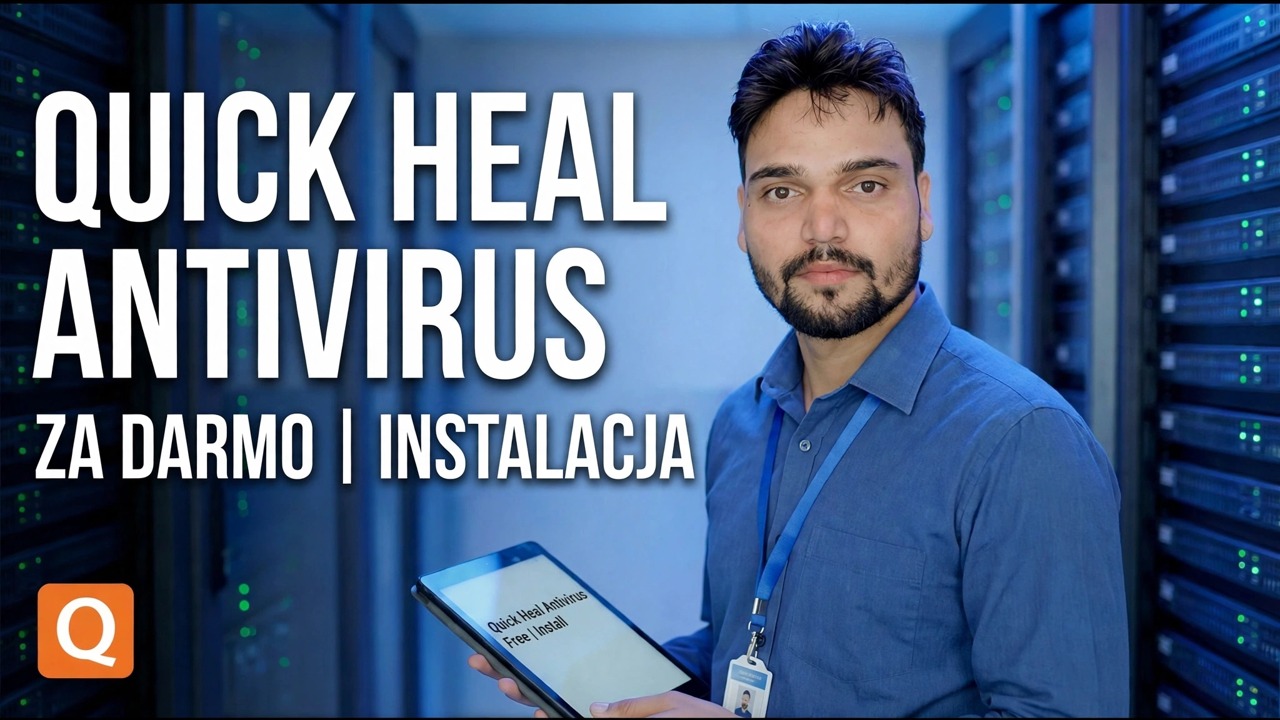
Szczegółowy przewodnik dotyczący rozwiązywania problemów i rozwiązania — QUICK HEAL ANTIVIRUS BEZPŁATNY | ZAINSTALOWAĆ. Demonstracja na ekranie przeprowadzona przez Technical Anshu...
Pobierz program antywirusowy Quick Heal wyłącznie z oficjalnej strony, zainstaluj go w bezpieczny sposób, aktywuj wersję próbną lub klucz i poprawnie wykonaj pierwsze pełne skanowanie - ze szczerymi uwagami na temat tego, co program antywirusowy może, a czego nie może wyczyścić.
(transkrypcja kończy się tutaj na stronie źródłowej)
❓ Często zadawane pytania
Czy korzystanie z tego samouczka jest w 100% bezpłatne?
Tak! Wszystkie przewodniki i metody zademonstrowane przez Technical Anshu korzystają z bezpłatnych, legalnych i edukacyjnych zasobów.
Czy początkujący mogą postępować zgodnie z tym przewodnikiem?
Absolutnie! Każdy krok jest pokazany na ekranie wraz ze szczegółowymi instrukcjami, dzięki czemu każdy może z łatwością go wykonać.
Gdzie mogę zadawać pytania, jeśli utknę?
Zostaw komentarz bezpośrednio pod filmem w YouTube, a nasza społeczność i techniczny Anshu Ci pomogą.
🚀 Obejrzyj cały samouczek na YouTube
🚀 Obejrzyj pełny samouczek wideo krok po kroku na YouTube: https://www.youtube.com/watch?v=5DlIojcHCIk
Zasubskrybuj Technical Anshu, aby uzyskać pomoc techniczną, rozwiązywanie problemów z systemem Windows i zarządzanie serwerami.
▶️ Obejrzyj cały film