Skonfiguruj sieć VPN Synology NAS
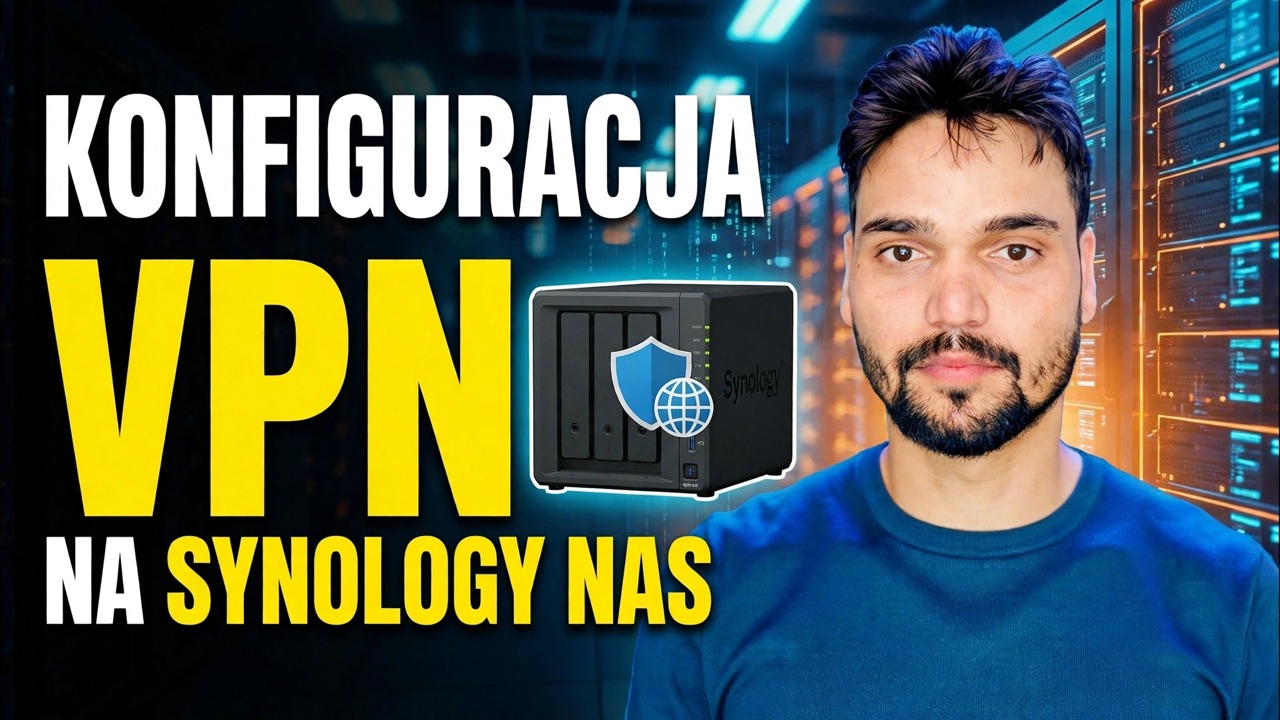
Skonfiguruj serwer VPN na serwerze Synology NAS krok po kroku: OpenVPN, DDNS, przekazywanie jednego portu routera i bezpieczny test z poziomu telefonu — dzięki czemu będziesz mieć bezpieczny dostęp do swoich plików z dowolnego miejsca.
📑Rozdziały
- Dlaczego VPN — możesz uzyskać dostęp do plików z dowolnego miejsca, bez narażania serwera NAS
- Nadaj serwerowi NAS stały adres w swojej sieci
- Zainstaluj bezpłatny pakiet VPN Server z Centrum pakietów
- Włącz OpenVPN — port 1194, UDP i dostęp do sieci LAN dla klientów
- Zezwól tylko właściwemu użytkownikowi — uprawnienia VPN z dedykowanym kontem
- Skonfiguruj usługę Synology DDNS tak, aby jedna nazwa zawsze wskazywała adres główny
- Przekaż dokładnie jeden port routera i wyeksportuj konfigurację .ovpn
- Edytuj linię zdalną na swoją nazwę DDNS
- Połącz się ze swojego telefonu za pomocą OpenVPN Connect
- Bezpieczny test — pliki otwierają się na mobilnej transmisji danych, poza domem
📋Omówienie i przewodnik krok po kroku
Nadaj serwerowi NAS stały adres w swojej sieci
Każdy kolejny krok wskazuje na jeden stały adres. Jeśli Twój serwer NAS automatycznie pobierze swój adres z routera, adres ten może się zmienić po ponownym uruchomieniu — a wtedy przekierowanie portu i sieć VPN po cichu przestaną działać. Więc najpierw popraw adres.
Otwórz Panel sterowania → Sieć → Interfejs sieciowy, wybierz połączenie LAN, kliknij Edytuj i wybierz Użyj konfiguracji ręcznej. Nadaj serwerowi NAS stały adres w swojej sieci — w tym filmie serwer NAS znajduje się pod adresem 192.168.1.10. Zapisz adres; W krokach 6 i 7 używany jest dokładnie ten adres.
Zainstaluj pakiet serwera VPN
Synology udostępnia serwer VPN bezpłatnie jako swój własny oficjalny pakiet — nie można go pobierać z witryn stron trzecich.
Otwórz Centrum pakietów, wyszukaj Serwer VPN i kliknij Zainstaluj. Po zakończeniu otwórz Serwer VPN z menu głównego. Zobaczysz na liście trzy protokoły: OpenVPN, L2TP/IPSec i PPTP. Ten przewodnik opiera się wyłącznie na OpenVPN.
Włącz OpenVPN i zezwól na dostęp do sieci LAN
Na serwerze VPN otwórz stronę OpenVPN i zaznacz Włącz serwer OpenVPN. Podczas pierwszej konfiguracji zachowaj domyślny port 1194 i protokół UDP — reguła routera w kroku 6 i wyeksportowany plik w kroku 7 zależą od tych dwóch wartości.
Zaznacz także opcję Zezwalaj klientom na dostęp do sieci LAN serwera. Bez niego Twój telefon łączy się z VPN, ale za nim nie dociera nic — żaden serwer NAS, żadne udostępnione foldery. Kliknij Zastosuj.
Zezwalaj na połączenie tylko właściwemu użytkownikowi
Logowanie VPN jest kluczem do całej sieci domowej, więc nigdy nie przekazuj go głównemu kontu administratora DSM. Utwórz jednego normalnego użytkownika DSM tylko dla VPN, z długim, unikalnym hasłem, które nie jest używane nigdzie indziej.
Następnie otwórz Serwer VPN → Uprawnienia i zezwól temu użytkownikowi tylko na OpenVPN — nikt inny nie uzyska dostępu VPN. Włącz także Automatyczne blokowanie DSM (Panel sterowania → Bezpieczeństwo → Konto), aby powtarzające się błędne hasła z Internetu automatycznie blokowały atakującego.
Skonfiguruj Synology DDNS — jedna nazwa, która zawsze wskazuje na dom
Adres publiczny Twojego domowego połączenia internetowego zmienia się od czasu do czasu. Jeśli Twój plik VPN wskazuje na dzisiejszy adres, zostanie uszkodzony przy następnej zmianie adresu. DDNS rozwiązuje ten problem: jedna stała nazwa, która zawsze towarzyszy Twojemu domowi.
Otwórz Panel sterowania → Dostęp zewnętrzny → DDNS, kliknij Dodaj, wybierz dostawcę usług Synology i zaloguj się na swoje konto Synology. Wybierz nazwę hosta, np. yourname.synology.me i potwierdź, że status to Normalny. Ta nazwa – a nie numer – będzie używana przez Twój telefon w kroku 7.
Przekaż dokładnie jeden port routera i wyeksportuj plik .ovpn
Twój router musi przekazywać ruch VPN do serwera NAS. To jedna zasada dla jednego portu i jednego adresu — nic więcej.
Zaloguj się do routera, znajdź Przekierowanie portów i przekaż zewnętrzny port UDP 1194 na stały adres NAS z kroku 1, port 1194:
UDP 1194 -> 192.168.1.10 : 1194Zezwalaj także na serwer VPN w zaporze DSM, jeśli jest włączona (Panel sterowania → Bezpieczeństwo → Zapora sieciowa). Następnie wróć do strony OpenVPN na serwerze VPN i kliknij Eksportuj konfigurację, aby zapisać plik .ovpn. Otwórz ten plik w edytorze tekstu i sprawdź linię remote — musi zawierać nazwę DDNS i port OpenVPN:
remote yourname.synology.me 1194Połącz się ze swojego telefonu i przetestuj mobilną transmisję danych
Zainstaluj bezpłatną aplikację OpenVPN Connect na swoim telefonie i zaimportuj plik .ovpn wyeksportowany w kroku 6. Wprowadź nazwę użytkownika VPN i hasło z kroku 4 i połącz się.
Teraz uczciwy test: wyłącz Wi-Fi i pozostań przy komórkowej transmisji danych. Test na własnym Wi-Fi niczego nie dowodzi, ponieważ jesteś już w sieci. W przypadku komórkowej transmisji danych otwórz adres NAS 192.168.1.10 lub jeden z jego udostępnionych folderów. Jeśli Twoje pliki otwierają się spoza domu, konfiguracja jest naprawdę zakończona — jest to bezpieczny test, na którym kończy się film.
remote w pliku .ovpn zawiera nazwę DDNS, a nie stary adres IP.Zapewnij później bezpieczeństwo VPN
VPN to bezpieczny sposób na połączenie się z serwerem NAS z zewnątrz — ale tylko wtedy, gdy jest on pod dobrą opieką. Dzięki trzem nawykom tak się dzieje:
• Aktualizacja: aktualizuj DSM i pakiet VPN Server; Poprawki VPN to poprawki bezpieczeństwa.
• Hasła: każdy użytkownik VPN przechowuje własne, silne hasło — bez współdzielonych kont i usuwa uprawnienia z serwera VPN, gdy ktoś nie potrzebuje już dostępu.
• Drzwi: przejście UDP 1194 z kroku 6 pozostaje jedynym nowym otworem na routerze.
🏷️Topic Search Variables & Keywords
🎙️ Pełna transkrypcja — kliknij, aby rozwinąć
Szczegółowy przewodnik dotyczący rozwiązywania problemów i rozwiązania — KONFIGURACJA | VPN | NA NAS SYNOLOGY. Demonstracja na ekranie przeprowadzona przez Technical Anshu.
Krok po kroku skonfiguruj serwer VPN na serwerze Synology NAS. OpenVPN, DDNS, przekierowanie jednego portu routera i bezpieczny test z telefonu, dzięki czemu możesz bezpiecznie uzyskać dostęp do swoich plików z dowolnego miejsca.
(transkrypcja kończy się w tym miejscu na stronie źródłowej — obejrzyj powyższy film, aby zapoznać się z pełną instrukcją).
❓ Często zadawane pytania
Czy korzystanie z tego samouczka jest w 100% bezpłatne?
Tak! Wszystkie przewodniki i metody zademonstrowane przez Technical Anshu korzystają z bezpłatnych, legalnych i edukacyjnych zasobów.
Czy początkujący mogą postępować zgodnie z tym przewodnikiem?
Absolutnie! Każdy krok jest pokazany na ekranie wraz ze szczegółowymi instrukcjami, dzięki czemu każdy może z łatwością go wykonać.
Gdzie mogę zadawać pytania, jeśli utknę?
Zostaw komentarz bezpośrednio pod filmem w YouTube, a nasza społeczność i techniczny Anshu Ci pomogą.
🚀 Obejrzyj cały samouczek na YouTube
🚀 Obejrzyj pełny samouczek wideo krok po kroku na YouTube: https://www.youtube.com/watch?v=PNwaSAGIZfk
Zasubskrybuj Technical Anshu, aby uzyskać pomoc techniczną, rozwiązywanie problemów z systemem Windows i zarządzanie serwerami.
▶️ Obejrzyj cały film