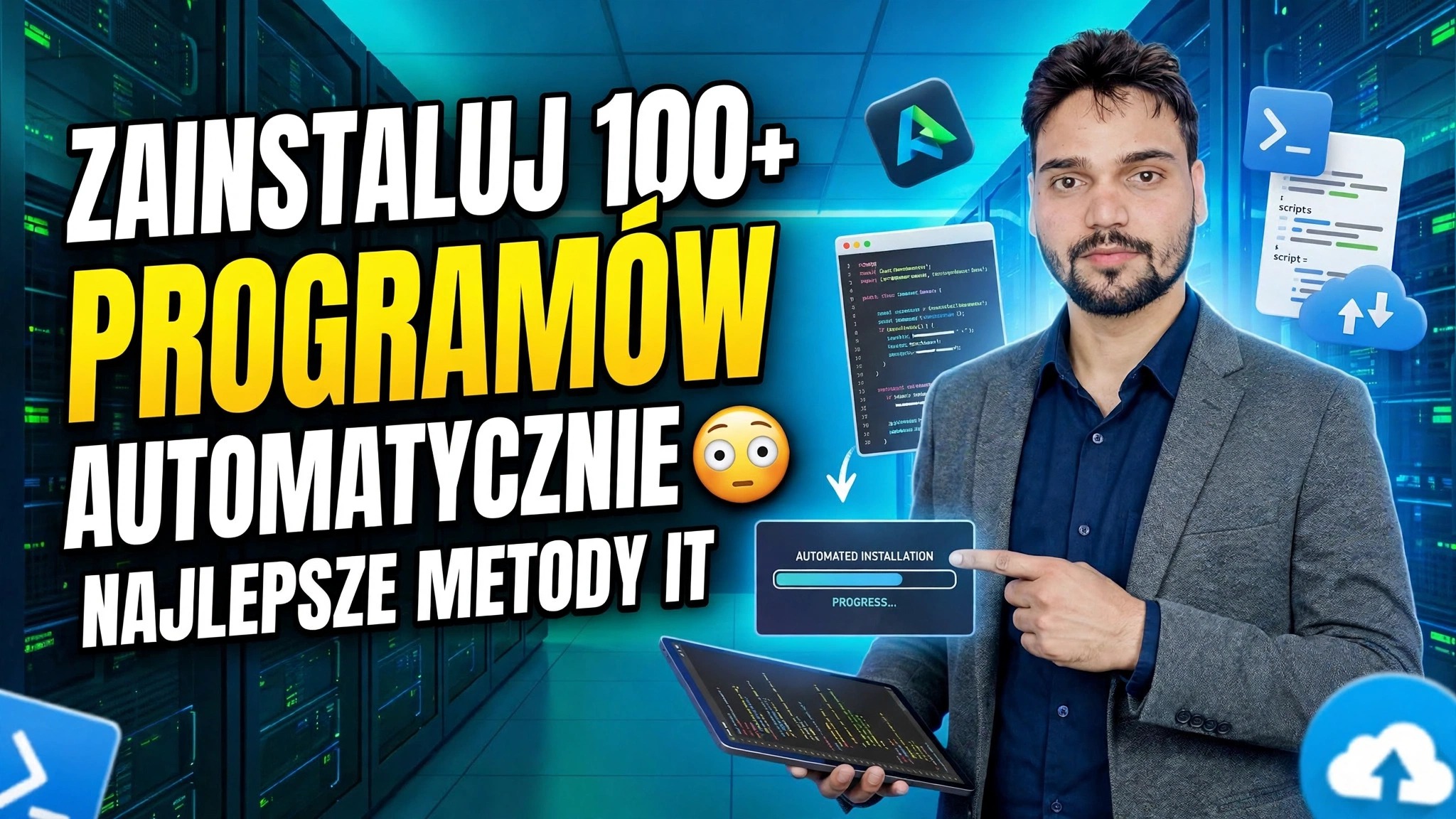
Automatyczna instalacja oprogramowania 🔥 Ninite vs Winget vs ManageEngine Deployment
Trzy sposoby automatycznej instalacji oprogramowania w systemie Windows — wdrożenie Ninite, winget i ManageEngine Endpoint Central — zostały porównane uczciwie, dzięki czemu możesz wybrać właściwy, niezależnie od tego, czy konfigurujesz pojedynczy komputer, czy sto komputerów biurowych.
📑Rozdziały
- Problem – instalowanie oprogramowania pojedynczo na każdym komputerze zajmuje wiele godzin
- Metoda 1: Ninite — zaznacz żądane aplikacje, a jeden instalator zainstaluje je wszystkie
- Metoda 2: Winget — zainstaluj dowolne oprogramowanie za pomocą jednego polecenia
- Aktualizowanie wszystkich aplikacji na raz i kopiowanie konfiguracji oprogramowania na nowy komputer za pomocą eksportu i importu winget
- Metoda 3: ManageEngine Endpoint Central — wdrażanie oprogramowania na wielu komputerach z jednej konsoli centralnej
- Ninite vs Winget vs Endpoint Central – uczciwe porównanie i który wybrać
📋Omówienie i przewodnik krok po kroku
Metoda 1 – Ninite: jeden instalator dla wszystkich Twoich aplikacji
Otwórz ninite.com w swojej przeglądarce. Strona główna to lista kontrolna popularnego bezpłatnego oprogramowania — przeglądarek, odtwarzaczy multimedialnych, narzędzi, środowisk wykonawczych i innych. Zaznacz każdą aplikację, którą chcesz zainstalować na komputerze, a następnie kliknij przycisk Pobierz Ninite, aby pobrać jeden mały, niestandardowy instalator.
Uruchom ten pojedynczy instalator i zostaw go w spokoju: pobiera i instaluje każdą wybraną aplikację jedna po drugiej, w pełni automatycznie. Pomija paski narzędzi i dodatkowe oferty pakietowe, samodzielnie wybiera odpowiednie ustawienia i nie trzeba ciągle klikać Dalej. Uruchom ponownie ten sam plik instalacyjny później, a zaktualizuje on aplikacje, które mają nowsze wersje.
Metoda 2 — Zainstaluj oprogramowanie za pomocą Wingeta
Winget to menedżer pakietów firmy Microsoft, wbudowany już w system Windows 11 i nowoczesny system Windows 10 — nie trzeba nic więcej instalować. Otwórz wiersz poleceń, terminal systemu Windows lub program PowerShell i zainstaluj dowolną aplikację według dokładnego identyfikatora pakietu, np. Google Chrome tutaj:
__PEŁNY BLOK KODU0__Aktualizuj każdą aplikację za pomocą jednego polecenia Winget
Instalacja to tylko połowa sukcesu – równie ważna jest aktualizacja oprogramowania. Zamiast otwierać każdy program i sprawdzać dostępność aktualizacji jeden po drugim, uruchom to pojedyncze polecenie:
__PEŁNY BLOK KODU1__Skopiuj konfigurację oprogramowania na inny komputer
Konfigurujesz nowy komputer z tym samym zestawem oprogramowania? Winget może zapisać listę aplikacji zainstalowanych na bieżącym komputerze w małym pliku JSON, a następnie zainstalować całą listę na nowym komputerze:
__PEŁNY BLOK KODU2__Uczyń Wingeta całkowicie cichym i bez nadzoru
Aby przeprowadzić instalację całkowicie bezobsługową – taką, jaką możesz umieścić w skrypcie – dodaj ciche przełączniki do polecenia instalacji:
__PEŁNY BLOK KODU3__Metoda 3 — wdrożenie na wielu komputerach za pomocą ManageEngine Endpoint Central
Kiedy praca nie obejmuje jednego komputera, ale dwadzieścia, pięćdziesiąt lub pięćset komputerów biurowych, metody oparte na komputerze przestają być praktyczne. ManageEngine Endpoint Central to centralna konsola zarządzania: działa na serwerze, mały agent znajduje się na każdym zarządzanym komputerze, a całe wdrażanie oprogramowania jest kontrolowane z jednej konsoli.
W sekcji Wdrażanie oprogramowania konsoli tworzysz pakiet — możesz wybrać jeden z gotowych szablonów pakietów lub dodać własny instalator wraz z przełącznikami cichej instalacji. Następnie utwórz konfigurację wdrożenia, wybierz docelowe komputery lub grupy i wdróż. Oprogramowanie instaluje się w tle na każdej wybranej maszynie, użytkownicy kontynuują pracę, a konsola pokazuje, które komputery odniosły sukces, a które nie – bez konieczności odwiedzania biurek, bez konieczności noszenia instalatorów na pendrive.
Którą metodę wybrać?
Ninite wygrywa pod względem szybkości na jednym nowym komputerze — bez poleceń i bez konfiguracji, wystarczy zaznaczyć aplikacje i uruchomić jeden instalator. Winget wygrywa pod względem mocy i ceny: jest darmowy, działa już w systemie Windows, a jego polecenia dotyczące instalacji, aktualizacji, eksportu i importu są idealne dla administratorów lubiących kontrolę i skrypty. ManageEngine Endpoint Central wygrywa w skali biurowej — centralne wdrażanie, kierowanie i raportowanie na wielu komputerach, kosztem bycia odpowiednio zarządzaną platformą, która wymaga serwera i agentów.
Szczera odpowiedź z filmu: dopasuj narzędzie do wielkości zadania - Ninite na jeden komputer, winget do sterowania za pomocą poleceń i Endpoint Central, gdy całe biuro zależy od Ciebie.
🏷️Topic Search Variables & Keywords
🎙️ Pełna transkrypcja — kliknij, aby rozwinąć
Szczegółowy przewodnik dotyczący rozwiązywania problemów i rozwiązania — INSTALUJ AUTOMATYCZNIE ponad 100 programów, NAJLEPSZE METODY ADMINISTRATORA IT. Demonstracja na ekranie przeprowadzona przez Technical Anshu.
(transkrypcja kończy się tutaj na stronie źródłowej)
❓ Często zadawane pytania
Czy korzystanie z tego samouczka jest w 100% bezpłatne?
Tak! Wszystkie przewodniki i metody zademonstrowane przez Technical Anshu korzystają z bezpłatnych, legalnych i edukacyjnych zasobów.
Czy początkujący mogą postępować zgodnie z tym przewodnikiem?
Absolutnie! Każdy krok jest pokazany na ekranie wraz ze szczegółowymi instrukcjami, dzięki czemu każdy może z łatwością go wykonać.
Gdzie mogę zadawać pytania, jeśli utknę?
Zostaw komentarz bezpośrednio pod filmem w YouTube, a nasza społeczność i techniczny Anshu Ci pomogą.
🚀 Obejrzyj cały samouczek na YouTube
🚀 Obejrzyj pełny samouczek wideo krok po kroku na YouTube: https://www.youtube.com/watch?v=WZj2mh9Rj80
Zasubskrybuj Technical Anshu, aby uzyskać pomoc techniczną, rozwiązywanie problemów z systemem Windows i zarządzanie serwerami.
▶️ Obejrzyj cały film