Ghid de actualizare automată Windows
Setați actualizările automate Windows în modul dvs. – orele active, avertismentele de repornire, controlul șoferului și actualizările programelor cu winget, explicate sincer pentru Windows 10 și 11. Scopul este actualizările în programul dvs., nu actualizările dezactivate.
📑Capitole
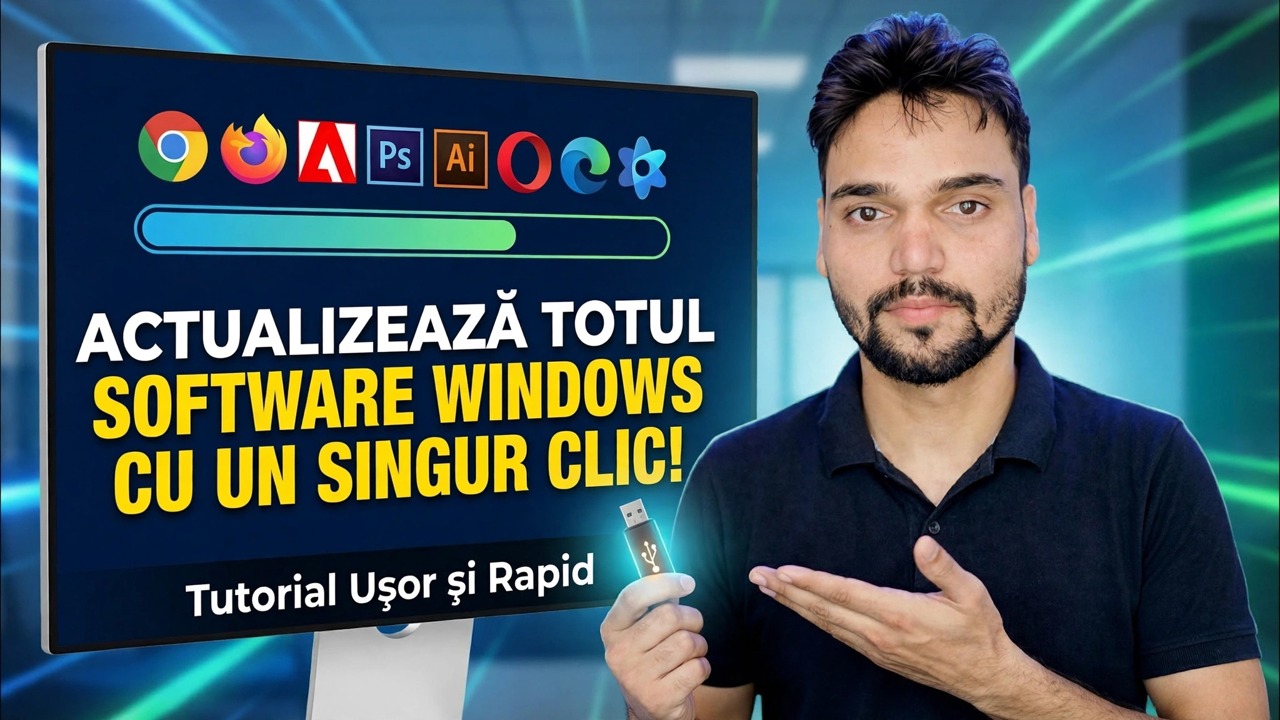
- Ce înseamnă „modul tău” — Windows se actualizează în programul tău și fiecare program este actualizat cu un singur clic
- Deschideți Windows Update și verificați starea curentă
- Setați orele active astfel încât o repornire să nu vă întrerupă niciodată munca
- Activați avertismentele de repornire
- Actualizări de drivere — examinați-le în Actualizări opționale înainte de instalare
- Întrerupeți actualizările — un control temporar cu o limită strictă
- Enumeră actualizările programului cu upgrade winget
- Actualizați totul cu un singur clic cu upgrade winget --all
📋 Prezentare generală și Ghid pas cu pas
Deschideți Windows Update și verificați unde vă aflați
Deschideți Setări → Actualizare Windows (pe Windows 10: Setări → Actualizare și securitate → Actualizare Windows) și faceți clic pe Căutați actualizări. Rețineți ce vă spune pagina: sunteți la curent, actualizările așteaptă sau o repornire este în așteptare. Totul din acest ghid este despre controlul când instalează și repornește computerul actualizărilor - nu despre oprirea lor, deoarece actualizările de securitate sunt cele care mențin găurile cunoscute închise.
Setați-vă orele de activitate
Pe pagina Windows Update, deschideți Opțiuni avansate → Orar activ. Orele active îi spun Windows când utilizați în mod normal computerul. În acea fereastră, Windows nu va reporni singur computerul pentru a finaliza o actualizare - repornirea așteaptă până în afara orelor de program. În mod implicit, Windows ajustează automat orele de activitate din activitatea dvs.; treceți la setarea manuală a acestora și alegeți-vă orele de lucru reale, de exemplu între 8:00 și 22:00 pe un computer de birou.
Activați avertismentele de repornire
În Opțiuni avansate, activați „Anunțați-mă când este necesară o repornire pentru a finaliza actualizarea”. Cu aceasta activată, Windows arată un avertisment clar că este necesară o repornire în loc de senzația de repornire ca și cum ar fi venit de nicăieri. În combinație cu orele active corecte, aceasta este ceea ce face actualizările automate nedureroase: actualizarea se instalează în fundal, iar repornirea are loc cu avertisment, în afara muncii tale.
Examinați actualizările driverelor înainte de instalare
Driverele ajung și prin Windows Update. În Opțiuni avansate → Actualizări opționale veți găsi actualizări de drivere oferite pentru hardware-ul dvs. - acestea așteaptă acolo până când le alegeți, nu sunt forțate din acea listă. Examinați-le pe dispozitiv înainte de a le instala. Dacă un driver nou cauzează vreodată probleme, îl puteți anula: deschideți Manager dispozitive, faceți clic dreapta pe dispozitiv → Proprietăți → Driver → Roll Back Driver.
Întrerupeți actualizările — Numai ca control temporar
Pe pagina Windows Update puteți să Întrerupeți actualizările — o săptămână la un moment dat, până la maximum 5 săptămâni pe Windows 11 (până la 35 de zile pe Windows 10). Aceasta este menită pentru o săptămână cu adevărat încărcată: un examen, o prezentare, călătorie pe date limitate. Este un buton de pauză, nu un comutator de oprire.
Vedeți ce programe au actualizări cu winget
Windows Update are grijă de Windows însuși. Programele dvs. instalate sunt actualizate de winget, Managerul de pachete Windows care este integrat în Windows 10 și 11. Deschideți Windows Terminal, Command Prompt sau PowerShell și rulați:
winget upgradeAceasta doar listează - nu schimbă nimic. Obțineți un tabel cu programele care au o versiune mai nouă disponibilă, cu versiunea actuală și versiunea disponibilă una lângă alta.
Actualizați totul într-un singur clic
Acum rulați singura comandă care actualizează fiecare program din acea listă:
winget upgrade --allRămâi la computer cât timp rulează: unii instalatori solicită aprobarea administratorului (promptul UAC) sau își arată propriile ferestre de progres, iar prima rulare a winget-ului vă poate cere să acceptați un acord sursă - acceptați-l pentru a continua. Unele actualizări necesită o repornire după aceea; reporniți-vă în afara orelor dvs. active, când unul este în așteptare.
🏷️Variabile și cuvinte cheie pentru căutarea subiectelor
🎙️ Transcriere completă — atingeți pentru a extinde
__TOK_27__
__TOK_28__
__TOK_29__
❓ Întrebări frecvente
Este acest tutorial 100% gratuit de urmat?
__TOK_30__
Pot începătorii să urmeze acest ghid?
__TOK_31__
Unde pot pune întrebări dacă rămân blocat?
__TOK_32__