Windows Auto Update Guide
Ställ in Windows automatiska uppdateringar på ditt sätt — aktiva timmar, omstartsvarningar, förarkontroll och programuppdateringar med winget, förklarat ärligt för Windows 10 och 11. Målet är uppdateringar på ditt schema, inte uppdateringar avstängda.
📑Kapitel
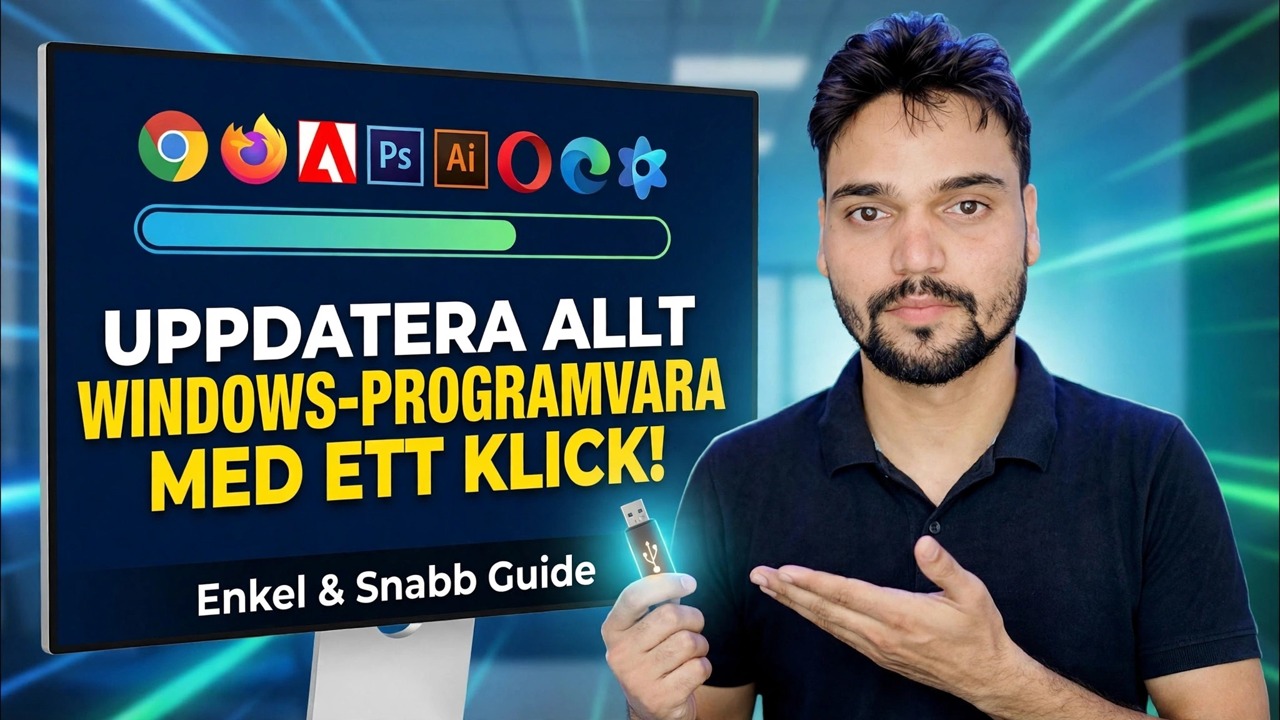
- Vad "på ditt sätt" betyder - Windows uppdateras enligt ditt schema och varje program uppdateras med ett klick
- Öppna Windows Update och kontrollera aktuell status
- Ställ in aktiva timmar så att en omstart aldrig avbryter ditt arbete
- Aktivera omstartsvarningar
- Drivrutinsuppdateringar – granska dem i Valfria uppdateringar innan du installerar
- Pausa uppdateringar — en tillfällig kontroll med en hård gräns
- Lista programuppdateringar med winget-uppgradering
- Uppdatera allt med ett klick med winget-uppgradering --all
📋 Översikt och steg-för-steg-guide
Öppna Windows Update och kontrollera var du står
Öppna Inställningar → Windows Update (i Windows 10: Inställningar → Uppdatering och säkerhet → Windows Update) och klicka på Sök efter uppdateringar. Notera vad sidan säger: du är uppdaterad, uppdateringar väntar eller en omstart väntar. Allt i den här guiden handlar om att kontrollera när uppdateringar installeras och startas om din dator – inte om att stoppa dem, eftersom säkerhetsuppdateringar är det som håller kända hål stängda.
Ställ in dina aktiva timmar
Öppna Avancerade alternativ → Aktiva timmar på sidan Windows Update. Aktiva timmar talar om för Windows när du normalt använder datorn. Inuti det fönstret kommer inte Windows att starta om datorn på egen hand för att slutföra en uppdatering - omstarten väntar tills utanför dina timmar. Som standard justerar Windows aktiva timmar automatiskt från din aktivitet; växla till att ställa in dem manuellt och välj dina verkliga arbetstider, till exempel 8:00 till 22:00 på en kontorsdator.
Slå på Omstartsvarningar
I Avancerade alternativ, aktivera "Meddela mig när en omstart krävs för att slutföra uppdateringen". Med detta på, visar Windows en tydlig varning om att en omstart behövs istället för att omstarten känns som om den kom från ingenstans. I kombination med korrekta aktiva timmar är det detta som gör automatiska uppdateringar smärtfria: uppdateringen installeras i bakgrunden och omstarten sker med varning utanför ditt arbete.
Granska drivrutinsuppdateringar innan de installeras
Drivrutiner kommer också via Windows Update. I Avancerade alternativ → Valfria uppdateringar hittar du drivrutinsuppdateringar som erbjuds för din hårdvara – dessa väntar där tills du väljer dem, de tvingas inte på dig från den listan. Granska dem per enhet innan du installerar. Om en ny drivrutin någonsin orsakar problem kan du ångra det: öppna Enhetshanteraren, högerklicka på enheten → Egenskaper → Drivrutin → Återställ drivrutin.
Pausa uppdateringar — Endast som en tillfällig kontroll
På sidan Windows Update kan du Pausa uppdateringar — en vecka i taget, upp till maximalt 5 veckor på Windows 11 (upp till 35 dagar på Windows 10). Detta är avsett för en genuint hektisk vecka: en tentamen, en presentation, resor med begränsad data. Det är en pausknapp, inte en avstängningsknapp.
Se vilka program som har uppdateringar med winget
Windows Update tar hand om Windows själv. Dina installerade program uppdateras av winget, Windows Package Manager som är inbyggd i Windows 10 och 11. Öppna Windows Terminal, Kommandotolken eller PowerShell och kör:
winget upgradeDetta listar bara - det ändrar ingenting. Du får en tabell över de program som har en nyare version tillgänglig, med den aktuella versionen och den tillgängliga versionen sida vid sida.
Uppdatera allt med ett klick
Kör nu det enda kommandot som uppgraderar alla program i den listan:
winget upgrade --allStanna vid datorn medan den körs: vissa installatörer ber om administratörsgodkännande (UAC-prompten) eller visar sina egna förloppsfönster, och den allra första winget-körningen kan be dig att acceptera ett källavtal – acceptera det för att fortsätta. Vissa uppdateringar behöver en omstart efteråt; gör den omstarten utanför dina aktiva timmar när en väntar.
🏷️Ämnessökvariabler och nyckelord
🎙️ Fullständig transkription – tryck för att expandera
__TOK_27__
__TOK_28__
__TOK_29__
❓ Vanliga frågor
Är denna handledning 100 % gratis att följa?
__TOK_30__
Kan nybörjare följa den här guiden?
__TOK_31__
Var kan jag ställa frågor om jag fastnar?
__TOK_32__