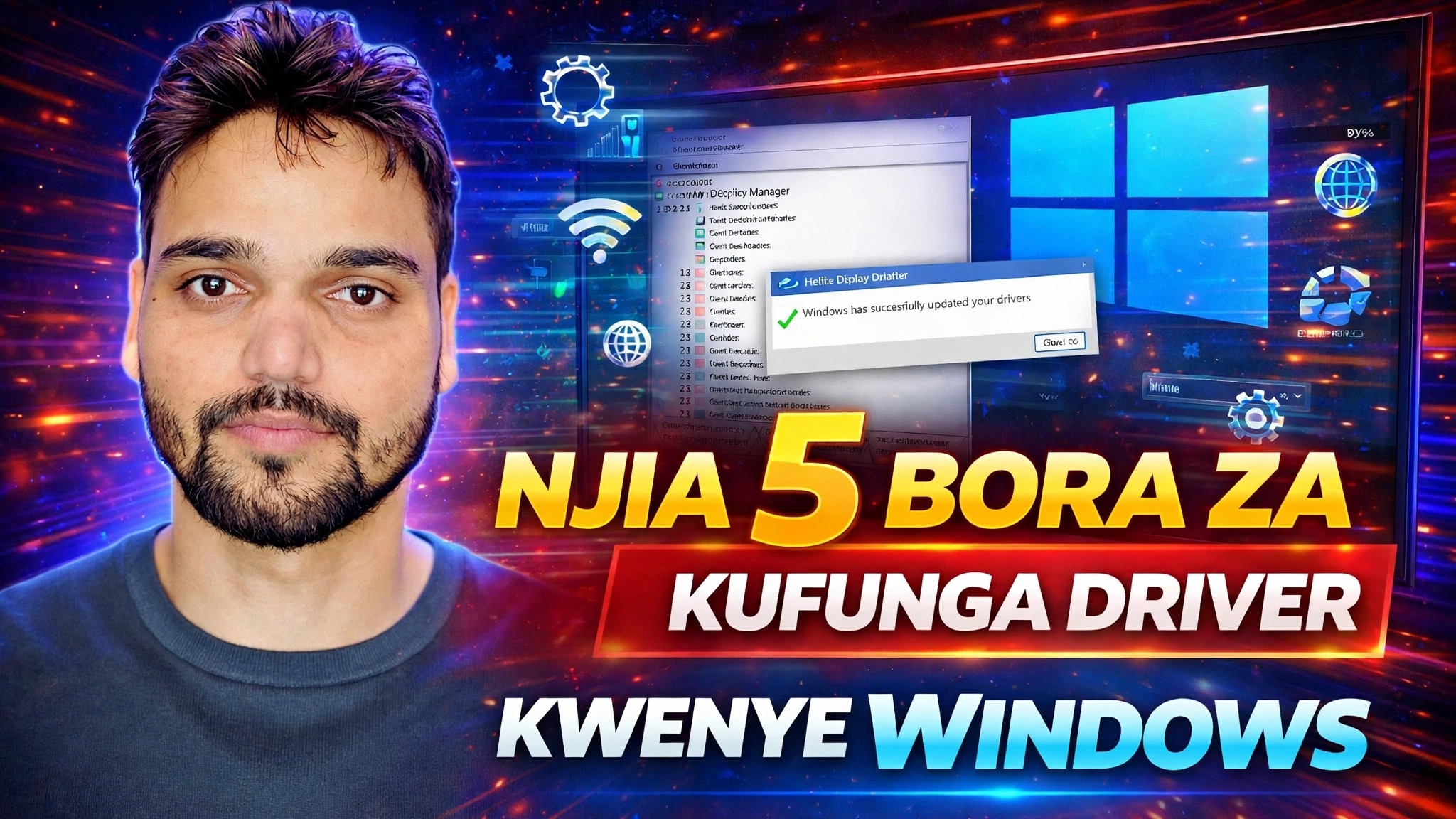
Sakinisha na Usasishe Viendeshi kwa Usalama ⚡ Usasishaji wa Windows, Kidhibiti cha Kifaa na Zana
Sasisha viendeshi vya Windows bila kuvunja Kompyuta yako - mbinu ya uangalifu mwisho hadi mwisho: kurejesha uhakika kwanza, kiendeshi kimoja kwa wakati mmoja, vyanzo vinavyoaminika pekee, na njia iliyojaribiwa ya kurudi ikiwa sasisho litaharibika.
📑Sura
- Kabla ya kuanza — tengeneza mahali pa kurejesha ili usasisho mbaya wa kiendeshi uweze kutenduliwa
- Njia ya 1 — sakinisha masasisho ya viendeshaji kupitia Usasishaji wa Windows
- Njia ya 2 — chagua masasisho ya hiari ya viendeshaji katika chaguo za Kina za Usasishaji wa Windows
- Njia ya 3 — sasisha kiendeshi kutoka kwa Kidhibiti cha Kifaa kwa kutafuta kiotomatiki
- Njia ya 4 — sakinisha kiendeshi kilichopakuliwa wewe mwenyewe katika Kidhibiti cha Kifaa (Njia ya Sifa za Mfumo na sysdm.cpl)
- Njia ya 5 — pakua viendeshaji kutoka kwa tovuti rasmi ya usaidizi ya mtengenezaji wa Kompyuta na zana za muuzaji
- Ikiwa sasisho litaenda vibaya - rudisha kiendeshi katika Kidhibiti cha Kifaa
📋 Muhtasari na Mwongozo wa Hatua kwa Hatua
Unda Pointi ya Kurejesha Kwanza
Usalama huja kabla ya mabadiliko yoyote ya kiendeshi. Bofya Anza, chapa Unda mahali pa kurejesha na uifungue - Sifa za Mfumo hufungua kwenye kichupo cha Ulinzi wa Mfumo. Chagua kiendeshi chako cha mfumo (kwa kawaida C:), bofya Unda, ipe eneo la kurejesha jina kama "Kabla ya sasisho la kiendeshi" na ubofye Unda tena. Ikiwa kitufe cha Unda kimetolewa kwa kijivu, bofya Sanidi kwanza na uwashe ulinzi wa mfumo kwa hifadhi.
Kukiwa na mahali pa kurejesha, hata sasisho la kiendeshi linalokiuka kitu linaweza kutenduliwa - wavu huo wa usalama ndio unaofanya sehemu nyingine ya mwongozo huu kuwa hatari kidogo.
Njia ya 1 — Sasisha Viendeshaji Kupitia Usasishaji wa Windows
Njia salama zaidi ya kila siku: fungua Mipangilio → Usasishaji wa Windows na ubofye Angalia masasisho. Windows hupakua na kusakinisha masasisho ambayo imethibitisha kwa maunzi yako, ikijumuisha masasisho ya viendeshaji ambayo Microsoft hutoa kupitia Usasisho wa Windows. Sakinisha kile kinachotolewa na uwashe upya Kompyuta ikiwa Windows itakiomba.
Hii ndiyo njia ya kujaribu kwanza kwa vifaa vingi - viendeshaji hapa vimejaribiwa na kutiwa saini kwa mfumo wako kamili.
Njia ya 2 — Chagua Masasisho ya Hiari ya Kiendeshi
Baadhi ya masasisho ya viendeshaji hukaa katika eneo la hiari na huwa hayasakinishwi kiotomatiki. Nenda kwa Mipangilio → Usasishaji wa Windows → Chaguo za Kina → Usasisho wa hiari na upanue sehemu ya Sasisho za Viendeshi. Kila ingizo hutaja kifaa na mtengenezaji wake - weka tiki tu zile zinazolingana na maunzi uliyo nayo, kisha ubofye Pakua na usakinishe.
Njia ya 3 — Sasisha Kiendeshaji katika Kidhibiti cha Kifaa
Kwa kifaa kimoja mahususi, tumia Kidhibiti cha Kifaa: bonyeza Win + X na uchague Kidhibiti cha Kifaa. Panua kategoria ya kifaa chako (kwa mfano Onyesha adapta au adapta za Mtandao), bofya-kulia kifaa na uchague Sasisha kiendeshi, kisha Utafute viendeshi kiotomatiki. Windows huangalia Sasisho la Windows na duka la dereva kwenye PC na kusakinisha kiendeshi kipya zaidi ikiwa kinapata; ikiwa inasema kiendeshi bora zaidi tayari kimesakinishwa, kifaa kimesasishwa kupitia njia hii.
Njia ya 4 — Sakinisha Kiendeshi Kilichopakuliwa Manually
Unapopakua kifurushi cha kiendeshi mwenyewe (angalia njia inayofuata ya mahali pa kukipata), kitoe kwenye folda kwanza. Katika Kidhibiti cha Kifaa, bofya-kulia kifaa → Sasisha kiendeshi → Vinjari kompyuta yangu kwa viendeshaji → Vinjari kwenye folda hiyo → Inayofuata. Windows huchagua faili ya kiendeshi inayolingana kutoka kwa folda na kuisakinisha.
Video pia inaonyesha kufikia Kidhibiti cha Kifaa kupitia Sifa za Mfumo: bonyeza Win + R, andika amri hii ya Run na ubonyeze Enter:
sysdm.cplSifa za Mfumo hufunguka — nenda kwenye kichupo cha Kifaa na ubofye Kidhibiti cha Kifaa. (Kichupo sawa pia hushikilia Mipangilio ya Usakinishaji wa Kifaa, ambayo hudhibiti ikiwa Windows inapakua programu ya kiendesha kiotomatiki.)
Njia ya 5 — Tumia Zana Rasmi na Tovuti ya Usaidizi ya Mtengenezaji
Kwa viendeshaji vipya au kamili zaidi, nenda moja kwa moja kwenye chanzo: ukurasa wa usaidizi wa kompyuta yako ndogo au kitengeneza ubao mama (Dell, HP, Lenovo, ASUS na kadhalika), tafuta muundo wako halisi, na upakue viendeshaji vilivyoorodheshwa kwa toleo lako la Windows. Viendeshaji vya picha hutoka kwa tovuti au zana ya mtengenezaji wa GPU - NVIDIA, AMD au Intel. Huduma ya kusasisha ya mtengenezaji mwenyewe, ikiwa Kompyuta yako ina moja, inaweza kuangalia na kukusakinisha hizi.
Ikiwa Usasisho Utaenda Kosa — Rudisha Kiendeshi Nyuma
Kiendeshi kipya kinachosababisha kuyumba, hakuna sauti au kifaa kilichoacha kufanya kazi kwa kawaida kinaweza kubadilishwa kwa dakika chache. Fungua Kidhibiti cha Kifaa, bofya-kulia kifaa → Sifa → Dereva kichupo → Kiendesha Kiendeshi cha Rudisha, chagua sababu na uthibitishe. Windows hurejesha dereva uliopita; anzisha upya Kompyuta na ujaribu kifaa tena.
Ikiwa Roll Back imetiwa rangi ya kijivu, hakuna kiendeshi cha awali kinachohifadhiwa — kisha tumia hatua ya kurejesha kutoka Hatua ya 1: tafuta Urejeshaji katika Anza, fungua Urejeshaji wa Mfumo, na urejeshe Kompyuta kwenye sehemu uliyounda kabla ya kusasisha.
🏷️Topic Search Variables & Keywords
Mwongozo wa Utatuzi wa Hatua kwa Hatua na Utatuzi - NJIA 5 BORA ZA KUSAKINISHA DEREVA KATIKA MADIRISHA. Onyesho la skrini na Anshu ya Kiufundi....
Sasisha viendesha Windows bila kuvunja Kompyuta yako. Mbinu makini kuanzia mwisho - hatua ya kurejesha kwanza, kiendeshi kimoja kwa wakati mmoja, vyanzo vinavyoaminika pekee, na njia iliyojaribiwa ikiwa sasisho litaharibika.
(manukuu yanaishia hapa kwenye ukurasa chanzo)
❓ Maswali Yanayoulizwa Mara Kwa Mara (Kiingereza)
Ndiyo! Miongozo na mbinu zote zilizoonyeshwa na Anshu ya Kiufundi hutumia nyenzo zisizolipishwa, za kisheria na za elimu.
Je, wanaoanza wanaweza kufuata mwongozo huu?
Hakika! Kila hatua huonyeshwa kwenye skrini kwa maagizo ya kina ili mtu yeyote aweze kufuata kwa urahisi.
Toa maoni moja kwa moja kwenye video ya YouTube, na jumuiya yetu na Anshu ya Kiufundi itakusaidia.
🚀 Tazama Mafunzo Kamili kwenye YouTube
🚀 Tazama mafunzo kamili ya hatua kwa hatua ya video kwenye YouTube: https://www.youtube.com/watch?v=56R3aWlsCh4
Jisajili kwa Anshu ya Kiufundi kwa usaidizi wa TEHAMA, utatuzi wa Windows, na usimamizi wa seva.
▶️ Tazama Video Kamili