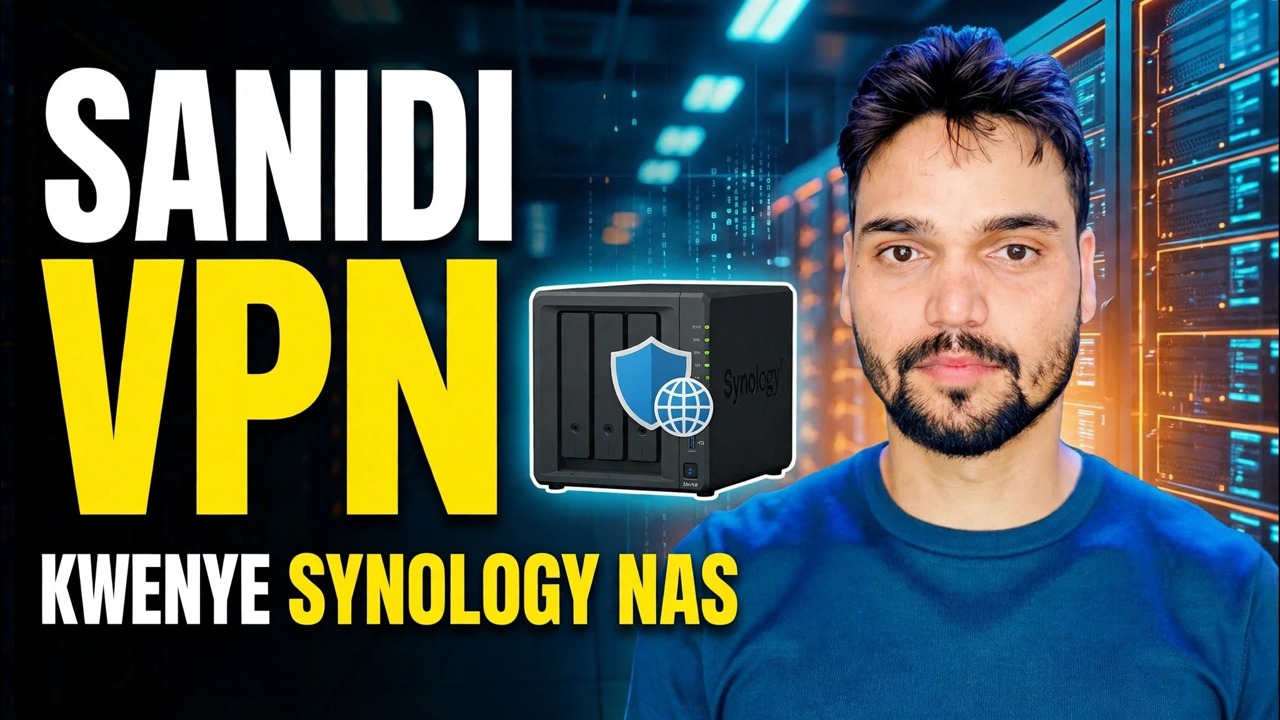
Sanidi Synology NAS VPN
Sanidi Seva ya VPN kwenye Synology NAS hatua kwa hatua: OpenVPN, DDNS, kisambaza data kimoja mbele, na jaribio salama kutoka kwa simu yako - ili uweze kufikia faili zako kwa usalama ukiwa popote.
📑Sura
- Kwa nini VPN — fikia faili zako ukiwa popote bila kufichua NAS
- Ipe NAS anwani isiyobadilika kwenye mtandao wako
- Sakinisha kifurushi cha Seva ya VPN bila malipo kutoka Kituo cha Kifurushi
- Washa OpenVPN — mlango wa 1194, UDP, na ufikiaji wa LAN kwa wateja
- Ruhusu mtumiaji anayefaa pekee — haki ya VPN na akaunti maalum
- Weka Synology DDNS ili jina moja lielekeze nyumbani kila wakati
- Sambaza mlango mmoja haswa kwenye kipanga njia na usafirishe usanidi wa .ovpn
- Hariri laini ya mbali kwa jina lako la DDNS
- Unganisha kutoka kwa simu yako ukitumia OpenVPN Connect
- Jaribio la usalama — faili hufunguliwa kwenye data ya simu, mbali na nyumbani
📋 Muhtasari na Mwongozo wa Hatua kwa Hatua
Ipe NAS Anwani isiyobadilika kwenye Mtandao Wako
Kila hatua ya baadaye inaelekeza kwenye anwani moja isiyobadilika. Ikiwa NAS yako itachukua anwani yake kiotomatiki kutoka kwa kipanga njia, anwani hiyo inaweza kubadilika baada ya kuwasha upya - na kisha kisambaza data mbele na VPN itaacha kufanya kazi kimyakimya. Kwa hivyo rekebisha anwani kwanza.
Fungua Paneli ya Kudhibiti → Mtandao → Kiolesura cha Mtandao, chagua muunganisho wako wa LAN, bofya Hariri na uchague Tumia usanidi unaofanya mwenyewe. Ipe NAS anwani isiyobadilika ndani ya mtandao wako mwenyewe - katika video hii NAS inakaa 192.168.1.10. Andika anwani chini; Hatua ya 6 na 7 hutumia anwani hii haswa.
Sakinisha Kifurushi cha Seva ya VPN
Synology inakupa seva ya VPN bila malipo kama kifurushi chake rasmi - hakuna cha kupakua kutoka kwa tovuti yoyote ya watu wengine.
Fungua Kituo cha Vifurushi, tafuta Seva ya VPN na ubofye Sakinisha. Ikikamilika, fungua Seva ya VPN kutoka kwenye menyu kuu. Utaona itifaki tatu zilizoorodheshwa: OpenVPN, L2TP/IPSec na PPTP. Mwongozo huu unaundwa kwenye OpenVPN pekee.
Washa OpenVPN na Uruhusu Ufikiaji wa LAN
Katika Seva ya VPN, fungua ukurasa wa OpenVPN na uweke alama Washa seva ya OpenVPN. Weka mlango chaguomsingi 1194 na itifaki UDP kwa usanidi wako wa kwanza - sheria ya kipanga njia katika Hatua ya 6 na faili iliyohamishwa katika Hatua ya 7 zote zinategemea thamani hizi mbili.
Pia weka tiki Ruhusu wateja kufikia LAN ya seva. Bila hiyo, simu yako inaunganishwa na VPN lakini haifikii chochote nyuma yake - hakuna NAS, hakuna folda zilizoshirikiwa. Bofya Tekeleza.
Ruhusu Mtumiaji Sahihi Pekee Kuunganisha
Kuingia kwa VPN ni ufunguo wa mtandao wako wote wa nyumbani, kwa hivyo usiwahi kukabidhi kwa akaunti yako kuu ya msimamizi wa DSM. Unda mtumiaji mmoja wa kawaida wa DSM kwa ajili ya VPN pekee, na nenosiri refu na la kipekee ambalo halitumiki popote pengine.
Kisha ufungue Seva ya VPN → Haki na umruhusu mtumiaji huyo kwa OpenVPN pekee — hakuna mtu mwingine anayepata ufikiaji wa VPN. Washa Uzuiaji Kiotomatiki wa DSM pia (Jopo la Kudhibiti → Usalama → Akaunti), ili nenosiri lisilo sahihi linalorudiwa kutoka kwenye mtandao funga mvamizi nje kiotomatiki.
Sanidi Synology DDNS — Jina Moja Linaloelekeza Nyumbani Daima
Anwani ya umma ya muunganisho wako wa mtandao wa nyumbani hubadilika mara kwa mara. Ikiwa faili yako ya VPN inaelekeza kwenye anwani ya leo, itavunjika wakati mwingine anwani inapobadilika. DDNS hutatua hili: jina moja la kudumu ambalo hufuata nyumbani kwako kila wakati.
Fungua Paneli ya Kudhibiti → Ufikiaji wa Nje → DDNS, bofya Ongeza, chagua mtoa huduma Synology na uingie kwa Akaunti yako ya Synology. Chagua jina la mpangishaji kama vile yourname.synology.me na uthibitishe kuwa hali inaonyesha Kawaida. Jina hili - sio nambari - ndilo ambalo simu yako itatumia katika Hatua ya 7.
Sambaza Mlango Mmoja Hasa kwenye Kipanga njia na Hamisha Faili ya .ovpn
Kipanga njia chako lazima kipitishe trafiki ya VPN hadi NAS. Hiyo ni sheria moja, kwa bandari moja, kwa anwani moja - hakuna zaidi.
Ingia kwenye kipanga njia chako, tafuta Usambazaji wa Lango, na usogeze mlango wa UDP 1194 wa nje kwa anwani isiyobadilika ya NAS kutoka Hatua ya 1, mlango wa 1194:
UDP 1194 -> 192.168.1.10 : 1194Pia ruhusu Seva ya VPN kwenye ngome-mtandao ya DSM ikiwa imewashwa (Jopo la Kudhibiti → Usalama → Ngome-mtanda). Kisha rudi kwenye ukurasa wa OpenVPN katika Seva ya VPN na ubofye Hamisha usanidi ili kuhifadhi faili .ovpn. Fungua faili hiyo katika kihariri maandishi na uangalie remote laini - lazima iwe na jina lako la DDNS na mlango wa OpenVPN:
remote yourname.synology.me 1194Unganisha Kutoka kwa Simu Yako na Ujaribu kwenye Data ya Simu
Sakinisha programu ya bila malipo ya OpenVPN Connect kwenye simu yako na ulete faili .ovpn uliyohamisha katika Hatua ya 6. Weka jina na nenosiri la mtumiaji wa VPN kutoka Hatua ya 4 na uunganishe.
Sasa jaribio la uaminifu: zima Wi-Fi na uendelee kutumia data ya simu. Jaribio kwenye Wi-Fi yako mwenyewe halithibitishi chochote, kwa sababu tayari uko ndani ya mtandao. Kwenye data ya mtandao wa simu, fungua anwani yako ya NAS 192.168.1.10 au mojawapo ya folda zake zinazoshirikiwa. Faili zako zikifunguliwa kutoka nje ya nyumba yako, usanidi umekamilika - hili ndilo jaribio salama ambalo video itamalizia nalo.
Weka VPN Salama Baadaye
VPN ndiyo njia salama ya kufikia NAS yako kutoka nje - lakini tu ikiwa inatunzwa. Tabia tatu huifanya iwe hivyo:
• Sasisha: sasisha DSM na kifurushi cha Seva ya VPN; Marekebisho ya VPN ni marekebisho ya usalama.
• Nenosiri: kila mtumiaji wa VPN huhifadhi nenosiri lake dhabiti - hakuna akaunti zinazoshirikiwa, na kuondoa upendeleo katika Seva ya VPN wakati mtu hahitaji tena ufikiaji.
• Milango: UDP 1194 mbele kutoka Hatua ya 6 inasalia kuwa nafasi mpya pekee kwenye kipanga njia chako.
🏷️Topic Search Variables & Keywords
Mwongozo wa Utatuzi wa Hatua kwa Hatua na Masuluhisho - WEKA Mpangilio | VPN | KWENYE SINOLOJIA NAS. Onyesho la skrini na Anshu ya Kiufundi.
Sanidi Seva ya VPN kwenye Synology NAS hatua kwa hatua. OpenVPN, DDNS, kisambaza data kimoja mbele, na jaribio salama kutoka kwa simu yako ili uweze kufikia faili zako kwa usalama ukiwa popote.
(manukuu yanaishia hapa kwenye ukurasa wa chanzo — tazama video iliyo hapo juu kwa mwongozo kamili.)
❓ Maswali Yanayoulizwa Mara Kwa Mara (Kiingereza)
Ndiyo! Miongozo na mbinu zote zilizoonyeshwa na Anshu ya Kiufundi hutumia nyenzo zisizolipishwa, za kisheria na za elimu.
Je, wanaoanza wanaweza kufuata mwongozo huu?
Hakika! Kila hatua huonyeshwa kwenye skrini kwa maagizo ya kina ili mtu yeyote aweze kufuata kwa urahisi.
Toa maoni moja kwa moja kwenye video ya YouTube, na jumuiya yetu na Anshu ya Kiufundi itakusaidia.
🚀 Tazama Mafunzo Kamili kwenye YouTube
🚀 Tazama mafunzo kamili ya hatua kwa hatua ya video kwenye YouTube: https://www.youtube.com/watch?v=PNwaSAGIZfk
Jisajili kwa Anshu ya Kiufundi kwa usaidizi wa TEHAMA, utatuzi wa Windows, na usimamizi wa seva.
▶️ Tazama Video Kamili