Unda Hifadhi ya USB Inayoweza Kuendeshwa na Rufus & PowerISO - Zana za Bila Malipo
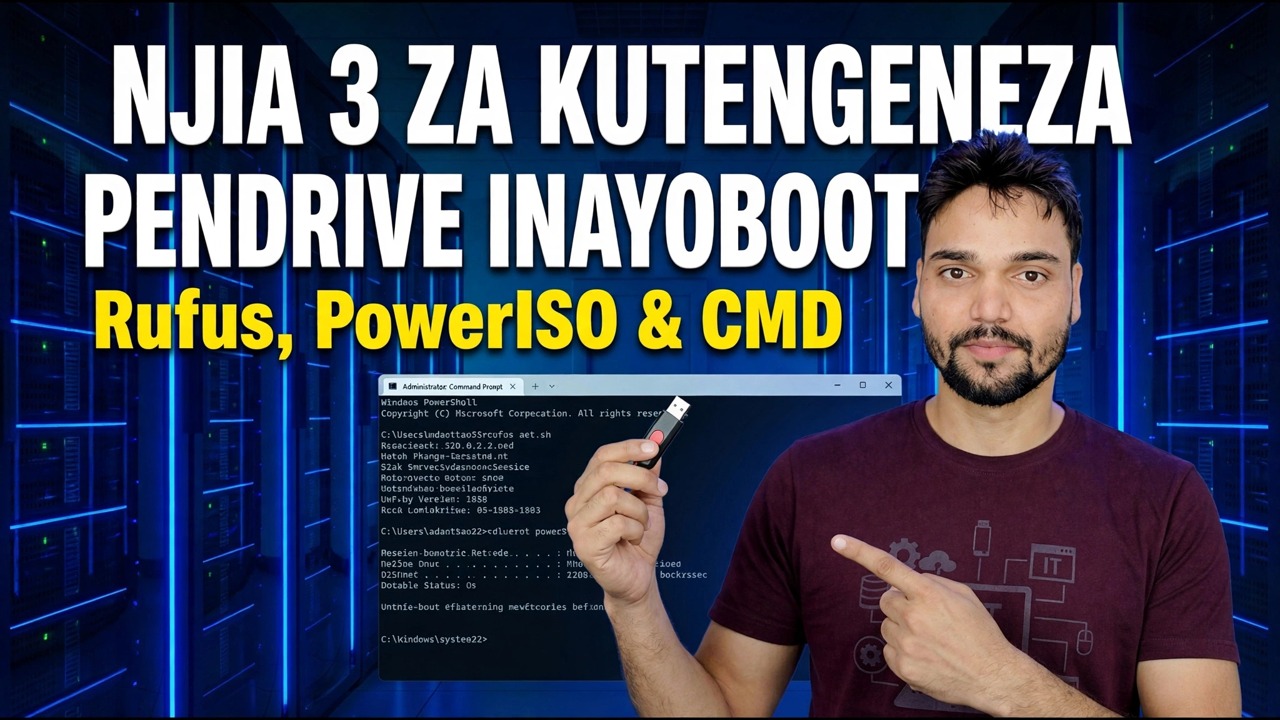
Njia mbili za uaminifu kwa USB inayoweza bootable - Rufus, chombo huria huria chenye udhibiti kamili, na PowerISO, kiboreshaji picha cha shareware. Njia zote mbili hatua kwa hatua, na mipangilio na maonyo ambayo huamua ikiwa USB inawasha.
📑Sura
- Unachohitaji — ISO kutoka chanzo rasmi, hifadhi ya kalamu, na zana mbili tofauti sana
- Njia ya kwanza: Rufo — zana isiyolipishwa yenye kila mpangilio unaoonekana
- Njia ya pili: PowerISO — picha rahisi ya pande zote
- Tofauti ya ukweli — Rufo ni bure kabisa, PowerISO ni shareware
- Kuwasha Kompyuta kutoka kwa USB iliyokamilika
- Ijaribu USB kabla ya siku unayoihitaji
📋 Muhtasari na Mwongozo wa Hatua kwa Hatua
Unachohitaji Kabla Hujaanza
Unahitaji vitu vitatu: faili ya Windows au Linux ISO iliyopakuliwa kutoka kwa chanzo rasmi, kiendeshi cha kalamu ya USB cha GB 8 au zaidi (GB 16 ni nzuri, kwani ISO ya Windows 11 ina zaidi ya GB 5), na mojawapo ya zana mbili kutoka kwa video. Rufo ni programu ndogo inayobebeka ya megabaiti chache kutoka rufus.ie — inaendeshwa bila kusakinishwa. PowerISO ni programu iliyosakinishwa kutoka poweriso.com. Pakua zote mbili pekee kutoka kwa tovuti zao rasmi, kamwe kutoka kwa ukurasa wa "kupakua bila malipo" bila mpangilio.
Njia ya Kwanza — Rufo, Hatua kwa Hatua
Rufo ni chanzo huria na huria, na ndicho sahihi zaidi kati ya zana hizi mbili. Chomeka hifadhi ya USB kabla kufungua Rufo, kisha uithibitishe kwenye menyu kunjuzi ya Kifaa — angalia uwezo unaolingana na hifadhi yako ya kalamu. Bofya CHAGUA na uchague faili yako ya ISO. (Bado hakuna ISO? Mshale mdogo kando ya SELECT unatoa chaguo la Pakua ambalo hupata ISO rasmi za Windows kutoka kwa seva za Microsoft.)
Acha chaguo la picha kwenye usakinishaji wa kawaida wa Windows kwa kisakinishi cha kawaida cha USB. Weka Mpango wa kugawa kwa Kompyuta utakayosakinisha kwenye: GPT kwa mashine za kisasa za UEFI, MBR pekee kwa mashine za zamani za BIOS pekee — huu ndio mpangilio ambao wengi huamua kama USB itawasha hata kidogo. Acha mfumo wa faili na ukubwa wa nguzo kwenye chaguo-msingi zilizochaguliwa na Rufus, kisha ubofye START na ukubali onyo la kufuta. Subiri upau wa kijani READY — usitoe kiendeshi nje mapema, kwa sababu uandishi uliokatizwa hutoa USB inayoonekana kukamilika na kushindwa kusakinisha katikati.
Njia ya Pili — PowerISO, Hatua kwa Hatua
PowerISO inajulikana zaidi kama programu ya picha ya diski zote-mahali-pamoja - huunda, kuhariri, kubadilisha, kupachika na kuchoma ISO, BIN, NRG na faili zake za DAA. Kutengeneza USB inayoweza kusongeshwa ni mojawapo ya zana zake, na ni rahisi kimakusudi: inauliza maswali machache sana kuliko Rufo. Sakinisha PowerISO kutoka kwa tovuti rasmi, poweriso.com, na uanzishe kama msimamizi — kuandika sehemu za kuwasha kunahitaji haki za juu.
Fungua menyu ya Zana na uchague Unda Hifadhi ya USB Inayoweza Kuendeshwa. Chagua kiendeshi chako cha USB kwenye menyu kunjuzi lengwa - tena, angalia uwezo wako ili usiwe karibu kufuta kifaa kibaya. Chagua faili ya picha ya ISO kama chanzo, bofya Anza na uthibitishe onyo kwamba data yote kwenye hifadhi itaharibiwa. Subiri ujumbe wa kukamilika kabla ya kuondoa kiendeshi. Angalia kinachokosekana: hakuna chaguo la mpango wa kugawa, hakuna chaguo la mfumo wa faili - PowerISO huamua hizo zenyewe. Hiyo ni rahisi kwa kazi rahisi, na kuweka kikomo wakati Kompyuta fulani inakataa kuwasha, ambapo ndipo hasa vidhibiti vya Rufus vinapata hifadhi yao.
Tofauti ya Uaminifu Kati ya Zana Mbili
Kichwa cha video kinaziita zana zote mbili bila malipo, na hiyo inahitaji marekebisho moja kwa maneno rahisi. Rufo ni bure kabisa — chanzo huria, hakuna leseni, hakuna kikomo, hakuna skrini za kusumbua. PowerISO ni programu ya kushiriki. Jaribio lake ambalo halijasajiliwa linaonyesha kikumbusho cha usajili linapoanza na haliwezi kuunda au kuhariri faili za picha kubwa kuliko MB 300; mtengenezaji anasema kwamba vipengele vingine vyote, ikiwa ni pamoja na mwandishi wa bootable wa USB, hufanya kazi sawa. Kwa hivyo jaribio linatosha kufuata mwongozo huu - lakini ikiwa PowerISO itasalia kwenye Kompyuta yako, inalipwa programu na jambo la uaminifu ni kuisajili. Bei hubadilika, kwa hivyo angalia tovuti rasmi badala ya kuamini nambari yoyote iliyochapishwa kwingine.
Anzisha Kutoka kwa USB Iliyokamilika
USB iliyochomwa haifanyi chochote hadi Kompyuta iambiwe kuanza kutoka kwayo. Anzisha upya Kompyuta inayolengwa na ufungue menyu yake ya kuwasha mara moja — kwa kawaida F12, F9, Esc au F8, na skrini ya kwanza ya kuanza kwa kawaida hutaja ufunguo. Chagua ingizo linaloanza na UEFI: likifuatiwa na jina la hifadhi yako. Ikiwa skrini itasema Bonyeza kitufe chochote ili kuwasha kutoka USB, bonyeza kitufe ndani ya sekunde chache - vinginevyo Kompyuta itawasha Windows yake ya zamani na utafikiri USB ilifeli wakati haikujaribiwa kamwe.
Ijaribu USB Kabla Hujaihitaji
Usiruhusu siku ya ukarabati au usakinishaji mpya iwe mara ya kwanza USB hii kuwashwa. Iwashe mara moja - kwenye Kompyuta sawa au mashine yoyote ya ziada - na uthibitishe Usanidi wa Windows unaanza. Hifadhi ya kalamu iliyochakaa au uandishi uliokatizwa unaweza kutoa USB ambayo inaonekana imekamilika katika Explorer na bado itashindikana nusu ya usakinishaji, na kugundua hilo wakati wa jaribio kutagharimu dakika mbili badala ya alasiri iliyokatika.
🏷️Topic Search Variables & Keywords
Mwongozo wa Utatuzi wa Hatua kwa Hatua na Utatuzi - Unda Hifadhi ya USB Inayoweza Kuendesha Ukitumia Rufus & PowerISO. Onyesho la skrini na Anshu ya Kiufundi.
Njia mbili za uaminifu kwa USB inayoweza kuwashwa - Rufus, zana huria huria yenye udhibiti kamili, na PowerISO, picha inayoshirikiwa kikamilifu. Mbinu zote mbili hatua kwa hatua, na mipangilio na maonyo ambayo huamua kama USB inawasha.
(manukuu yanaishia hapa kwenye ukurasa chanzo)
❓ Maswali Yanayoulizwa Mara Kwa Mara (Kiingereza)
Ndiyo! Miongozo na mbinu zote zilizoonyeshwa na Anshu ya Kiufundi hutumia nyenzo zisizolipishwa, za kisheria na za elimu.
Je, wanaoanza wanaweza kufuata mwongozo huu?
Hakika! Kila hatua huonyeshwa kwenye skrini kwa maagizo ya kina ili mtu yeyote aweze kufuata kwa urahisi.
Toa maoni moja kwa moja kwenye video ya YouTube, na jumuiya yetu na Anshu ya Kiufundi itakusaidia.
🚀 Tazama Mafunzo Kamili kwenye YouTube
🚀 Tazama mafunzo kamili ya hatua kwa hatua ya video kwenye YouTube: https://www.youtube.com/watch?v=ZASzXtgre5Q
Jisajili kwa Anshu ya Kiufundi kwa usaidizi wa TEHAMA, utatuzi wa Windows, na usimamizi wa seva.
▶️ Tazama Video Kamili